
iPhone 16 Pro 的水平仪功能,简单来说就是帮助你拍摄时把画面“端平”。无论是拍摄照片还是录制视频,只要画面出现倾斜,视觉上总会感觉不太对劲。好在苹果为用户提供了三种不同的开启方式,你可以根据自己的使用习惯来选择,也可以根据实际场景灵活切换。
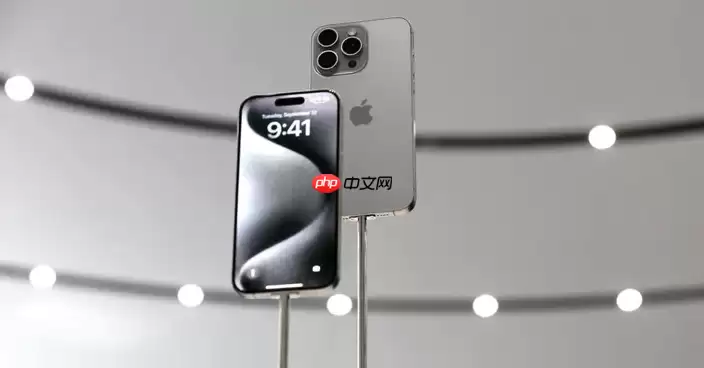
先说明一下背景:如果你发现拍摄出的照片总觉得“有点歪”,或者构图总是差那么一点,别急着怪手抖——很可能只是缺少水平参考线。下面这三个方法,能帮你从根源上解决画面倾斜问题。
一、通过设置开启相机水平仪
这个方法是“一劳永逸”型操作。在系统设置中开启后,无论你切换到照片模式、视频模式还是人像模式,水平线都会自动显示,无需每次手动激活。简单来说,这就是全局开关。
操作步骤非常直观:
1. 打开「设置」→ 找到「相机」;
2. 在「构图」一栏中,你会看到「水平仪」这个开关;
3. 点击它,使按钮变为绿色,设置即完成。
二、在相机应用中直接启用水平仪
有时候你没有提前在设置里打开水平仪,但拍摄过程中突然发现画面有些倾斜——这时无需退出应用重新设置,直接在相机界面就能调出水平参考线。这种方式不会改变系统默认设置,属于“临时使用”的快捷方案。
操作步骤也不复杂:
1. 打开「相机」,确保处于拍照模式;
2. 手指向右滑动顶部的功能栏,展开更多工具(如果没看到,请先确认网格线已开启);
3. 点击「网格」图标右侧那个像半圆弧带刻度的按钮——即水平仪图标;
4. 取景框中会立刻出现一条白色水平参考线,中间带有一个十字标记。当手机完全端平时,线条为纯白色;一旦手机倾斜,线条会变为黄色,提示你需要调整角度。
三、使用测距仪App调用独立水平仪工具
前两种方法主要针对拍照和录像场景,但如果你只是想把一幅画挂正、检测桌面是否平整、或者安装置物架时找水平——那么相机内置的辅助线精度可能不够用。这时可以借助系统自带的「测距仪」App,它内置的水平仪基于陀螺仪和加速度计,精度比取景框里的参考线高出不少。
具体使用方法:
1. 找到并打开「测距仪」App;
2. 点击界面右下角的「水平仪」标签页;
3. 将 iPhone 16 Pro 平放在待测表面上(桌面、墙面、窗台均可),保持静止约1秒;
4. 屏幕中央会显示实时的倾角数值(单位为度),旁边还有方向箭头。如果绿色填充条满格,就说明表面完全水平。
三种方式各有侧重,关键是根据场景选择合适的方案。日常拍摄用第一种或第二种最方便;如果需要更精确的测量,第三种才是硬核选择。


