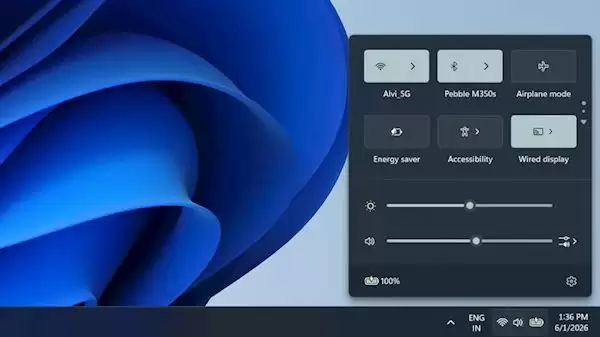
屏幕亮度这个设置,许多人并不太在意。但如果你想让笔记本的续航多撑上一小时,其实无需复杂软件调整,也不用折腾电源模式——只要把屏幕亮度适当降低,实测效果立竿见影,还不会影响电脑性能。
笔记本中最耗电的组件并非CPU或显卡,而是那块显示屏。处理器会根据运行任务自动调节功耗,但屏幕只要点亮就在持续消耗电量。亮度越高,电量消耗越快。根据相关测试数据,当屏幕亮度降低约30%时,整机耗电速度也会同步下降约30%。不同机型续航提升幅度虽有差异,但普遍能额外获得一小时以上的使用时间。
在室内日常办公场景下,将屏幕亮度调整到40%至60%最为合适。既能清晰查看屏幕内容,又能有效节省电量。若在室外强光环境中,可按需提高亮度,兼顾可视性与续航表现。此外,降低亮度还有一个额外好处——长时间面对屏幕,眼睛不易感到干涩疲劳,这算是意外收获。
调整亮度的方法十分简便。Windows用户可点击屏幕右下角的快捷面板,或使用Win+A快捷键调出滑块操作。大多数笔记本键盘上还配有太阳图标的快捷按键,一键即可完成调节。Mac设备用户可使用Fn+C组合键,也可在系统显示页面拖动亮度条。整个过程只需两三秒。
如果你的机型支持自动亮度调节功能,直接开启会更加省心。Windows用户可在显示设置中打开“根据环境光线自动调节亮度”,Mac用户则在显示器设置中勾选对应选项。系统会根据周围光线明暗自动调整屏幕亮度,无需频繁手动操作。
说实话,很多人习惯常年将屏幕亮度拉满,这无形中浪费了不少电量。相比修改电源模式、关闭后台程序等操作,调节屏幕亮度是最简单且最稳妥的续航优化方式——随手一调就能看到明显改善,何乐而不为?