
遭遇iPhone黑屏时不必惊慌——多数情况并非硬件故障,而是系统卡顿或电量完全耗尽所致。最直接且高效的应对方法就是强制重启。只要操作正确,通常都能恢复正常。
下面按照优先级顺序,逐一介绍几种解决方案,从最简单到最深入,供你逐步尝试。
一、强制重启(黑屏首选方案,适用于所有机型)
强制重启不依赖屏幕显示,也无需触控响应,它通过硬件级信号重置iOS内核,且不会清除任何个人数据,可放心尝试。
具体步骤(以iPhone 15/14/13/12/11/X及更新机型为例):
- 迅速按压并松开音量加键;
- 随后迅速按压并松开音量减键;
- 接着长按机身右侧的侧边按钮,持续按住约12至18秒,屏幕出现Apple标志时松开按钮,设备将自动重启。
注意:按键动作需连贯,但无需过快,保持标准节奏。若一次未成功,等待几秒后重新尝试。
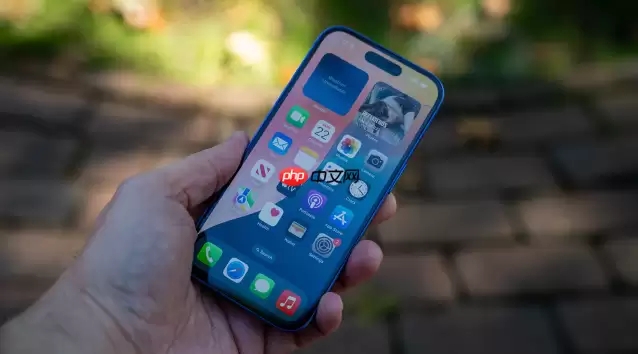
若强制重启后屏幕依旧全黑无反应,则需考虑是否电量已完全耗尽。
二、充电唤醒后常规关机重启(适用于电量耗尽场景)
当电池电量过低,无法维持开机所需最低电压时,手机会进入深度断电保护。此时需先为其充电,唤醒系统。
- 使用原装USB-C充电器(适用于iPhone 15系列)或Lightning线(旧机型),连接稳定电源插座。电脑USB口或移动电源供电不足,不建议使用。
- 静置充电至少30分钟,此时观察屏幕是否出现闪电图标或低电量提示。若出现,则表明电池已恢复基本供电。
- 随后执行常规关机:同时按住侧边按钮和任一音量键约3秒,待屏幕出现“滑动以关机”滑块,向右滑动完成关机。
- 关机后等待30秒,再长按侧边按钮直至Apple标志亮起。
三、设置路径关机(仅适用于触控部分有效时)
有时黑屏仅因背光故障,触控仍正常。此时可通过“盲操”调出关机菜单,前提是熟悉iPhone界面布局。
- 从屏幕底部向上轻扫,调出主屏幕(即使看不到画面,系统可能已响应)。
- 凭记忆点击左上角“设置”图标位置(大致在左上角偏下)。
- 连续向上滑动屏幕约四次(相当于进入通用设置区域)。
- 点击屏幕底部区域(关机选项通常在此处)。
- 向右滑动屏幕中央偏右位置(模拟拖动关机滑块),完成关机。
该方法的成功率取决于对界面位置的记忆准确度,若不熟悉,优先采用前两种方法。
四、辅助触控悬浮球软重启(适合已常开该功能的用户)
若你平时已开启“辅助触控”(白色小圆点),即使屏幕全黑,也可通过物理按键实现重启。
- 双击Home键(iPhone 6s及更早机型)或从屏幕右边缘向左轻扫(全面屏机型),调用辅助触控菜单。
- 连续点击悬浮球三次,前提是已在“设置-辅助功能-辅助触控-轻点三下”中将功能设定为“重新启动”。
- 等待约10秒,设备将自动执行关机并重启,全程无需屏幕确认。
五、恢复模式介入(仅在强制重启无效时使用)
如果以上方法均无效,强制重启无反应,充电30分钟也无果,则问题可能出在系统引导环节,设备陷入“引导失败”状态。此时需借助电脑,进入DFU或恢复模式进行固件级修复。
- 将iPhone连接到已安装最新版Finder(macOS Catalina及以上)或iTunes(Windows/macOS Mojave及更早)的电脑。
- 对于iPhone 8及更新机型:迅速按压并松开音量加键→迅速按压并松开音量减键→然后长按侧边按钮不松,直至屏幕完全变黑(约5秒)。
- 屏幕变黑时立即松开侧边按钮,立刻改按音量减键并持续按住10秒。
- 若电脑弹出提示“检测到处于恢复模式的iPhone”,则操作成功。此时在电脑上选择“更新”(而非“抹除”),系统将尝试在不丢失数据的前提下重新安装固件。
这是最后的手段,操作稍显复杂,但确是解决深层黑屏问题的“救命稻草”。请注意:只要不选择“抹除”,数据即可保全。


