
iPhone 14的动画效果原本旨在提升界面流畅度与层次感,但实际使用中,缩放、翻页、视差等动态效果有时反而会让操作响应显得迟缓。若你追求更直接的触控反馈与更快的切换速度,以下五种方法可直接为系统“减负”,关闭那些华丽却拖慢速度的动画。
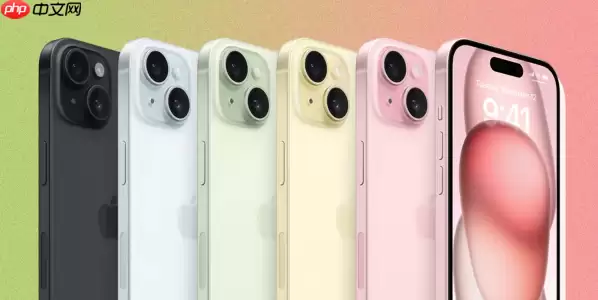
先快速列个清单:开启“减弱动态效果”、开启“降低透明度”、关闭“视差效果”、开启“减少运动”、关闭“通知中心与控制中心动画”。接下来逐一详解操作步骤,附上具体路径。
一、开启“减弱动态效果”全局设置
此选项采用“一刀切”式简化——它会统一关闭App启动/退出时的缩放、主屏幕图标的视差、通知展开的过渡等复杂动画,仅保留基础淡入淡出效果。设置后立竿见影,视觉响应速度显著提升。
1、打开【设置】应用。
2、向下滚动并点击【辅助功能】。
3、点击【动态效果】。
4、将【减弱动态效果】右侧开关拨至开启状态(绿色)。
二、关闭“降低透明度”以减少渲染负担
系统中的透明毛玻璃效果虽美观,但需实时合成计算,尤其在搭载A15芯片的iPhone 14上,偶尔会导致轻微掉帧。关闭此选项相当于为GPU降压,界面滑动与响应更稳定流畅。
1、进入【设置】→【辅助功能】→【显示与文字大小】。
2、向下滚动并点击【降低透明度】。
3、将开关设为开启状态(绿色)。
三、禁用主屏幕视差效果
视差效果利用陀螺仪感知手机倾斜,使图层产生位移,增强立体感,但持续调用传感器并叠加渲染计算,会降低主屏幕滑动流畅度。单独关闭该功能不影响其他动画设置。
1、打开【设置】→【辅助功能】→【动态效果】。
2、找到【视差效果】选项。
3、将其开关切换为关闭状态(灰色)。
四、关闭App切换缩放动画
此操作直接移除从App返回主屏幕或在多任务中切换App时的缩放过渡效果,使跳转变为瞬时切换,非常适合追求极致响应速度的用户。
1、进入【设置】→【辅助功能】→【动态效果】。
2、点击【减少运动】(部分iOS版本中该选项与“减弱动态效果”并列存在)。
3、开启减少运动开关。
五、关闭通知中心与控制中心展开动画
下拉通知中心或上划调出控制中心时,渐进式展开动画可替换为即时呈现模式,缩短等待时间。尤其在快速查看信息时,感知差别极为明显。
1、打开【设置】→【辅助功能】→【动态效果】。
2、查找【通知中心与控制中心动画】选项(iOS 16.2及以上系统可见)。
3、将该选项设为关闭。


