
iPhone 14 Plus 的注视感知功能听起来十分实用,但想要顺利启用,你得先确认系统版本不低于 iOS 14,随后通过“面容ID与密码”或“辅助功能”将其打开,并按要求完成头部校准。如果屏幕变暗效果不理想,别急着以为硬件故障——先检查“降低白点值”是否已关闭。
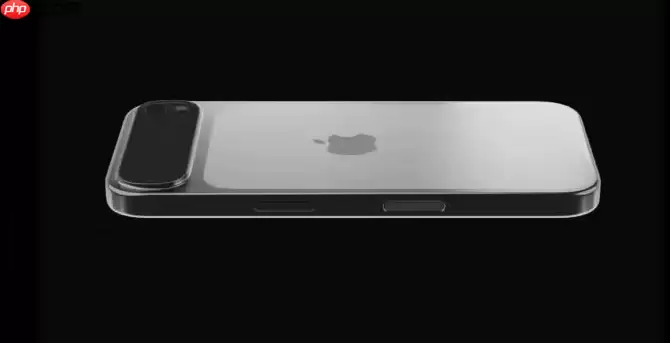
假如你正在使用 iPhone 14 Plus,打电话时屏幕无法自动变暗,或者铃声不会主动调低,多半是注视感知功能未开启,或校准出现偏差。别担心,下面这套专为这款机型设计的操作流程,一步步跟着操作就能解决问题。
一、确认系统版本与硬件支持
注视感知依赖原深感摄像头与 iOS 系统协同工作。iPhone 14 Plus 全系均配备面容 ID 和原深感摄像头,硬件层面完全支持,但系统版本必须达标——低于 iOS 14 的话,功能入口根本无法显示。
1、打开“设置”应用。
2、点击“通用” → “软件更新”,检查版本号是否为 iOS 14.0 或更高。
3、若有更新,请下载安装;若已是最新版本,直接进入下一步。
二、通过“面容ID与密码”路径开启注视感知
在 iPhone 14 Plus 上,苹果将这项功能置于面容 ID 设置中,而非辅助功能——这是 iOS 16 及后续版本的界面设计策略,注意不要找错位置。
1、进入“设置” → “面容ID与密码”。
2、输入锁屏密码以验证身份。
3、向下滚动到底部,找到“注视感知”选项。
4、点击开关,将其变为绿色开启状态。
三、通过“辅助功能”路径开启注视感知
有时因系统缓存或本地配置差异,在“面容ID与密码”中可能无法显示该选项。别着急,从辅助功能路径同样可以激活,这条路径一直保留以兼容不同版本。
1、打开“设置” → “辅助功能”。
2、点击“互动与反馈”(iOS 15 及以上)或“面容ID与注视”(iOS 14–14.8)。
3、找到“注视感知”开关。
4、将其切换为开启状态。首次启用时,系统会引导你完成头部校准。
四、执行注视校准以确保检测准确性
开启后仍未生效?这是因为原深感摄像头尚未建立可靠的注视模型。必须完成初始校准,否则功能将处于待激活状态,相当于未开启。
1、打开注视感知时,屏幕会立即弹出校准提示框。
2、稳定握持手机,双眼正对前置摄像头中心。
3、按照提示缓慢左右转动头部,每次停留约2秒,依次完成左、正、右三组方向。
4、最后直视屏幕中央的圆点,持续注视约3秒,听到提示音即表示校准成功。
五、排除“降低白点值”等显示干扰设置
很多人折腾半天却发现功能没反应,往往是“降低白点值”在干扰。该选项会压缩屏幕亮度动态范围,导致注视感知触发时屏幕变暗的效果几乎无法察觉,极易被误判为功能故障。
1、进入“设置” → “辅助功能” → “显示与文字大小”。
2、检查“降低白点值”是否处于开启状态。
3、如果开启,请先关闭,然后回到电话界面测试,观察行为响应是否恢复正常。


