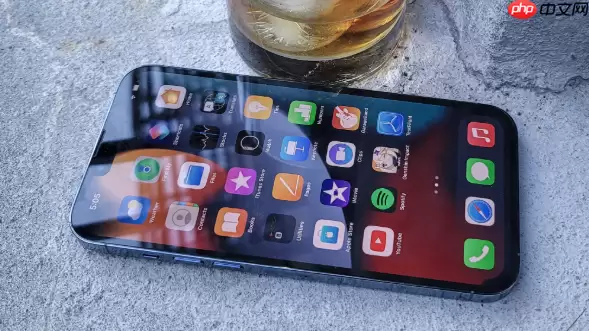
屏幕内容太小,看久了眼睛容易疲劳?iPhone 12 mini 实际上内置了非常实用的屏幕放大功能——系统级的“缩放”工具。无需下载任何第三方应用,只需简单设置,就能将整个屏幕内容按比例放大,显著提升阅读和操作体验。
该功能虽然藏得较深,但设置过程并不复杂。接下来我们逐步拆解。
一、启用缩放功能并配置基础参数
操作方法其实很简单,关键在于开启系统里一个常被忽略的“缩放”功能。它与安卓系统的“放大手势”类似,但细节更丰富。
第一步,解锁手机,在主屏幕上找到“设置”图标并点入。
第二步,向下滑动,找到并点击“辅助功能”。
第三步,在辅助功能列表中,找到“缩放”这一项。
第四步,将“缩放”开关滑动至右侧绿色开启状态。
第五步,点击“缩放区域”,这里有两个选项:“全屏幕缩放”(推荐日常使用,整个屏幕按比例放大)或“窗口缩放”(仅在屏幕部分区域放大,其余区域保持正常显示)。
第六步,返回缩放主页面,点击“缩放级别”,拖动滑块调整放大倍数。默认值为100%(即不放大),最高可调整至500%。
二、启用缩放控制器以快速调用
缩放功能开启后,如何更便捷地调整它?答案是“缩放控制器”。它是一个半透明的浮动小按钮,可随时唤出控制面板,用于调整放大级别或切换缩放模式,省去每次进入设置翻找的麻烦。
在“缩放”设置页面中,点击“缩放控制器”。
将“缩放控制器”开关开启。
点击“闲置时不透明度”,向左拖动滑块可降低其在闲置时的可见度(例如设为20%),这样平时不会干扰视线。
完成设置后返回桌面,你会发现屏幕右下角多了一个半透明的圆形小按钮。轻点它,即可呼出缩放控制面板,进行即时放大、缩小或移动视图等操作。
三、设置三指双击快捷缩放
这是最实用、最快速的手势操作。掌握它后,你便能在任意界面快速切换缩放状态,完全无需打开控制器。
确保已开启“缩放”功能(按照上述第一步至第四步操作)。
在“缩放”设置页面中,点击“缩放快捷键”。
确认“三指双击”已被勾选启用(默认已开启)。
返回任意应用界面,在空白处用食指、中指、无名指三根手指并拢,快速双击屏幕。瞬间即可进入缩放模式;再次三指双击即可退出。
四、调整缩放滤镜提升可视性
当你在光线较暗的环境下使用手机,或希望减少屏幕对眼睛的刺激时,缩放滤镜能进一步优化视觉体验。
在“缩放”设置页面中,点击“缩放滤镜”。
从列表中选择“弱光”(使屏幕整体变暗,文字边缘更柔和)或“灰度”(去除所有色彩,变为黑白显示)。
启用后,缩放状态下所有内容将自动应用所选滤镜效果,不影响非缩放区域的显示。
五、禁用缩放功能恢复默认显示
如果误触缩放导致整个屏幕被放大,或想彻底关闭此功能,可用以下两种方式快速恢复。
第一种:直接三指双击屏幕两次,可立即退出当前缩放状态,这是最快的方法。
第二种:进入“设置” → “辅助功能” → “缩放”,将“缩放”开关滑动关闭,系统便会立刻恢复原始显示比例。
另外,为防止误触发,你还可以进入“辅助功能快捷键”,取消勾选“缩放”选项。