
在日常电脑使用过程中,我们常会遇到某些软件或程序对系统日期有特定依赖的情况——比如试用版工具到期后无法继续使用,或者在测试环境中需要模拟某个时间节点。这时,RunAsDate 这款轻量级 Windows 工具就能帮你轻松解决问题。下面用通俗易懂的方式,详细拆解它的用法。
一、什么是RunAsDate
RunAsDate 是一款免费且完全免安装的 Windows 实用程序,从 Windows XP 到 Windows 11 全系列均可流畅运行。它的核心原理是利用注入技术,悄悄修改目标程序运行时“看到”的系统日期和时间——注意,它只让这个程序自己误以为时间变了,系统全局的时间不会受到任何影响。这样一来,那些基于时间限制的共享软件(例如试用期30天的工具)就会一直认为自己尚未过期。而且它无需安装、不写入注册表、不影响其他进程,干净纯粹,仅作用于你指定的那个程序。
二、获取与准备
直接从官方主页下载即可,文件体积很小,解压后就能使用,完全绿色便携,无需多余配置。
三、操作流程
整个使用过程非常直观,按以下几步操作即可:
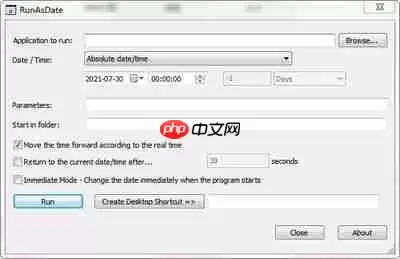
- 双击运行 RunAsDate.exe,打开主界面。
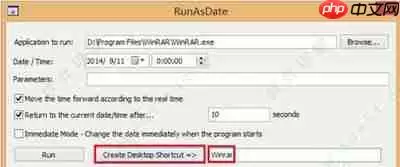
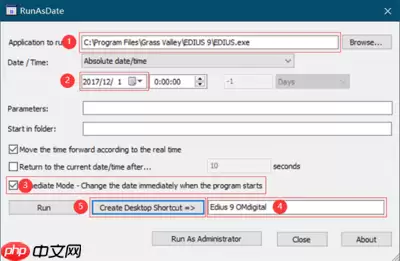
- 在“Program to run”栏目中,点击“Browse”按钮,找到你要运行的目标程序的主执行文件。例如想伪装 WinRAR,就选择
C:\Program Files\WinRAR\winrar.exe;想伪装某个测试软件,就选择它的 exe 文件。 - 在“Date & Time to run”区域设置你想要的虚拟时间,例如设为 2026年5月20日 09:00:00,可以手动输入或使用界面控件调整。
- 勾选“Run immediately”,这样配置完成后会自动启动目标程序。如果你希望后续反复使用这个设置,可以在下方输入一个快捷方式名称(比如“MSteel-2026试用版”),然后点击“Create Desktop Shortcut”,桌面上便会生成一个专用快捷方式,以后双击即可直接以伪装时间运行。
- 最后点击“Run”按钮,程序就会在设定的虚拟时间环境下启动,运行效果与真实时间无异。
四、注意事项
有几点需要特别留意:
- RunAsDate 采用 API Hook 技术,它会拦截
GetLocalTime、GetSystemTime这类与时间相关的系统调用。部分杀毒软件可能会将此识别为风险行为而报警,这属于正常误报。你可以将程序添加至信任列表,或者临时关闭防护后再运行。 - 前面已经提到,设置的时间仅对当前启动的目标进程生效。系统全局的时间以及其他所有软件的时间均不受影响。完全隔离、安全可控,不必担心搞乱系统。
- 如果你需要批量处理或自动化运行,可以使用命令行模式。例如:
RunAsDate.exe /immediate 20-06-2026 14:30:00 "C:\App\demo.exe"。这个功能在脚本集成和自动化测试场景中非常实用。
总的来说,无论是进行软件测试、功能演示,还是希望延长某个工具的试用期,RunAsDate 都能以零侵入、零影响的方式帮你达成目标。希望这篇指南能让你快速上手,节省时间和精力。


