
你是否曾遇到过这样的场景:同时使用 Claude Code、Codex 和 Trae 这三款 AI 工具,每款都配备了专属的 skill 文件,用来规范写作、数据处理或回复格式。某天你想更新某个写作 skill 中的逻辑,在 Trae 上修改了一版,觉得效果不错。过了几天在 Claude Code 中调用时,发现表现不太理想,又调整了一次。再过两周回头查看,几个版本早已各自演化,面目全非。哪个是最新版本?不确定。哪次修改更合理?毫无印象。
这种内耗看似低级,却真实存在。今天,我终于决定找一个工具来彻底终结它。
01 你以为在用「同一套 skill」,实则不然
许多用户同时使用多个 AI 工具,却忽略了问题的根源:skill 文件是分散存储的。Claude Code 的 skill 保存在 ~/.claude/skills/,Codex 的位于 ~/.codex/skills/,Trae 的则是另一个路径。每个工具各自管理,彼此之间没有任何同步机制。
你在一个工具中修改了 skill,另外两个工具完全不知情。时间一长,三套 skill 各行其是,你本人也成了最大的版本混乱源头。这并非因为你懒惰,而是因为这个问题从一开始就没有被妥善设计。
02 寻找解决方案,先让 AI 帮我搜索了一圈
当时我把需求直接抛给了 AI 浏览器 Tabbit——我想要「一处维护,多 Agent 共享」,让它去查找是否有现成的开源项目能解决这个痛点。
它在网上搜索了一圈,提供了几个方向。其中一个名为 skillshare 的项目,slogan 是「One source of truth for AI CLI skills」,并且已有 2k 多 star,一眼就看出它完全对得上需求。
GitHub 地址:
https://github.com/runkids/skillshare
它支持 Claude Code、Codex、Trae、Kiro 等主流工具,在 Windows 下使用 NTFS Junction(也就是软链接,如红框所示带快捷箭头图标)实现同步,无需管理员权限。

核心逻辑非常清晰:将所有 skill 集中到一个统一源目录,然后通过一条 skillshare sync 命令分发到所有 AI 工具中。设计思路没有毛病,值得尝试。

03 安装过程全记录,每一步都值得细说
这部分需要重点讲解,因为安装全程都在与 AI 助手对话,每一步的交互界面都截图发送过去询问,它帮我分析应该选哪个、为什么,每个遇到的坑都记录下来。下面就是提炼出的「照着操作就能成功安装」版本。
第一步,安装
打开 PowerShell,粘贴以下命令并回车:
irm https://raw.githubusercontent.com/runkids/skillshare/main/install.ps1 " iex安装完成后关闭 PowerShell,重新打开一个新窗口,输入:
skillshare --version看到版本号即表示安装成功,例如 v0.20.4。如果报错「无法识别命令」,多半是 PATH 没有刷新,重启电脑后再试。
第二步,初始化(这里有几个坑需要说明)
运行:
skillshare init初始化过程是交互式的,会依次询问几个问题,很多人卡在这里不知道如何选择。我们来逐一过一遍。
❶ 询问是否自定义源目录路径
Customize source path? [y/N]
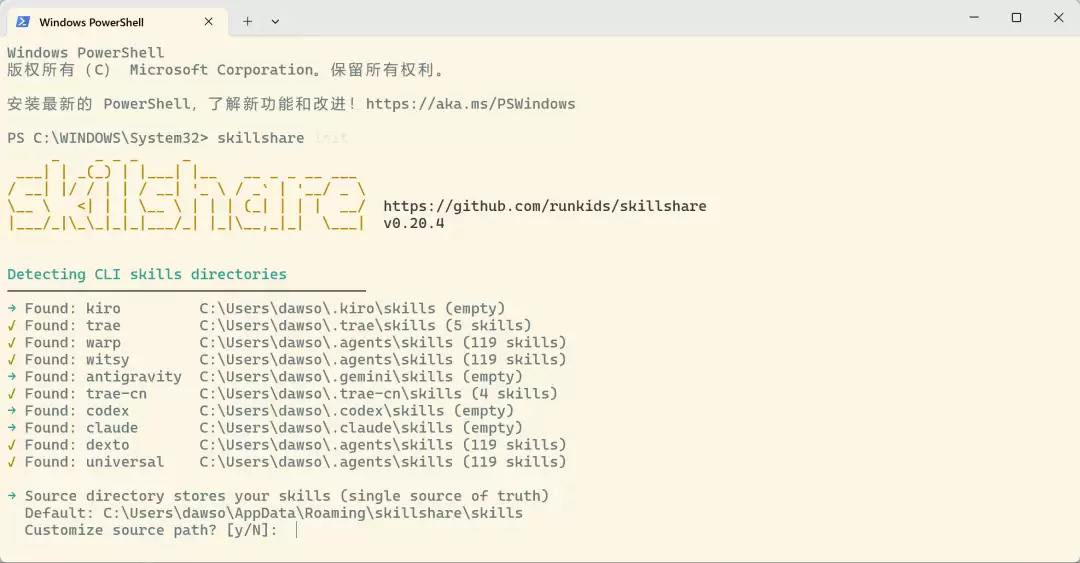
直接回车,使用默认路径 C:Users你的用户名AppDataRoamingskillshareskills。建议不要修改,Windows 系统下该路径权限最稳定,自定义路径容易遇到空格或中文导致的错误。末尾的 [y/N] 中大写 N 表示默认选项,直接回车等同于选择 N。
❷ 询问从哪个工具的 skill 目录作为初始内容
这里会列出它检测到的所有工具,以及各自目录中已有的 skill 数量,例如:
[2] Copy from warp (119 skills)
[3] Copy from witsy (119 skills)
[7] Start fresh (empty source)
如果之前已经在某个工具中积累了大量 skill,选择数量最多的那个作为起点,将现有内容接管过来。若想从零开始,选择 7。

❸ 选择要同步到哪些工具
界面会列出检测到的所有 AI 工具,使用方向键移动,空格键勾选,a 键全选,回车确认。直接按 a 全选后回车。理由是多选没有副作用,如果某个工具未安装,对应目录本来就是空的,同步过去也不会影响任何东西。
⚠️ ❹ 选择同步模式,这是最关键的一步

1) merge - per-skill symlinks, preserves local skills
2) copy - copies files to each target
3) symlink - symlinks entire directory
建议选择 1(merge),不要选择 3(symlink)。我之前选了 3,后来发现 Codex 自带的系统 image gen skill 不见了。AI 助手分析后告诉我,symlink 模式会将整个目录整体替换,工具原有的本地 skill 会被覆盖删除。
merge 模式是基于每个 skill 的软链接,只将 skillshare 管理的 skill 叠加进去,不影响工具自带的系统技能,两者互不干扰。
如果已经选了 3 想修改,运行以下命令切换即可:
skillshare config --mode merge
skillshare sync
或者在 UI 界面的后台配置中修改,第一个默认的“合并”就是 merge 模式:

❺ 后面几个问题
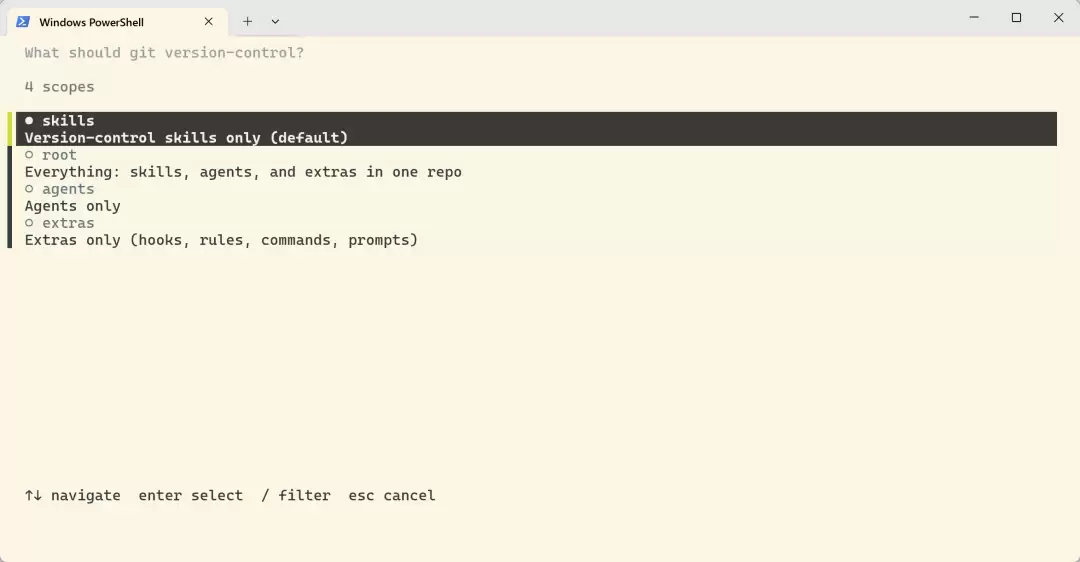
是否初始化 Git?如果已安装 Git,选择 Y,为你的 skill 增加一层版本保护,误删后还能恢复。没有 Git 的话选择 n 也没问题。
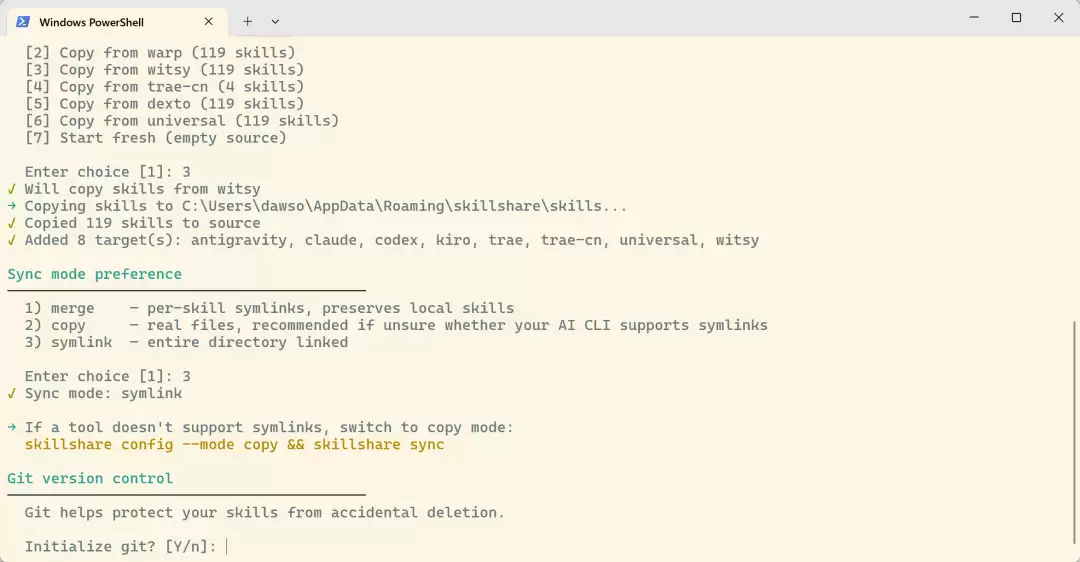
Git scope 按需选择,选择 skills 只同步技能;选择 root 则用一个仓库管理所有配置,扩展性更好。
是否设置 git remote?按回车选择 N 跳过,本地使用不需要。

最后一个问题,是否安装内置的 skillshare skill?建议输入 y。安装后,在 Claude Code 或 Trae 中对 AI 说「帮我装一个新 skill」,AI 会直接知道如何操作,无需再手动查询命令。

全部完成后,看到 Initialization complete 即表示成功。
第三步,同步
可以运行:
skillshare sync所有维护的 skill 将会全部分发到各个工具中。以后每次修改源目录中的 skill,只需运行 sync,即可全部更新。
也可以运行:
skillshare ui这样可以在本地启动服务,打开后台配置界面:
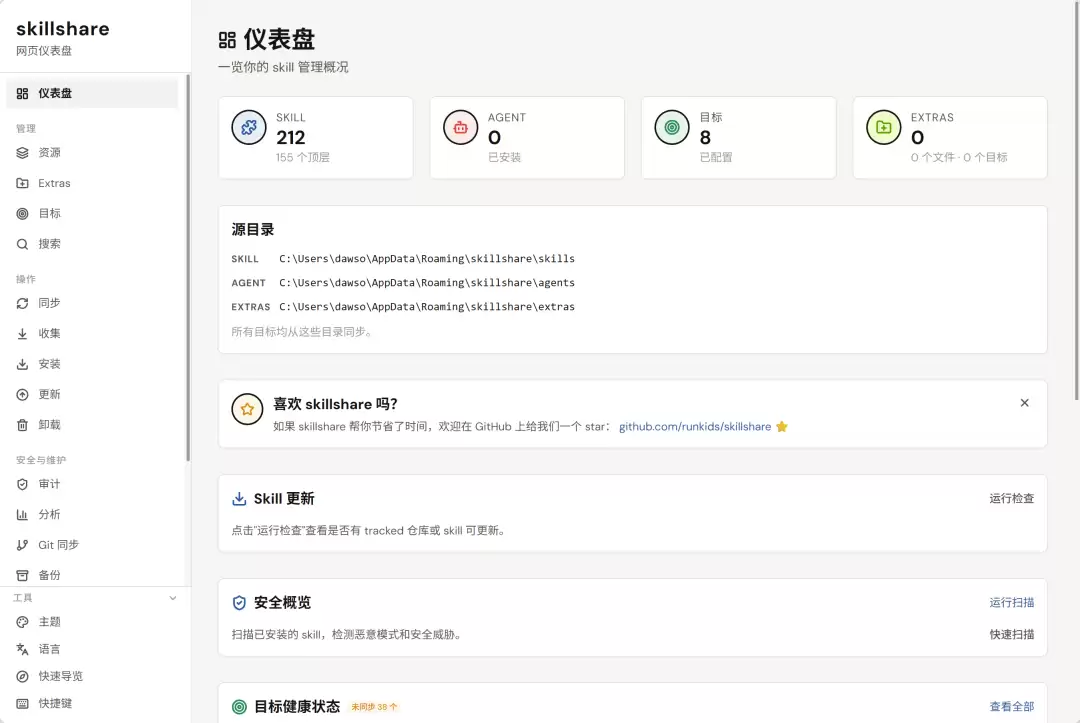
04 安装完成后,发现两个意外惊喜
惊喜一:在 Claude Code 中新增的系统 skill 不会丢失
merge 模式是叠加而非替换,Claude Code、Codex 各自系统自带的 skill 不受影响。只有通过 skillshare 管理的那些技能才会被同步。实际使用下来,每个工具的「个性」依然保留,只是你维护的那一套实现了统一管理。
打开 UI 后台,发现它还支持过滤功能。在右侧技能列处可以选择排除或选中技能同步,可定制程度更高。左侧的输入框也可以用于过滤。
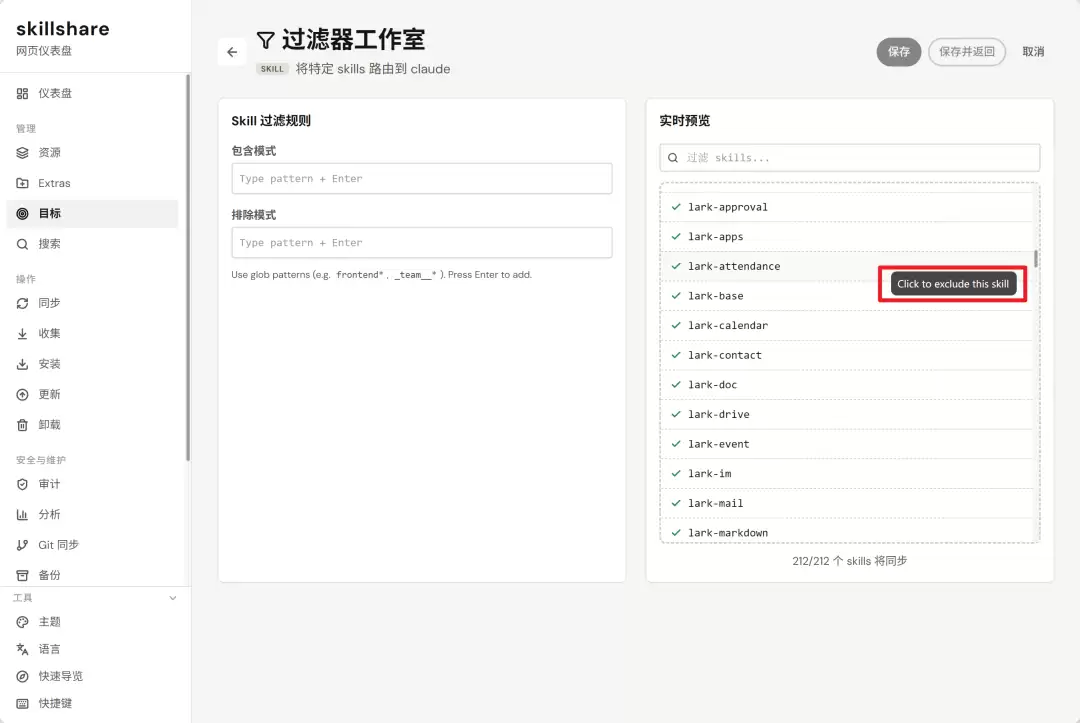
左侧的过滤使用通配符形式进行匹配,操作很简单,分三步:
第一步,在「Skill 过滤规则」输入框中输入一条通配符匹配模式。例如只想同步以 zsxq 开头的 skill,可以输入 zsxq*。
第二步,按回车键将这条规则添加进去。可以重复此操作添加多条规则(多条规则通常是“或”的关系,满足任意一条即被匹配)。
第三步,查看右侧「实时预览」和底部计数确认结果。如果数字从 212/212 变为类似 5/212,说明规则成功将范围缩小到 5 个 skill。
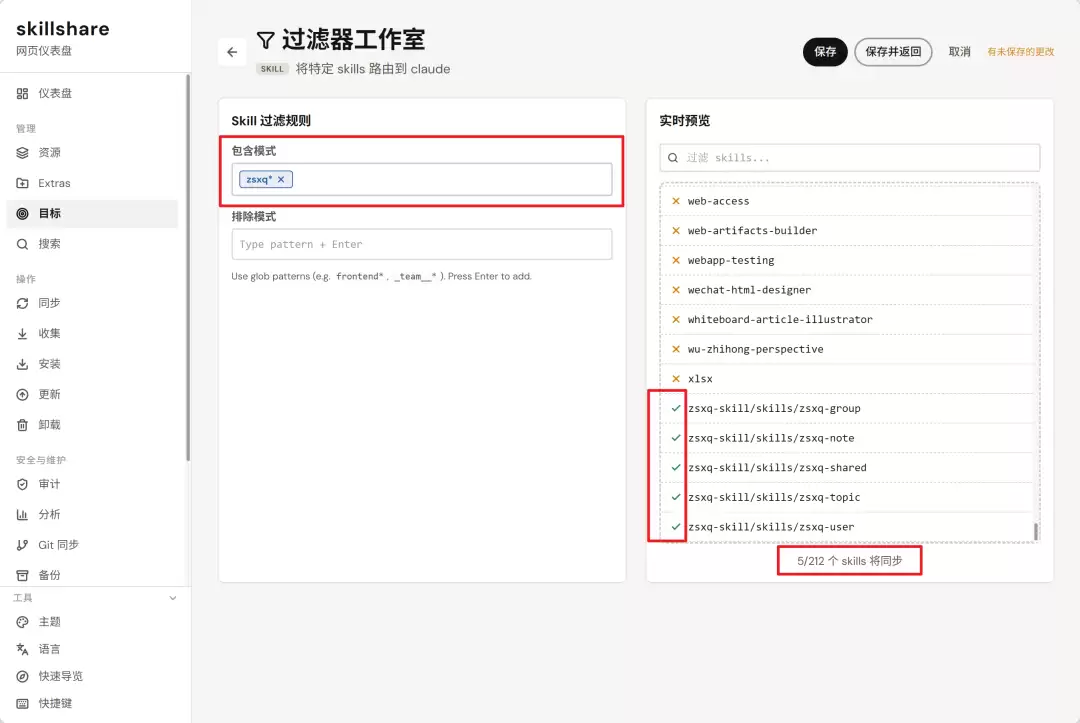
确认无误后,点击上方的保存或保存并返回即可生效;不想保留改动则点击取消。
总结下来主要有以下 4 种匹配模式:
| 符号 | 含义 | 示例 | 匹配结果 |
|---|---|---|---|
| * | 匹配任意数量的任意字符 | frontend* | 所有以 frontend 开头的 skill |
| * | 放在中间或末尾均可 | *art | 所有以 art 结尾的,如 algorithmic-art |
| ? | 匹配单个任意字符 | skill? | skill1、skillA 等 |
| 完整名 | 精确匹配单个 skill | brainstorming | 仅 brainstorming 这一个 |
惊喜二:通过 GitHub 安装的 skill,可在网页端检查更新
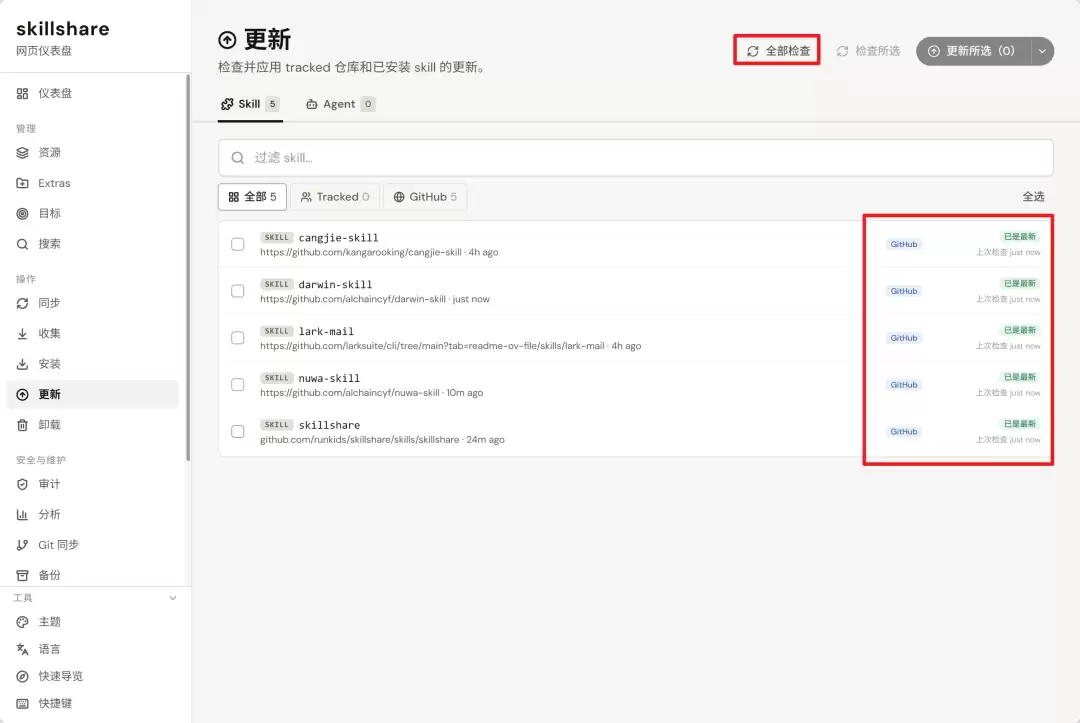
运行 skillshare ui 打开本地网页控制面板,在「更新」标签页可以查看所有 skill 的来源。如果来自 GitHub,会显示「已是最新版」或者有新版本可拉取。
然后到更新标签页全部检查一下,就会显示来源 GitHub。以后该 skill 有更新,直接在面板中点击即可,再也不用记住去 GitHub 手动拉取。
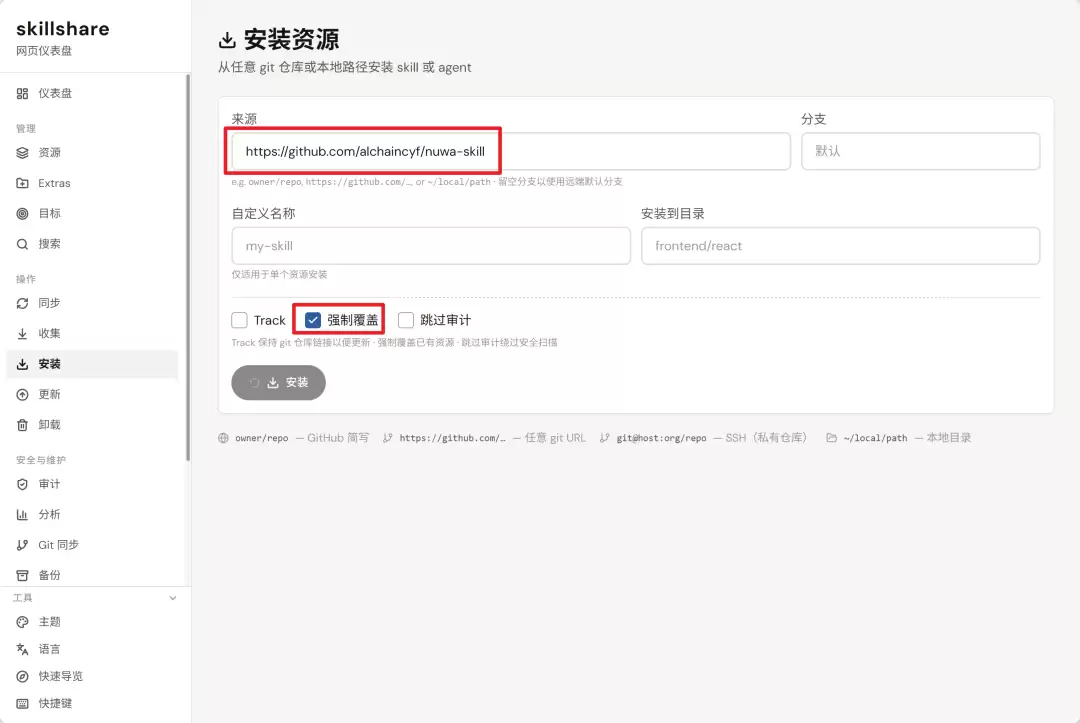
此外,还可以在资源列表中找到对应的 skill,点击右上角编辑,在来源 URL 处输入对应的仓库链接,保存之后就可以直接在界面上更新了。


05 归根结底,这是一个配置治理问题
使用的 AI 工具越多,「各管各的 skill」带来的内耗就越高。skillshare 解决的并非技术难题,而是一个「改了一处却要手动同步十个地方」的重复劳动问题。
安装完成后,日常工作流程变成了:在 AppDataRoamingskillshareskills 目录中修改完 skill,进入 UI 后台界面手动同步一下,所有 Agent 工具全部更新。再也不用纠结「这次改的是哪个工具的版本」。
如果你也在使用多个 AI Agent,这个项目值得花 10 分钟按照这篇教程安装一下。它可以直接通过以下命令一键安装:
irm https://raw.githubusercontent.com/runkids/skillshare/main/install.ps1 " iex不懂命令行也没关系,这篇文章提供了全部安装过程的截图。遇到不会的地方,截图发给 AI 即可——毕竟 AI 时代,让 AI 读文档教我们安装更加方便。


