
使用案例
今天聊聊怎么用阿里巴巴的 QoderWork CN 桌面应用智能体,把 Excel 里那堆乱糟糟的原始数据清洗干净,再做成可视化的看板。整个过程基本不需要写代码,全靠自然语言对话就能搞定。下面就用一个实际案例,把操作步骤拆开来讲。
步骤一:安装并注册 QoderWork CN 账号
先到 QoderWork CN 桌面应用官网,把安装包下载下来,装好。然后注册个账号,登录就行。这一步没什么特别的,跟普通桌面软件一样。

安装完成后,注册并登录 QoderWork CN。
步骤二:用 QoderWork CN 对原始数据自动化清洗
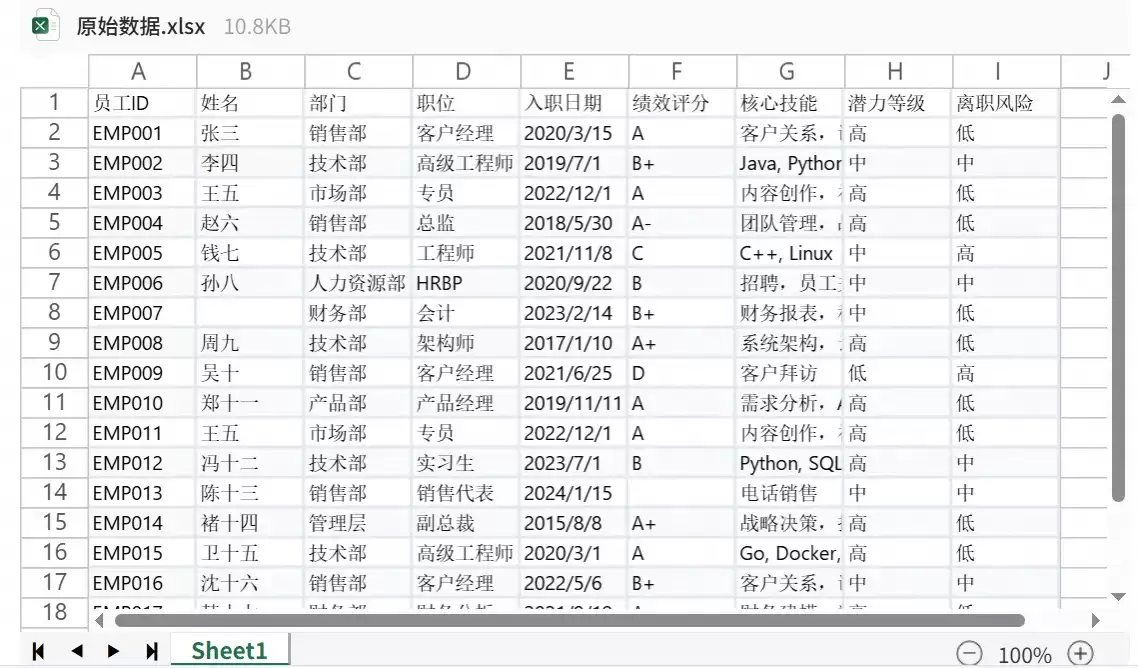
在本地创建一个文件夹,名字就叫“Excel 自动化清洗与可视化”,把待处理的 Excel 文件放进去。示例文件长这样:
打开 QoderWork CN,在界面上选择刚才创建的文件夹作为工作目录。
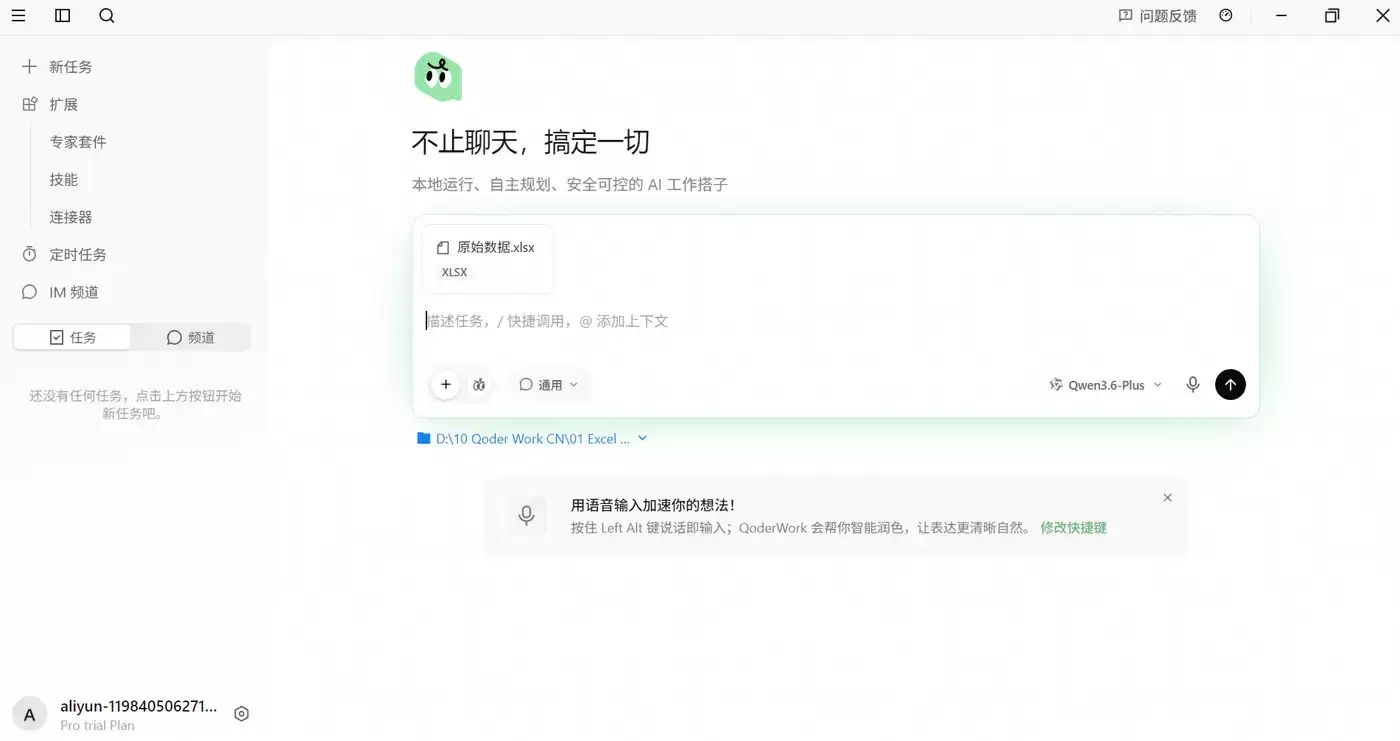
这次实验会用到 QoderWork CN 内置的 xlsx Skills。简单说,Skills 就是一份提前写好的工作指南,告诉 AI 面对数据清洗这类任务时,该按什么步骤来、输出什么格式、注意哪些细节。定义一次之后,后续每次对话中它都能自动识别并应用,像一个训练有素的助手那样稳定、一致地完成工作。如果你想了解 QoderWork CN 内置的所有 Skills 及其用途,可以在“技能”页面查看。
现在输入如下提示词,并添加技能 @xlsx:
角色:你是一名专业的数据清洗专家
任务目标:根据目录下的文件进行清洗
数据问题说明:
日期格式不统一:YYYY/MM/DD 和 YYYY-MM-DD 混用
关键字段存在空值:姓名、绩效评分缺失
数据标准化问题:评分等级需要统一
存在重复记录
清洗要求:
01 识别并记录所有数据质量问题
02 执行标准化清洗操作
03 生成清洗日志报告
提示词输入后,点击发送图标。
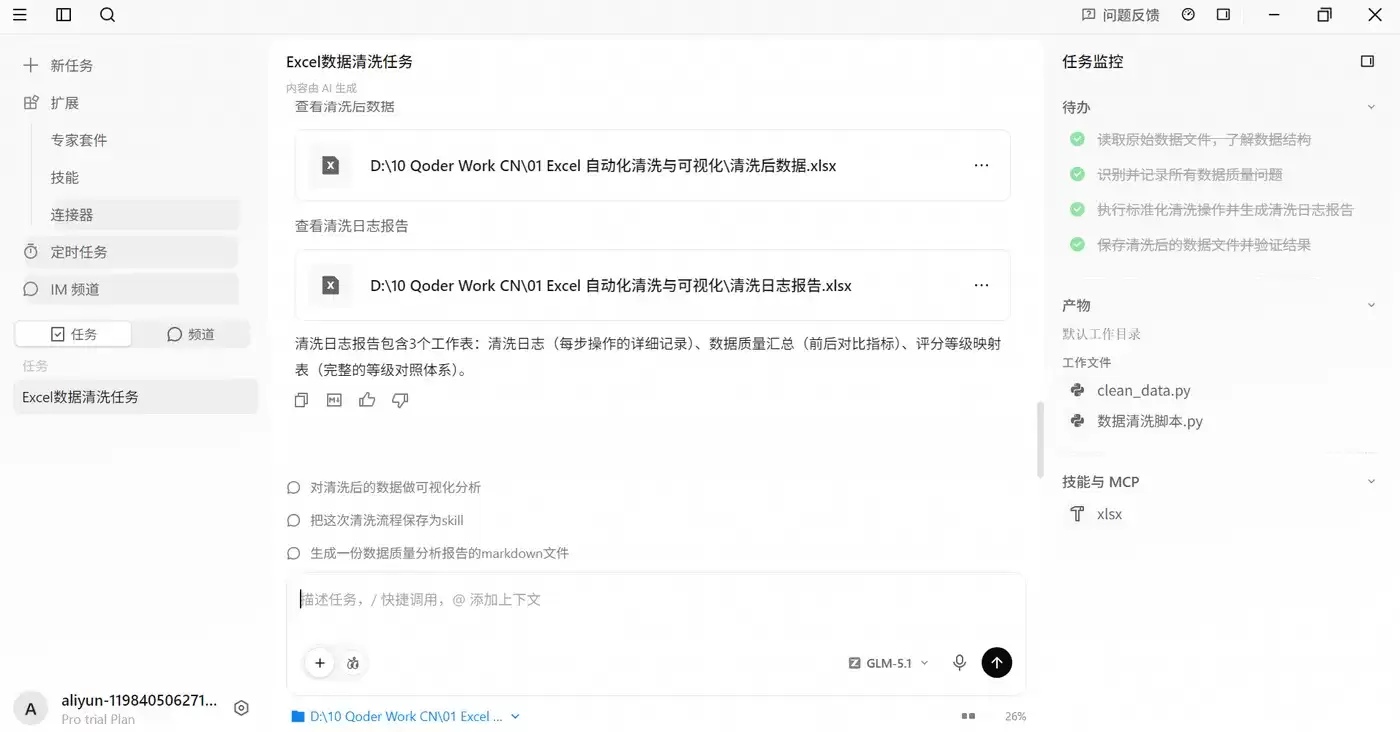
等待执行完成,查看结果。清洗结果会包含识别出的数据质量问题和自动执行的标准化操作。
步骤三:对结果可视化展示
数据清洗完,下一步就是把它变成直观的可视化看板。输入如下提示词:
根据清洗后的数据,对结果可视化展示,格式为.html。要求包含如下:
数据质量摘要仪表盘
详细的清洗日志
可排序过滤的数据表格
至少 2 个数据可视化图表
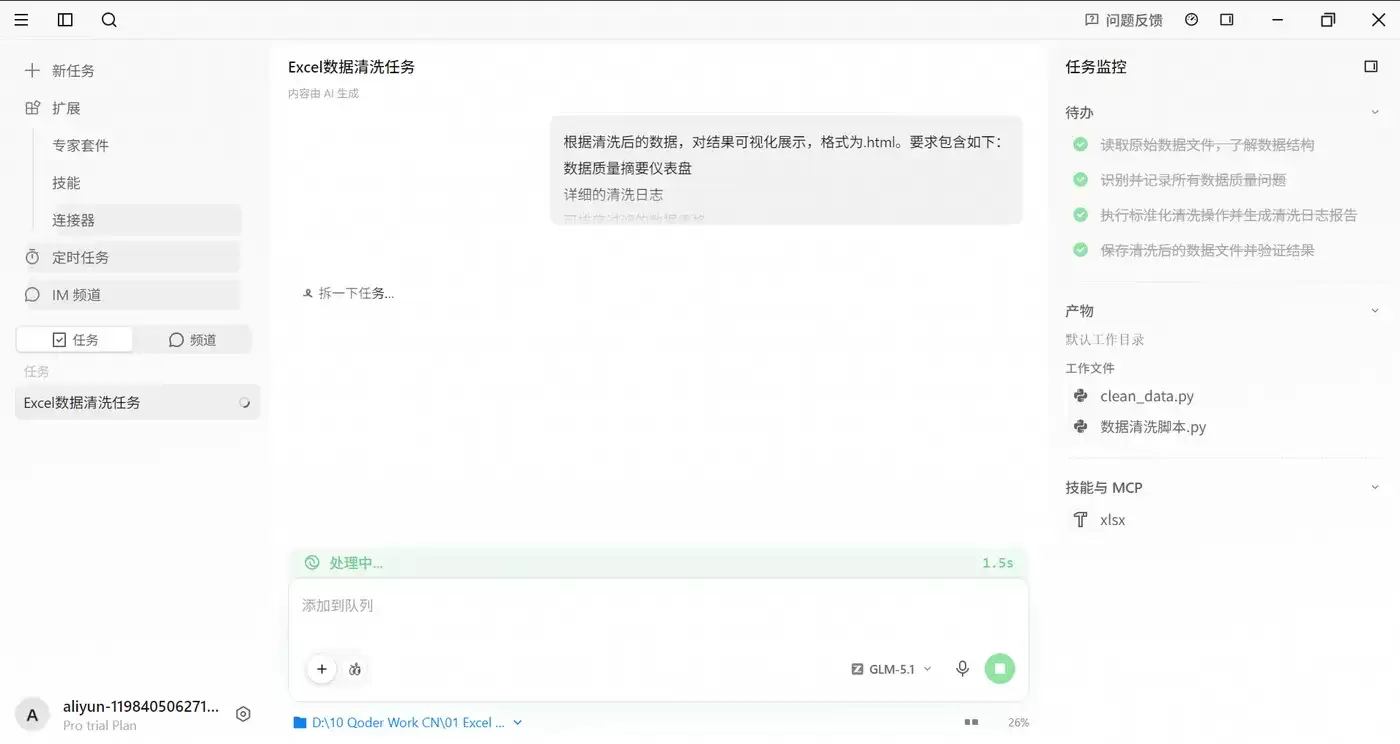
执行后,QoderWork CN 会生成一个 .html 文件。直接双击打开,看看效果是否符合预期。
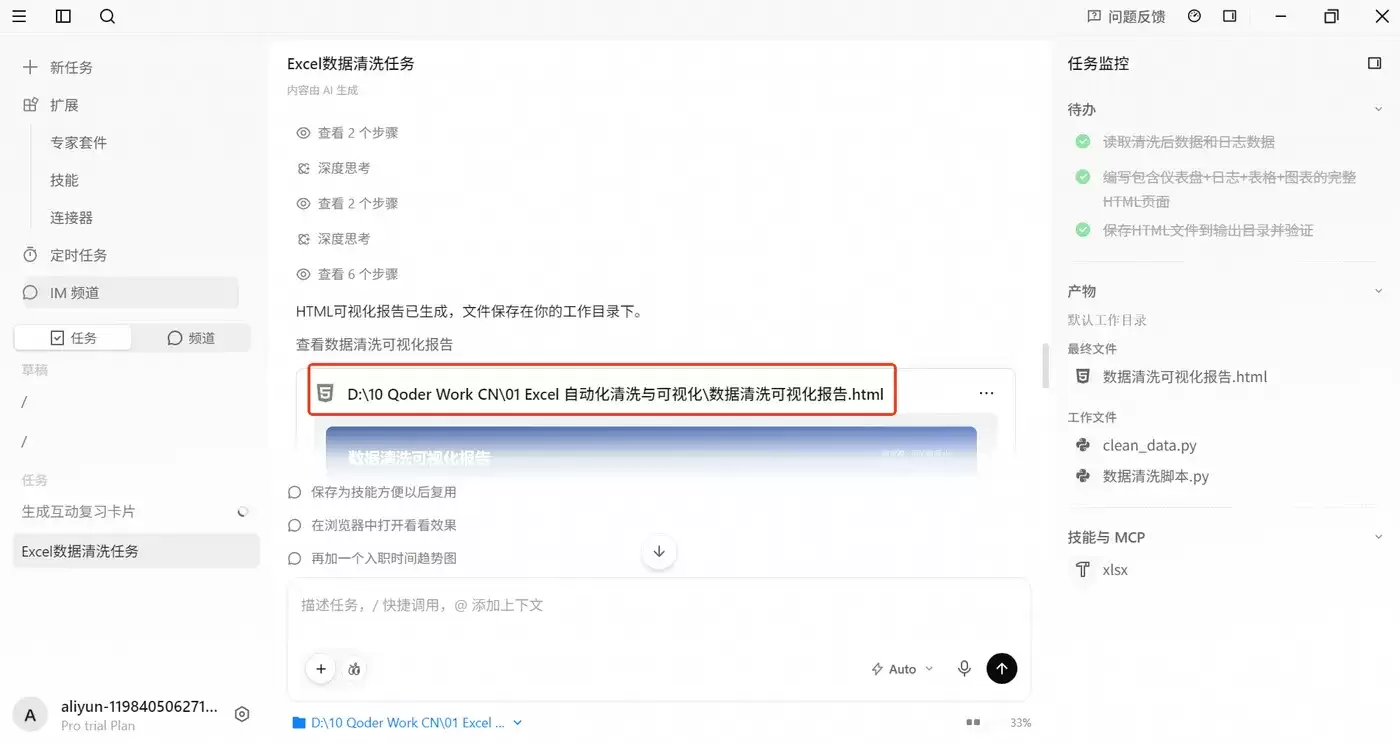
最终生成的结果图示如下:
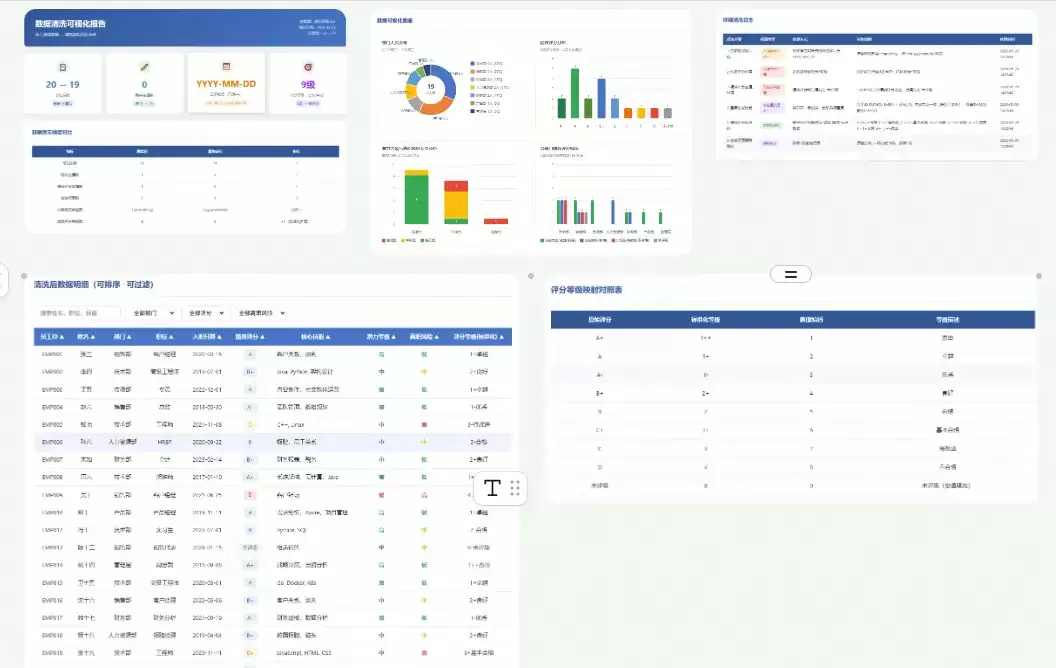
可以看到,数据质量摘要、清洗日志、可排序的表格以及多个可视化图表都已经自动生成了。整个过程从原始数据到最终仪表盘,只用了三次对话,几乎零代码。关键在于,QoderWork CN 的 Skills 机制让每一步的格式和规范都保持一致,不会因为对话上下文变化而跑偏。对于日常需要反复处理类似报表的人来说,这确实省力不少。


