
最近在钻研虚拟化技术时,发现 VirtualBox 确实是一款对新手极为友好的入门级工具。初学时面对各种配置参数,难免会有无从下手的感觉。幸运的是,借助一些平台的辅助功能,我生成了完整的图文教程和自动化脚本,大幅简化了整个搭建过程。下面就把这套经过验证的具体方法分享出来,希望能帮你少走弯路。
1. VirtualBox 的下载与安装
第一步自然是获取软件。前往 VirtualBox 官方网站,下载与你的操作系统对应的安装包。Windows 用户直接运行 exe 文件,macOS 用户则打开 dmg 镜像。安装过程中,建议勾选“创建快捷方式”选项,这样后续使用会更加便捷。安装完成后,最好重启一次电脑,以确保所有必要的驱动程序都能正常加载。
2. 创建第一个 Linux 虚拟机
打开 VirtualBox,点击“新建”按钮,就进入了虚拟机的创建流程。这里有以下几个关键参数需要重点关注:
- 类型:选择 Linux。
- 版本:选择 Ubuntu (64-bit)。
- 内存:建议分配 2GB 以上,如果主机内存充足,给到 4GB 体验会更流畅。
- 虚拟硬盘:选择 VDI 格式,并采用“动态分配”方式。容量建议至少 25GB,为系统和后续安装的软件预留足够空间。
3. 系统安装与基础配置
接下来需要准备系统镜像。下载 Ubuntu 桌面版的 ISO 文件后,在虚拟机的设置中将它挂载为虚拟光驱(启动盘)。启动虚拟机,便会进入熟悉的 Ubuntu 安装界面。按照提示选择中文语言和时区,创建用户账户时,为了方便后续测试,可以设置一个简单易记的密码。
系统安装完成后,还有一步至关重要:在虚拟机的“设备”菜单中,点击“安装增强功能”。这个操作能够实现窗口的自适应缩放以及主机与虚拟机之间的剪贴板共享,大幅提升日常使用的便利性。
4. 自动化配置脚本
系统安装好后,一个顺手的开发环境还需要安装各种软件和工具。手动操作既繁琐又容易出错。这时,一个预先写好的自动化脚本就能派上大用场。这样的脚本通常可以一键完成以下工作:
- 更新系统软件源
- 安装 Chrome 浏览器
- 安装 VS Code 编辑器
- 配置中文输入法
- 安装 Python、Git 等常用开发工具链
你只需在终端里运行它,然后等待片刻,一个基础的开发环境就配置完毕了,既省时又省力。
5. 验证环境
环境搭建好后,最好做个简单测试来验证一切是否正常。比如,可以用 nano 或 vim 编辑器新建一个 test.py 文件,写入几行打印“Hello World”的 Python 代码。保存后,在终端运行它。如果能看到预期的输出信息,那就恭喜你,整个虚拟机环境已经准备就绪,可以开始你的学习或开发之旅了。
在整个搭建过程中,如果能随时获得针对性的指导,效率会高很多。例如,当不确定该给虚拟机分配多少内存时,一个合理的建议值及其背后的配置原则(比如日常开发与运行大型服务的区别)就能让人豁然开朗。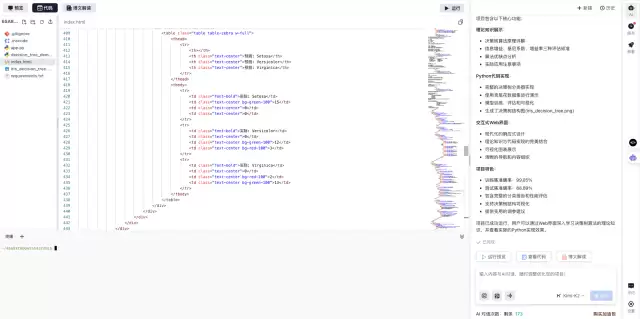
对于虚拟化技术的新手来说,将复杂的配置过程转化为清晰的图文步骤和可执行的自动化脚本,是一个巨大的优势。它极大地降低了入门门槛。即便是零基础,跟随详细的指引,在一两个小时内搭建好一个完整的开发环境也并非难事。
当你在自己创建的 Ubuntu 虚拟机里,成功配置好所有需要的软件,并运行起第一个程序时,那种从零到一的成就感是非常独特的。它让你对系统的理解不再浮于表面。因此,如果你正打算学习 Linux 或虚拟化技术,不妨就从用 VirtualBox 创建你的第一个虚拟机开始。你会发现,技术入门的大门,其实可以轻松推开。


