
对于许多 Java 初学者而言,程序设计的第一步往往卡在“环境搭建”上。JDK 下载、安装、配置环境变量……这些术语听起来令人困惑,网上教程要么版本落后,要么步骤不完整,自己跟着操作还总是出错。有没有一种更直观、不容易出错的方法?最近发现,利用 InsCode 平台可以生成一个交互式教程项目,将整个抽象流程变得“可视化”和“可操作化”,让文字指南变成可以一步步跟着做的真实项目。
为什么环境搭建是新手的第一道坎?
学习编程,第一步是让电脑能“听懂”你的代码。对于 Java 而言,JDK 就是这个翻译官兼工具箱。你需要先把它安装到电脑上,并通知系统它的位置。这个流程涉及去官网找到合适的版本、运行安装程序、修改系统设置(环境变量),每一步对新手都可能构成挑战。比如官网页面全是英文,该下载哪个文件?安装时路径如何选择?环境变量配置错误怎么办?这些问题很容易让人在起点就丧失信心。
传统教程的痛点与交互式教程的优势
传统的图文教程是静态的,你只能阅读,无法即时验证操作是否正确。比如教程说“配置完环境变量后打开命令行输入 java -version”,如果你输错了或者配置没生效,教程无法提供任何反馈。而一个交互式教程项目,可以把这些命令行验证步骤、甚至编译运行第一个程序的过程,都集成在一个可运行的环境中。学习者不仅能阅读步骤,还能在项目提供的终端里直接动手尝试,出错立刻看到结果,正确马上获得正向反馈,学习曲线自然会平滑很多。
利用平台生成教程的核心思路
这类平台的优势在于,你可以用自然语言描述需求,AI 会协助生成一个结构清晰、包含代码和文档的项目。对于 JDK 17 安装教程,可以这样规划项目结构:一个主教程文档(Markdown 文件),里面用详细步骤和模拟截图(用精准的文字描述替代)讲解全过程;一个最简单的 Java 示例程序;还有一个辅助脚本文件。这样新手拿到项目,就像拿到一本可以边看边操作的电子手册。
教程内容第一部分:下载 JDK 17 的详细指引
这部分需要非常细致。首先,要明确推荐下载渠道。对于个人学习和开发,通常建议避开需要 Oracle 账户的官方版本,转而推荐像 Adoptium 这样的开源发行版,它们同样提供高质量的 JDK 且下载更方便。教程里会分步说明:如何打开浏览器访问 Adoptium 网站,如何在版本选择页面找到 JDK 17,如何根据自己电脑的系统(Windows、macOS、Linux)选择正确的安装包类型(比如 Windows 选 .msi 或 .zip)。虽然项目里不能放真实截图,但可以用准确的文字描述按钮位置和选项名称,例如“找到‘Latest LTS Release’区域,点击‘JDK 17’的链接,然后在‘Operating System’下拉菜单中选择‘Windows’,在‘Architecture’下选择‘x64’,最后点击那个大大的‘.msi Installer’按钮开始下载”。
教程内容第二部分:Windows 系统安装步骤详解
下载完成后,就是安装。这里要强调几个关键点:一是安装路径,建议使用默认路径,或者自己创建一个简单、无空格和中文的路径,比如 C:\Java\jdk-17,这样能避免后续很多潜在问题。二是要留意安装程序中的“JRE”安装选项,现在新版的 JDK 安装包通常已包含 JRE,或者不再单独提供,按默认设置进行即可。教程会一步步描述:双击运行安装文件、点击“下一步”、选择安装路径、等待进度条完成、直到出现“安装成功”的提示。每一步都配上注意事项,比如“如果系统弹出用户账户控制提示,请点击‘是’”。
教程内容第三部分:配置环境变量的关键操作
这是最容易出错的一步。环境变量就像是电脑的通讯录,JAVA_HOME 告诉其他程序 JDK 安装在何处,而把 %JAVA_HOME%\bin 添加到 Path 变量里,是让系统在任何位置都能直接找到 javac(编译器)和 java(运行器)这两个关键命令。教程会详细写出在 Windows 10/11 上操作的每一步:右键点击“此电脑”选择“属性” → “高级系统设置” → “环境变量”;然后在“系统变量”部分新建一个变量名为 JAVA_HOME,变量值为你的 JDK 安装路径(如 C:\Java\jdk-17);接着找到 Path 变量,点击“编辑”,新建一项,填入 %JAVA_HOME%\bin。这里必须提醒用户注意大小写和分号,并且添加在开头还是结尾也有讲究,通常新建条目放在前面即可。
教程内容第四部分:验证安装与配置是否成功
配置完成后,必须验证。教程会指导用户打开命令提示符(CMD)或 PowerShell。这里可以提供一个简单的验证命令组合:首先输入 java -version,如果配置正确,会显示类似“java version \”17.0.x\””的信息;然后输入 javac -version,会显示编译器版本。如果这两个命令都能正确输出版本号,说明安装和配置基本成功了。如果报错“不是内部或外部命令”,则需要返回检查 Path 变量是否添加正确,或者重启一下命令行窗口甚至电脑使环境变量生效。
从理论到实践:创建第一个 Java 程序
环境搭好后,就要试试身手了。在教程项目中,我们会创建一个名为 HelloWorld.java 的文件。文件内容非常简单,就是一个经典的入门程序。但重点在于,我们会为每一行代码都加上详细的中文注释,解释 public class 是什么、main 方法为什么是程序入口、System.out.println 语句是做什么的。让新手不仅会复制粘贴,还能理解每一行代码的意义。
编译与运行:理解 Java 的两步走过程
Java 程序需要先编译成字节码,然后才能运行。教程会清晰地分两步说明:首先,在终端中,使用 javac HelloWorld.java 命令进行编译。如果代码没有错误,这个命令不会输出任何信息,但会在当前目录生成一个 HelloWorld.class 文件。接着,使用 java HelloWorld 命令来运行这个程序(注意,这里不需要加 .class 后缀)。当屏幕上打印出“Hello, World!”时,第一个 Java 程序就成功运行了!这一步的成功,是对前面所有环境搭建工作的最终检验。
效率小提升:使用辅助脚本一键完成
为了进一步提升体验,教程项目还可以包含一个简单的 Windows 批处理脚本(.bat 文件)。脚本的内容就是自动执行上述的编译和运行命令。新手只需要双击这个 .bat 文件,就能在命令行窗口中看到编译和运行的整个过程及结果。这虽然是个小工具,但能让初学者更直观地感受到“自动化”的便利,也减少了他们反复输入命令可能带来的打字错误。
项目作为学习载体的延伸价值
这样一个生成的项目,不仅仅是一份教程。它本身就是一个可以打开、查看、甚至修改的代码项目。新手可以在平台的在线编辑器里直接看到文件结构,阅读 Markdown 教程,查看 Java 源代码和注释。他们可以尝试修改 HelloWorld.java 里的输出文字,然后重新运行脚本,观察变化。这种即时反馈、动手验证的学习方式,比单纯阅读文档要有效得多。
常见问题与排错指南
教程的最后部分,还可以预判一些新手常见问题并给出解决方法。例如:“如果 java -version 成功但 javac -version 失败,可能是只安装了 JRE 而没有安装完整的 JDK,需要重新下载 JDK 安装包。”“如果命令提示符提示‘编码 GBK 的不可映射字符’,说明 Java 文件保存时包含了非 ASCII 字符(如中文注释)且编码不匹配,可以用记事本另存为 ANSI 编码,或者在使用 javac 时指定编码参数 javac -encoding UTF-8 HelloWorld.java。”把这些常见的“坑”提前指出来,能节省新手大量的排查时间。
整个项目生成后,其核心是一个详尽的 Markdown 教程和可运行的示例代码。对于这类以展示、教学和提供可运行示例为目的的项目,在 InsCode 平台上分享和体验特别方便。学习者不需要在自己电脑上完成复杂的配置,平台已经提供了在线的代码编辑器和即开即用的运行环境。
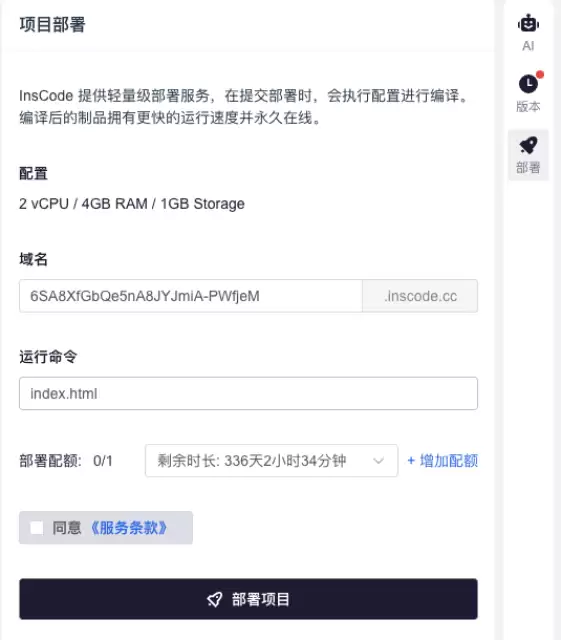
更棒的是,如果你基于这个教程思路,开发的是一个带有简单图形界面或者 Web 页面的 Java 学习演示工具(比如一个能点击按钮来执行编译运行的小工具),那么平台的“一键部署”功能就派上用场了。你可以直接将这个可交互的应用部署上线,生成一个独立的访问链接,任何人点开链接就能直接使用这个工具,完全不用管环境问题。这种从学习到实践、再到分享的流畅体验,对于巩固知识非常有帮助。
实际体验下来,对于新手入门这种强操作性的内容,能在一个集成了说明、代码和运行环境的地方一站式完成学习和验证,确实省心不少。不用在浏览器、安装程序、命令行、编辑器之间来回切换,注意力更集中,学习效率自然就上去了。如果你也在学 Java,或者想教别人学,不妨试试用这种交互式项目的方式来准备你的第一课。


