
一、概述
在 OpenClaw 上接入 QQ Bot 这个问题,实操中其实容易踩坑。这里把关键步骤和踩过的坑都记下来了,涵盖从账号注册、插件安装到问题排查的完整流程。
- QQ 开放平台账号注册与机器人创建
- OpenClaw 插件安装与配置
- 遇到的问题及解决方案
- 最佳实践建议
1.1 功能特性
QQ Bot 插件支持的功能相当丰富:
- 多场景支持 - C2C 私聊、群聊 @消息、频道消息、频道私信,覆盖了主要的交互场景
- 富媒体消息 - 图片、语音、视频、文件都能收发
- 定时推送 - 可以设置定时任务主动发消息
- URL 无限制 - 私聊里直接发链接没问题
- 输入状态 - Bot 会显示“正在输入”的提示,交互更自然
- 热更新 - 通过 npm 安装后支持热更新,不用每次都重启服务
- Markdown - 消息支持 Markdown 格式,排版方便
二、前置条件
2.1 环境要求
开始之前,先确认一下环境是否满足:
- OpenClaw 已安装并正常运行
- Node.js 版本 18 以上
- 能正常访问 QQ 开放平台(https://open.qq.com)
- 手机 QQ 用于扫码认证
2.2 所需信息
- QQ 开放平台账号(需要实名认证)
- QQ Bot 的 AppID 和 AppSecret
三、QQ 开放平台配置
3.1 注册 QQ 开放平台账号
直接访问 QQ 开放平台的龙虾专用入口:
https://q.qq.com/qqbot/openclaw/login.html
3.2 创建 QQ Bot
进入「QQ 机器人」页面,用你的 QQ 扫码登录。
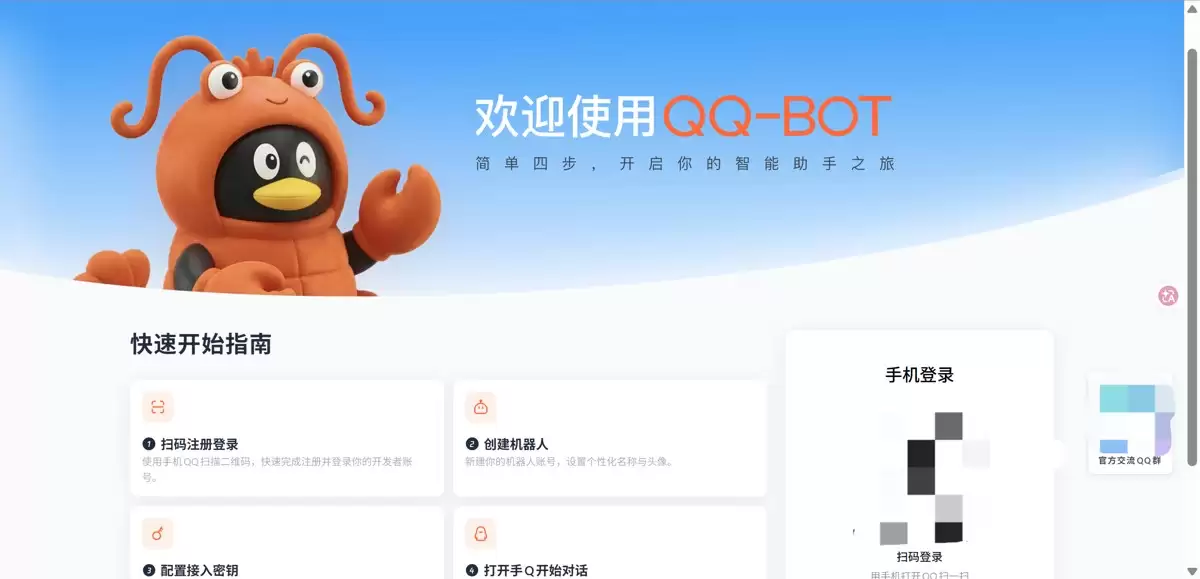
然后点击「创建机器人」。
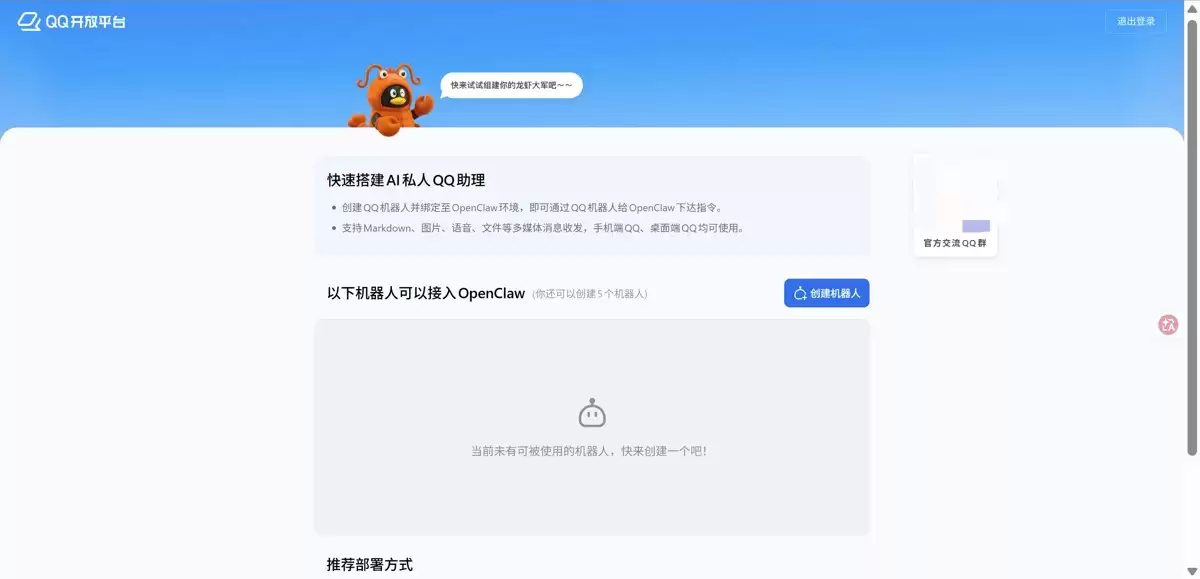
3.3 获取凭证
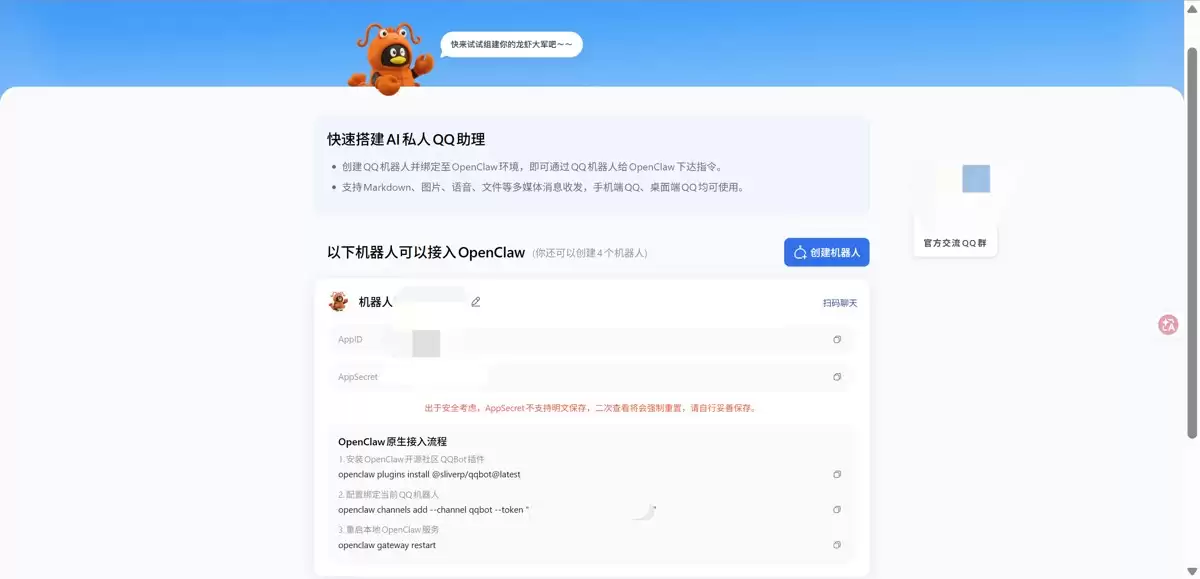
创建完成后,系统会提供 AppID 和 AppSecret。这两个信息是后续配置的关键。
重要:AppSecret 首次查看后不会再次显示,务必立即保存到安全的地方。这是很多人在后续配置时卡住的原因。
四、OpenClaw 插件安装
4.1 安装 QQ Bot 插件
有两种方式可以选择:
# 方式一:通过 npm 安装(推荐)
openclaw plugins install @sliverp/qqbot@latest

# 方式二:从源码安装
git clone https://github.com/sliverp/qqbot.git && cd qqbot
openclaw plugins install .
4.2 安装依赖
执行安装命令后,插件会从 npm 下载并安装依赖:
openclaw plugins install @sliverp/qqbot@latest
安装过程中可能会遇到一些警告,比如代码安全检查的提示,以及依赖安装失败的情况。日志大致长这样:
Downloading @sliverp/qqbot@latest…
Extracting /tmp/openclaw-npm-pack-4j5i0f/sliverp-qqbot-1.5.3.tgz…
WARNING: Plugin "qqbot" contains dangerous code patterns: [...]
npm install failed:
如果看到 npm install failed,也别急——直接进插件目录手动安装依赖即可:
cd ~/.openclaw/extensions/qqbot
npm install
4.3 验证安装
确认插件文件已正确放置:
ls -la ~/.openclaw/extensions/qqbot/
# 确认以下文件存在:
# - openclaw.plugin.json
# - package.json
# - node_modules/
五、配置 QQ Bot Channel
5.1 方式一:使用命令行配置(推荐)
一行命令搞定:
openclaw channels add --channel qqbot --token "你的AppID:你的AppSecret"
执行成功后会看到类似提示:
Added QQ Bot account "default".
5.2 方式二:手动编辑配置文件
直接编辑 ~/.openclaw/openclaw.json:
{
  "channels": {
    "qqbot": {
      "enabled": true,
      "appId": "你的AppID",
      "clientSecret": "你的AppSecret"
    }
  }
}
5.3 启用插件
同样在配置文件中添加插件相关的条目:
{
  "plugins": {
    "allow": [
      "qqbot"
    ],
    "entries": {
      "qqbot": {
        "enabled": true
      }
    },
    "installs": {
      "qqbot": {
        "source": "npm",
        "spec": "@sliverp/qqbot@latest",
        "installPath": "/root/.openclaw/extensions/qqbot",
        "version": "1.5.3"
      }
    }
  }
}
六、启动与验证
6.1 重启 Gateway
openclaw gateway restart
6.2 检查状态
openclaw status
重点关注 Channels 部分,如果看到类似这样的输出,说明配置成功:
│ QQ Bot │ ON │ OK │ configured │
6.3 测试对话
打开手机 QQ,找到刚才添加的机器人,发条消息试试。
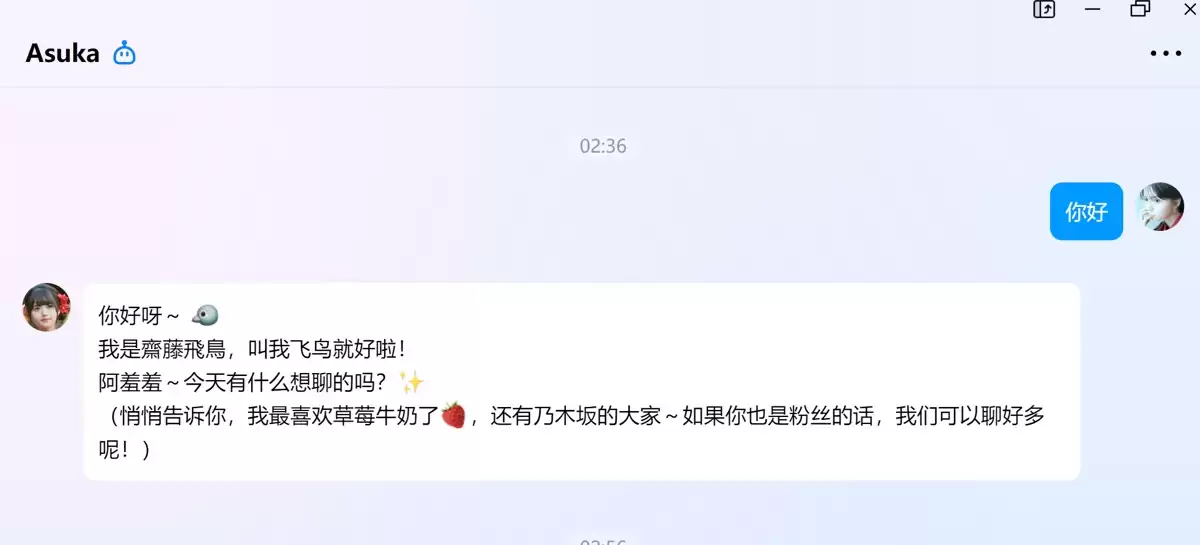
七、遇到的问题及解决方案
实践过程中遇到的问题汇总,基本上能覆盖大部分新手会踩的坑。
7.1 问题一:openclaw: command not found
原因:openclaw 命令的软链接没有正确配置到 PATH 中。
解决方案:
ln -sf /usr/lib/node_modules/openclaw/openclaw.mjs /usr/local/bin/openclaw
chmod +x /usr/local/bin/openclaw
7.2 问题二:Unknown channel: qqbot
原因:QQ Bot 不是 OpenClaw 的内置 channel,需要先安装插件。如果插件安装时依赖安装失败(npm install failed),虽然文件复制了,但插件并未被正确注册。
解决方案:
- 先安装插件:
openclaw plugins install @sliverp/qqbot@latest - 如果依赖安装失败,手动安装:
cd ~/.openclaw/extensions/qqbot && npm install - 然后配置 channel:
openclaw channels add --channel qqbot --token "你的AppID:你的AppSecret" - 最后重启 gateway:
openclaw gateway restart
7.3 问题三:JSON 配置文件语法错误
错误信息:
JSON5: invalid character '"' at 198:7
原因:手动编辑 JSON 时漏掉了逗号。比如在添加 qqbot 插件安装记录时,前一个对象的结尾缺少了逗号。
问题代码:
"installedAt": "2026-03-06T13:49:46.622Z"
}          ← 缺少逗号
"qqbot": {
解决方案:
# 修复语法错误
sed -i '197s/}/},/' /root/.openclaw/openclaw.json
# 验证 JSON 语法
node -e "JSON.parse(require('fs').readFileSync('/root/.openclaw/openclaw.json', 'utf8')); console.log('JSON OK')"
教训:编辑 JSON 时一定要注意逗号。大文件建议修改后用 node -e "JSON.parse(...)" 验证,或者改完直接 openclaw status 检查是否报错。
7.4 问题四:npm 依赖安装失败
原因:插件安装过程中 npm install 可能因为网络或环境问题失败。
解决方案:
cd ~/.openclaw/extensions/qqbot
npm install
手动补装依赖即可。
八、配置文件参考
8.1 完整配置示例
一个完整的配置文件长这样,包含了飞书和 QQ Bot 两个 channel 的配置:
{
  "channels": {
    "feishu": {
      "appId": "cli_xxx",
      "appSecret": "xxx",
      "enabled": true
    },
    "qqbot": {
      "enabled": true,
      "appId": "你的AppID",
      "clientSecret": "你的AppSecret"
    }
  },
  "plugins": {
    "allow": [
      "feishu-openclaw-plugin",
      "qqbot"
    ],
    "entries": {
      "feishu-openclaw-plugin": {
        "enabled": true
      },
      "qqbot": {
        "enabled": true
      }
    },
    "installs": {
      "feishu-openclaw-plugin": {
        "source": "npm",
        "spec": "@larksuiteoapi/feishu-openclaw-plugin",
        "installPath": "/root/.openclaw/extensions/feishu-openclaw-plugin",
        "version": "2026.3.7-beta.1"
      },
      "qqbot": {
        "source": "npm",
        "spec": "@sliverp/qqbot@latest",
        "installPath": "/root/.openclaw/extensions/qqbot",
        "version": "1.5.3"
      }
    }
  }
}
九、语音能力配置(可选)
9.1 STT(语音转文字)
如果需要让 Bot 能听懂语音,可以配置语音识别:
{
  "channels": {
    "qqbot": {
      "stt": {
        "provider": "your-provider",
        "model": "your-stt-model"
      }
    }
  }
}
9.2 TTS(文字转语音)
{
  "channels": {
    "qqbot": {
      "tts": {
        "provider": "your-provider",
        "model": "your-tts-model",
        "voice": "your-voice"
      }
    }
  }
}
十、升级插件
10.1 使用 openclaw 命令升级
openclaw plugins upgrade @sliverp/qqbot@latest
10.2 使用 npx 升级
npx -y @sliverp/qqbot@latest upgrade
10.3 从源码升级
cd ~/.openclaw/extensions/qqbot
git pull
npm install
openclaw gateway restart
十一、最佳实践
11.1 配置文件管理
- ✅ 改配置前先备份:
cp ~/.openclaw/openclaw.json ~/.openclaw/openclaw.json.bak - ✅ 改完后验证语法:
node -e "JSON.parse(...)" - ✅ 用版本控制管理配置文件,方便回溯
11.2 安全建议
- ⚠️ 绝对不要把 AppSecret 提交到公开仓库
- ⚠️ 定期轮换 AppSecret
- ⚠️ 限制测试成员范围
11.3 调试技巧
# 查看 gateway 日志
openclaw logs --follow

# 检查插件状态
openclaw doctor --fix

# 查看运行状态
openclaw status
十二、常见问题 FAQ
Q1: 机器人回复「去火星了」怎么办?
A: 这是 OpenClaw 还没成功连上 QQ Bot 的典型表现。检查三个方面:AppID 和 AppSecret 是否正确、Gateway 是否正常运行、插件是否正确安装。
Q2: 如何添加多个测试用户?
A: 在 QQ 开放平台的「沙箱配置」中添加更多成员。
Q3: 支持群聊吗?
A: 目前 QQ 开放平台不支持机器人的「在 QQ 群配置」,只支持私聊模式。这点需要留意。
十三、参考资源
- OpenClaw 官方文档
- QQ Bot 插件 GitHub
- QQ 开放平台
- QQ Bot 开发文档
十四、更新日志
日期 | 版本 | 更新内容 |
2026-03-08 | v1.0 | 初始版本 |
文档说明:本文档基于 OpenClaw 2026.3.2 和 QQ Bot 插件 1.5.3 版本编写。


