
说到本地大模型环境部署,最近试了好几种方案,最终发现Ollama确实是个省心的选择——开源、安装简单,对小白尤其友好,几分钟就能跑起来。
这篇文章整理一份完整的Ollama下载安装流程(Windows + Linux),按步骤操作,基本不会踩坑。

一、下载 Ollama
1️⃣ 安装包下载
安装包可以直接从Ollama官网获取,大小约1.2GB,下载后打开安装即可。
二、安装 Ollama
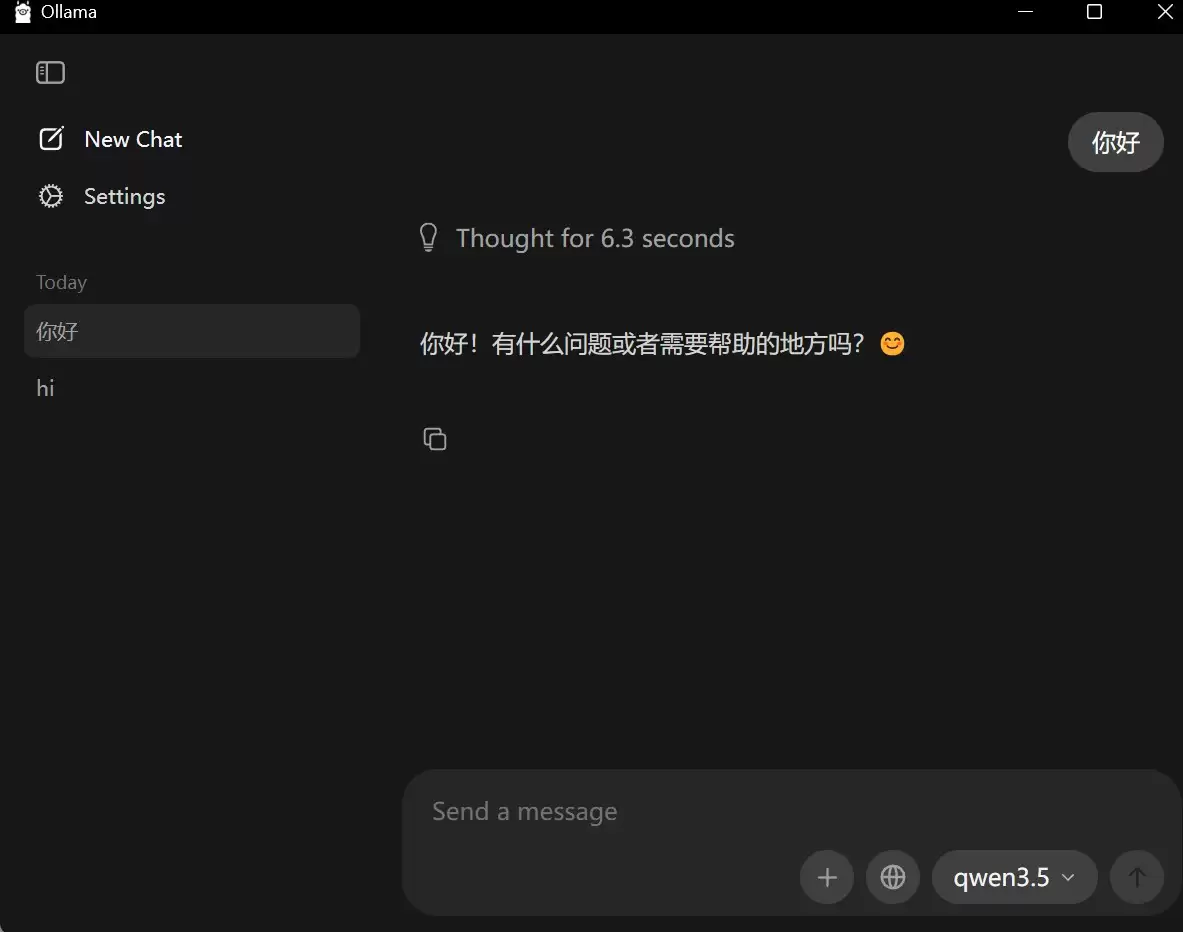
Ollama 支持:
- Windows
- macOS
- Linux
本文主要介绍:
- Windows 安装
- Linux 安装(Ubuntu 示例)
三、Windows 安装教程
1️⃣ 系统要求
- Windows 10 及以上版本
- 安装包约 1.2GB(注意网络流量)
2️⃣ 安装步骤
下载完成后:
- 双击安装文件
- 等待 3~5 分钟
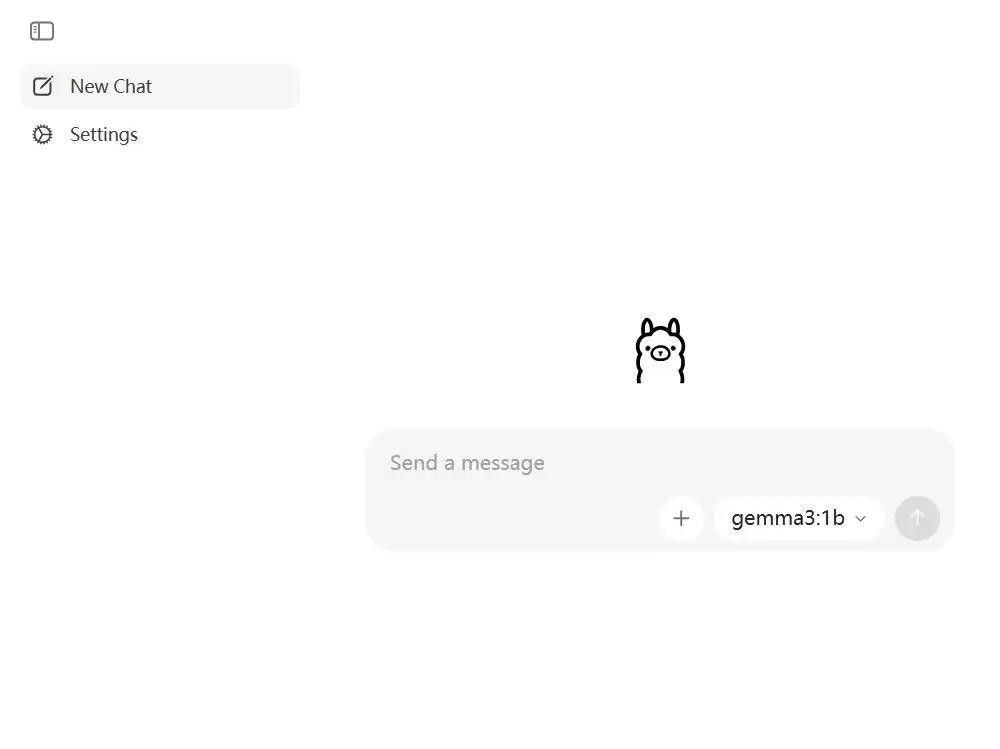
安装完成后:
- Ollama 会后台静默启动
- 任务栏右下角会出现 ? 小羊驼图标
- 可以在开始菜单中搜索 Ollama
如下图所示:

安装完成后:
3️⃣ 验证是否安装成功
打开命令行(CMD 或 PowerShell):
ollama --version
如果能输出版本号,说明安装成功。
四、Linux 安装教程(Ubuntu示例)
这里以 Ubuntu 虚拟机为例,建议:
- 虚拟机使用网桥模式连接互联网
- 直接执行官方安装脚本
1️⃣ 安装命令
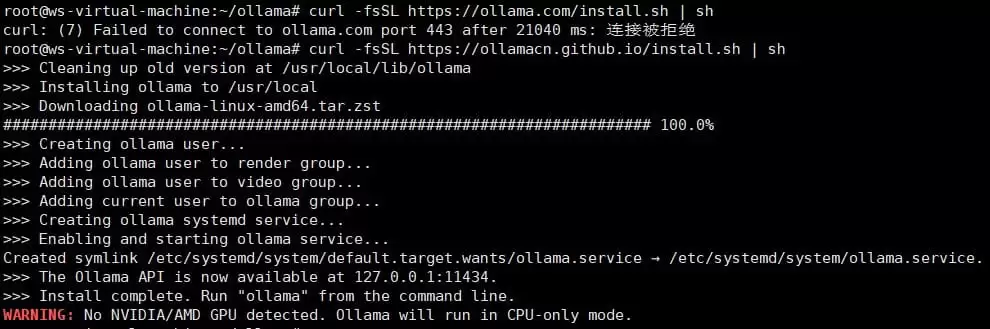
curl -fsSL https://ollama.com/install.sh | sh
说明:下载速度可能较慢,需要耐心等待。
2️⃣ 如果没有 curl
先安装 curl:
sudo apt install curl
3️⃣ 安装过程示意
4️⃣ 验证安装是否成功
ollama --version
输出版本号说明安装成功:
五、Windows 修改模型存储路径(重要)
默认情况下,Ollama 会将模型文件下载到 C盘。
模型通常体积较大(几个GB起步),不建议长期放在系统盘,还是修改一下路径比较稳妥。
修改步骤:
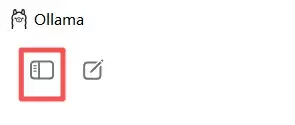
1️⃣ 打开 Ollama
点击左上角菜单图标:
2️⃣ 进入设置
点击 “设置”:
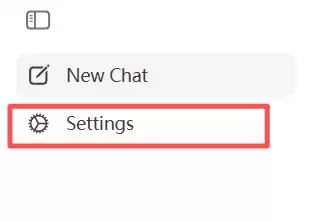
3️⃣ 修改模型路径
修改模型存储路径为其他磁盘:

建议选择:
D:OllamaModels
或其他空间较大的磁盘。
六、简单使用示例
安装完成后,可以拉取模型:
ollama pull llama3
运行模型:
ollama run llama3
如果成功进入交互界面,说明本地大模型已经跑起来了。
七、总结
Ollama 的优势:
- 安装简单
- 支持多平台
- 开源
- 本地运行,无需依赖在线接口
- 对新手友好
整体流程大概 5~10 分钟即可完成。
如果你准备学习:
- 本地大模型部署
- RAG知识库
- AI接口封装
- 前端调用本地模型
Ollama 是一个非常合适的起点。


