
问题描述
启动OpenClaw后,可能会遇到Agent权限受限的问题,这在实际使用中较为常见。具体表现包括:
- Agent无法读取本地文件,更无法进行修改操作
- 终端命令无法执行,Agent完全无法访问系统命令
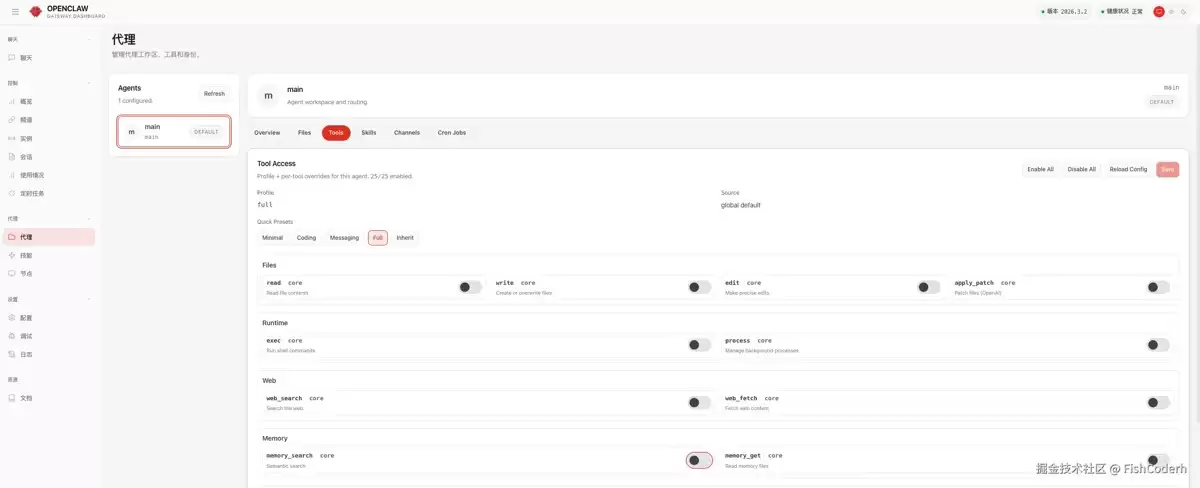
- Gateway Dashboard的Tools页面中,几乎所有的权限开关都处于关闭状态
- 更棘手的是,即使手动尝试在Dashboard中开启开关,这些开关要么无法点击,要么保存后自动恢复为关闭状态
简而言之,如下图所示——工具列表大部分显示为灰色禁用状态:
原因分析
这实际上是OpenClaw的一种安全保护机制。默认配置下,OpenClaw采用最小权限策略(minimal profile),优先保障安全性,因此文件操作、命令执行等敏感工具默认被禁用。至于Dashboard中的开关,是否可以通过手动开启解决?答案是行不通的。因为这些开关受全局配置控制,一旦profile设置为minimal,单个工具的手动开关就无法覆盖全局策略——即便开关显示可见,点击后也没有任何响应。
解决方案
要解决此问题,核心方法是将权限策略从minimal(或其他如message)切换为full。操作步骤简单明了:
详细步骤
1. 定位配置文件
OpenClaw的配置文件通常位于以下两个路径之一:
~/.openclaw/openclaw.json
# 或
/etc/openclaw/openclaw.json
2. 修改权限配置
在tools部分添加或修改profile字段:
{
  "tools": {
    "profile": "full"
  }
}
完整的配置示例如下:
{
  "gateway": {
    "host": "0.0.0.0",
    "port": 8080
  },
  "tools": {
    "profile": "full"
  },
  "agents": {
    "main": {
      "model": "kimi-coding/k2p5"
    }
  }
}
3. 重启服务生效
配置修改完成后,需要重启Gateway:
openclaw gateway restart
# 或使用systemd
sudo systemctl restart openclaw
验证修复结果
重启后重新访问Gateway Dashboard(默认地址为https://localhost:8080),进入Tools页面查看效果:
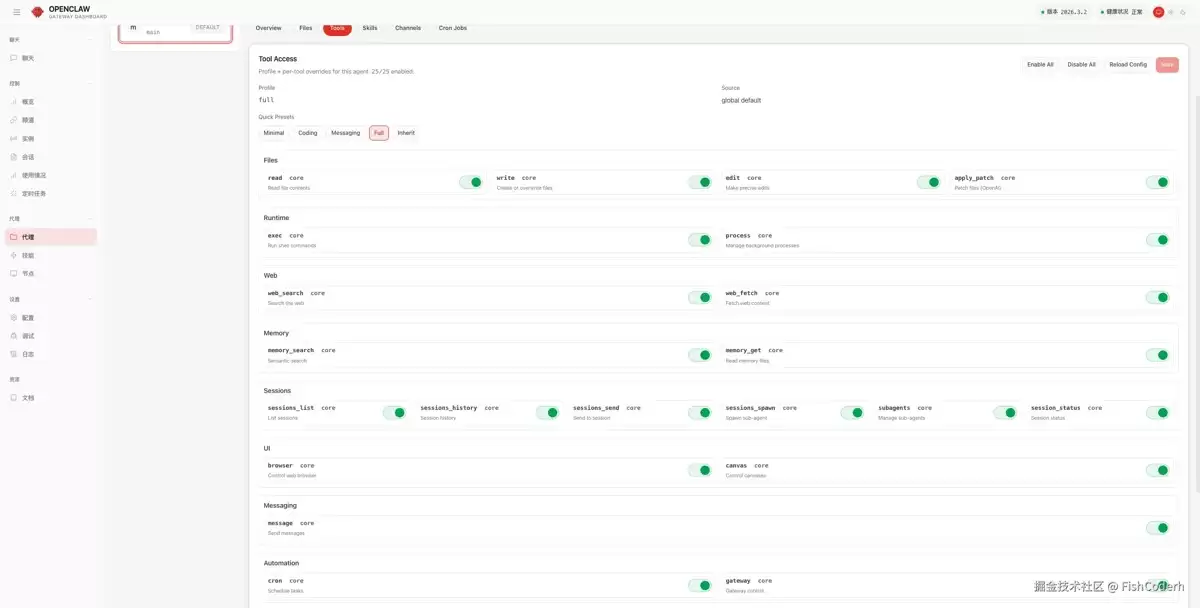
此时所有工具权限均已正常启用,显示"25/25 enabled"——全部正常工作。
权限策略详解
为了帮助你更清晰地理解不同Profile的区别,下表列出了各策略的说明与适用场景:
| Profile | 说明 | 适用场景 |
|---|---|---|
| minimal | 仅启用最基础工具(如网页搜索) | 生产环境、高安全需求 |
| coding | 启用开发相关工具(文件读写、终端) | 代码开发、脚本编写 |
| messaging | 启用消息发送相关工具 | 自动化通知、IM集成 |
| full | 启用所有可用工具 | 本地开发、功能测试 |
安全建议
最后提供几条实际操作中的建议:
- 本地开发:直接选择
fullprofile,功能全面,效率最高。 - 生产部署:避免直接全开,根据实际需求选用
coding或messaging即可。 - 敏感环境:保持
minimal配置,若确实需要特定工具,可通过perToolOverrides单独授权——实现精准控制,兼顾安全与灵活。


