
关于如何让这个股票助手每天自动运行,今天这篇就来解决最后一步——定时执行。改造的核心思路分为两步:先把Agent转为工作流并拿到API密钥,再利用Wrap在Mac OS上编写定时脚本。
1. 股票助手工作流改造
整个流程并不复杂,核心路径是:用户输入股票→获取当前时间→调用交易数据、Agent初步分析→LLM总结排版→发送到企业微信机器人→输出结果。
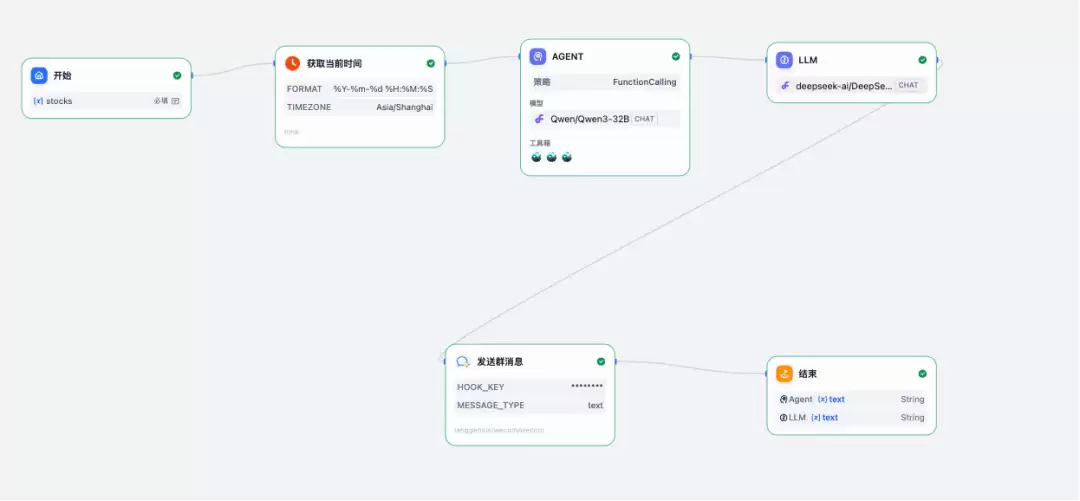
1.1 开始节点:输入查询股票
起点处配置一个stock字段,文本类型即可。
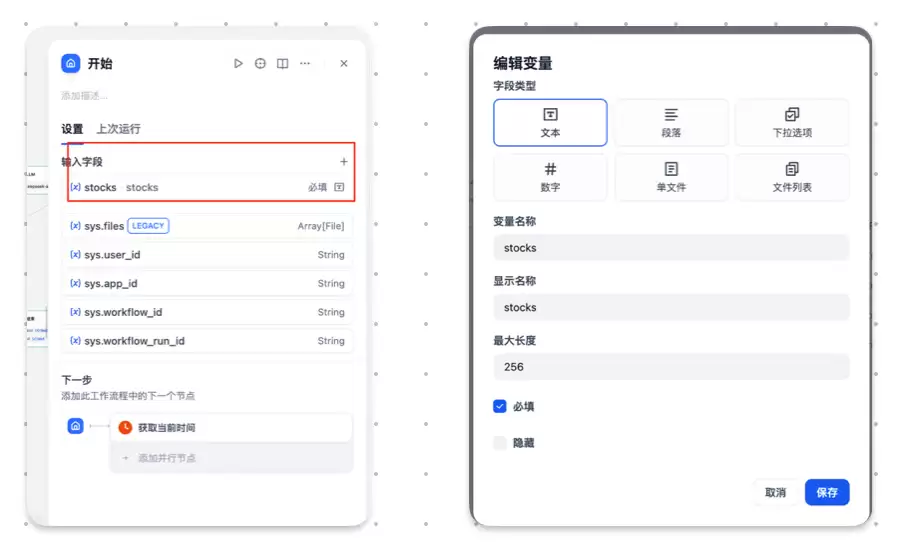
1.2 获取当前时间
添加“时间”工具中的“获取当前时间”节点。
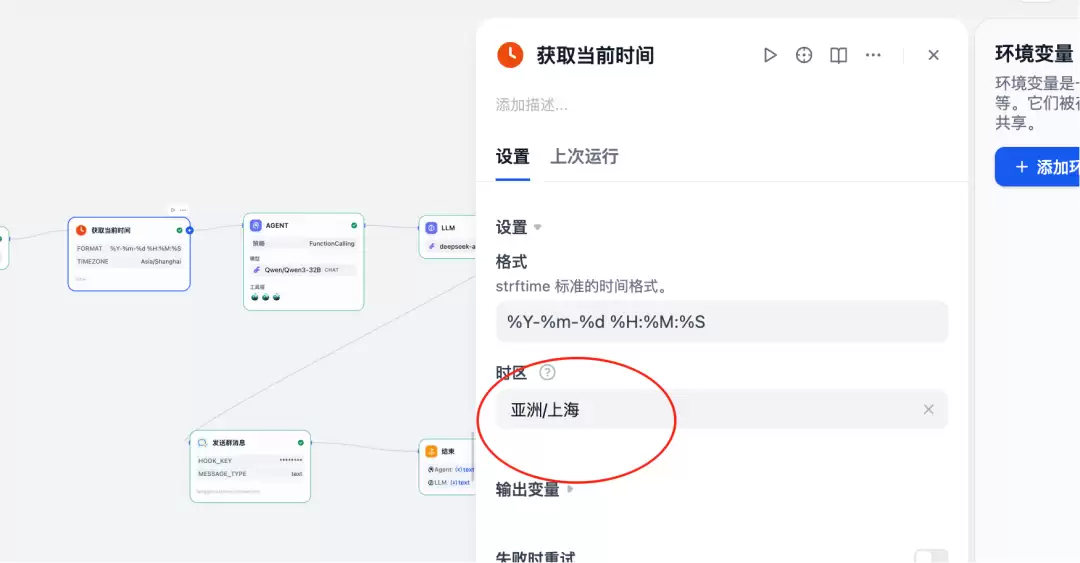
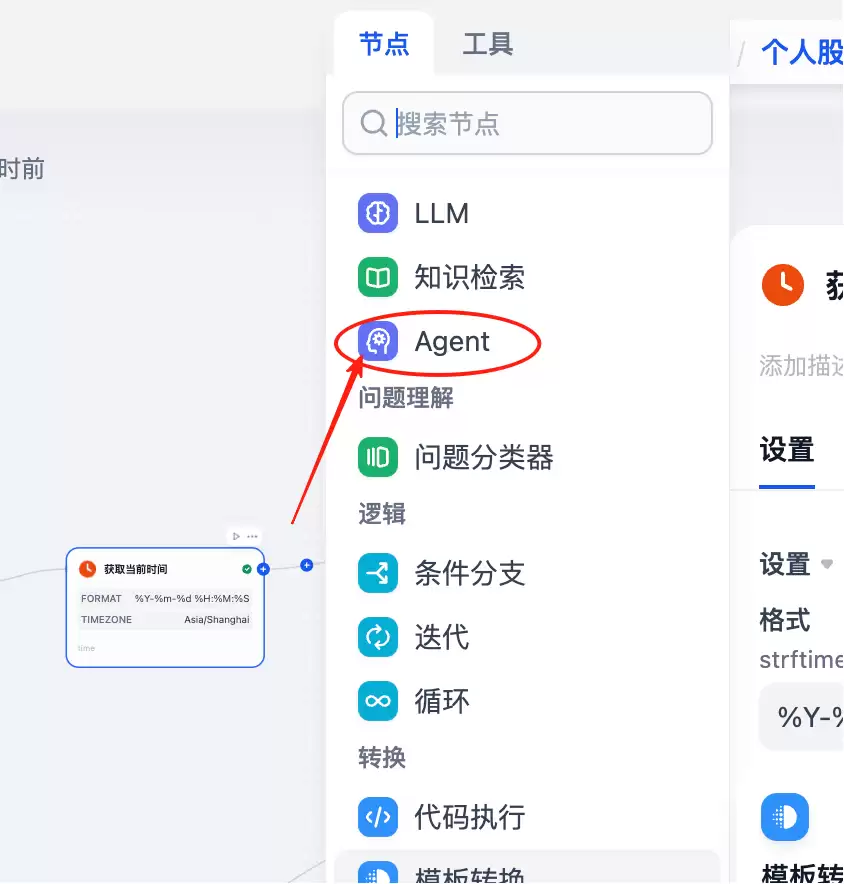
1.3 Agent获取交易数据,输出初步分析结果
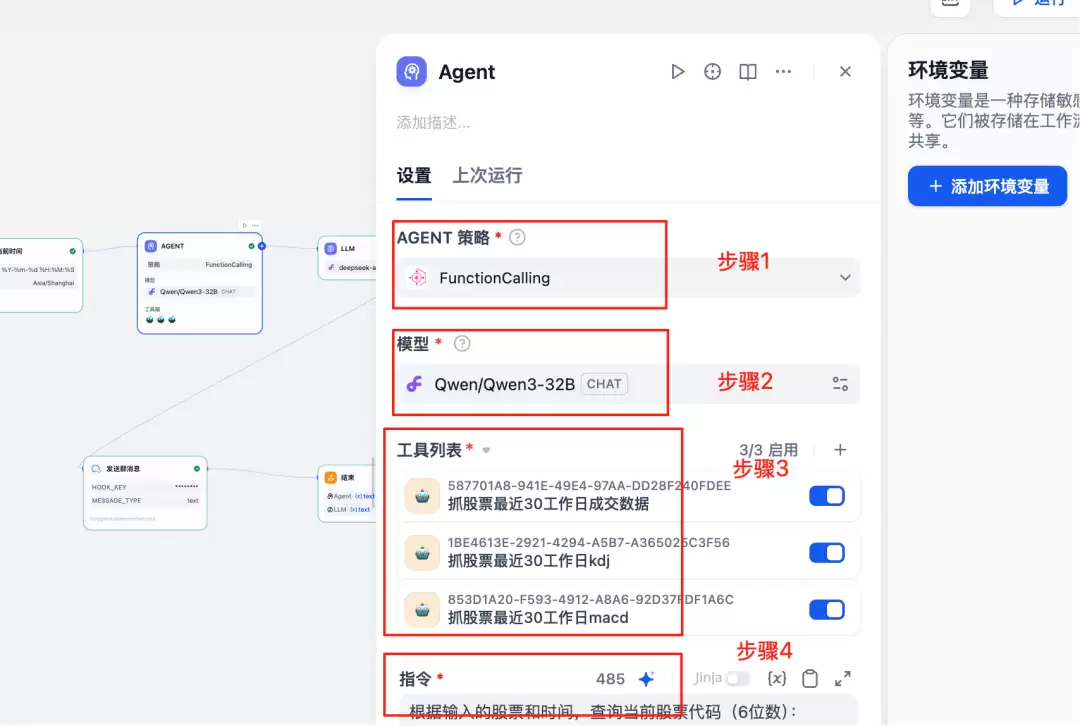
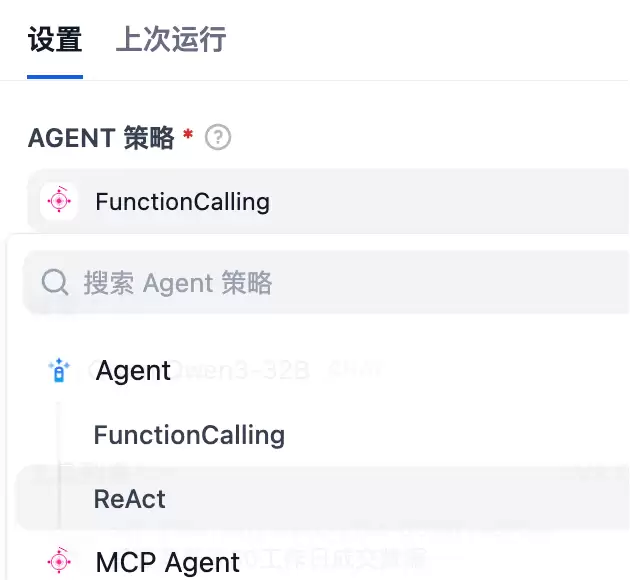
这一步是核心。添加Agent节点,通过四个子步骤完成配置。Agent策略选择function calling,模型选择qwen,工具列表就是前面提到的三个交易数据查询接口。指令部分沿用之前的提示词,迭代次数保持默认3次即可。
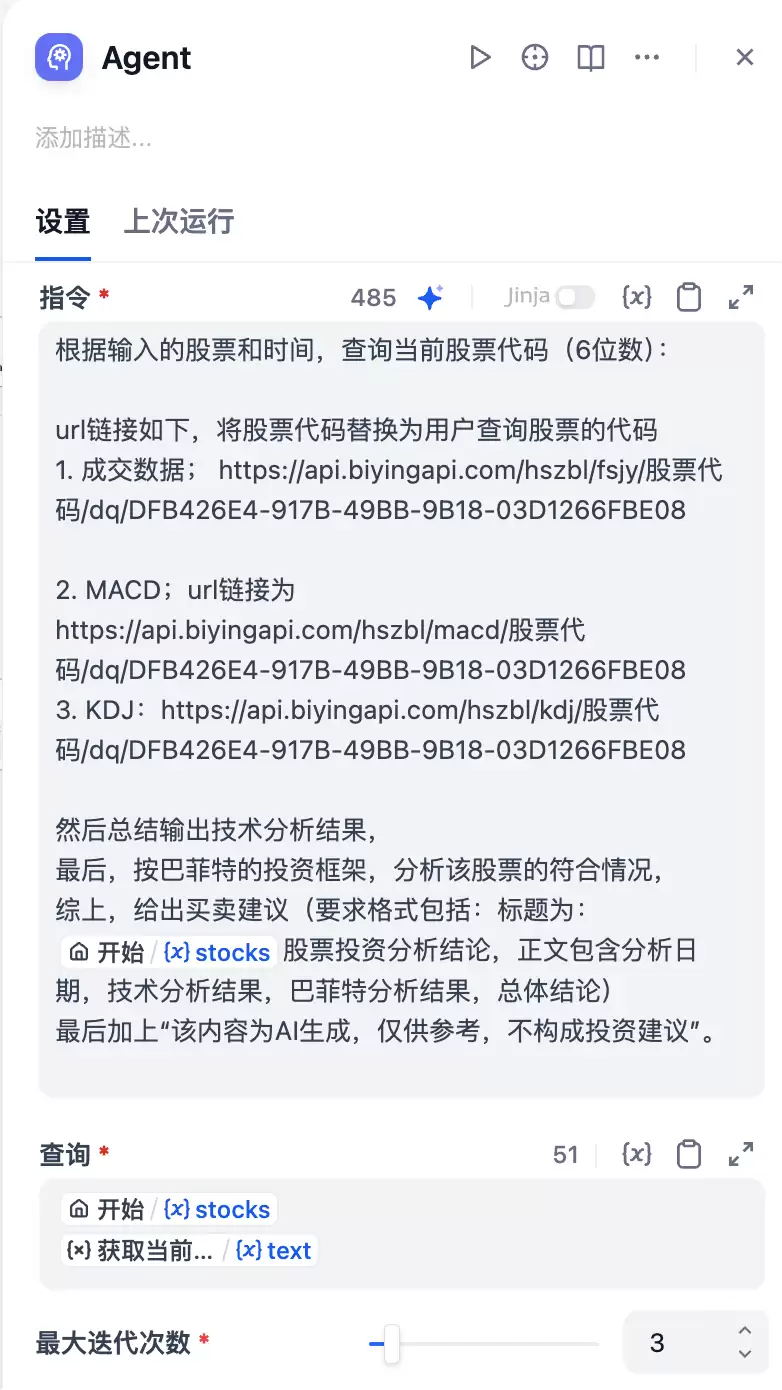
提示词示例如下,核心指令是:根据股票和时间查询代码,调用三个数据接口获取成交、MACD、KDJ数据,输出技术分析结果,再按巴菲特框架给出投资建议。格式要求包含标题“股票投资分析结论”,正文有分析日期、技术分析、巴菲特分析、总体结论,末尾加上“该内容为AI生成,仅供参考,不构成投资建议”。
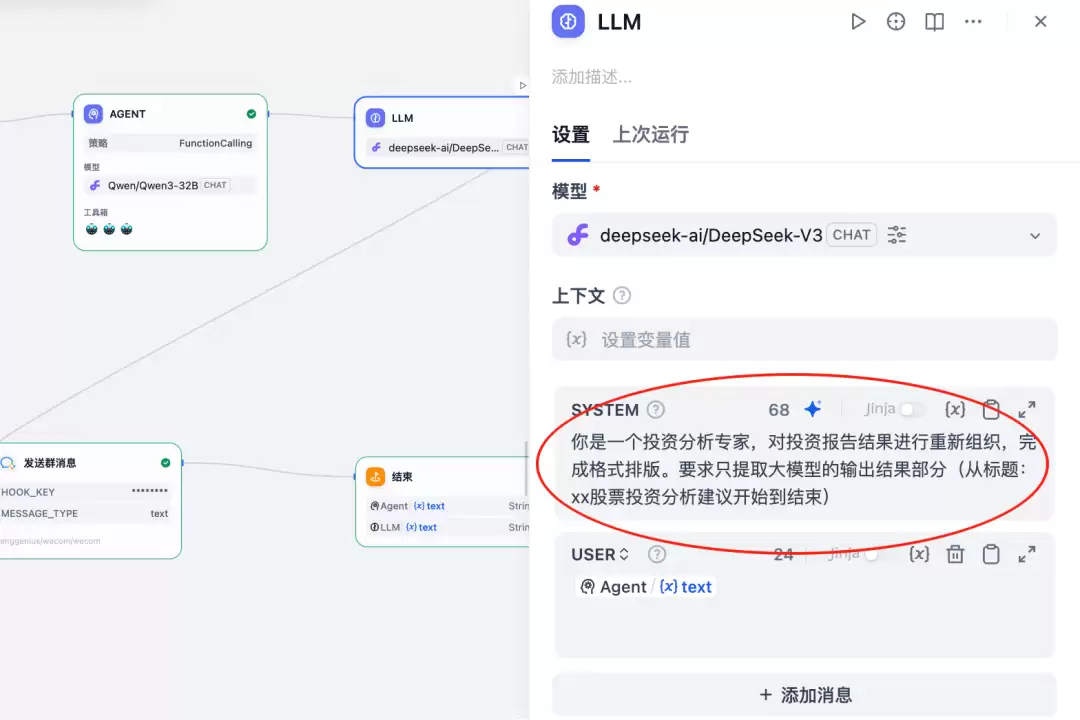
1.4 LLM节点,对输出结果进行提取和润色
Agent输出的内容会带有思考过程,所以需要再加一个LLM节点做提取和润色,让最终呈现更干净。
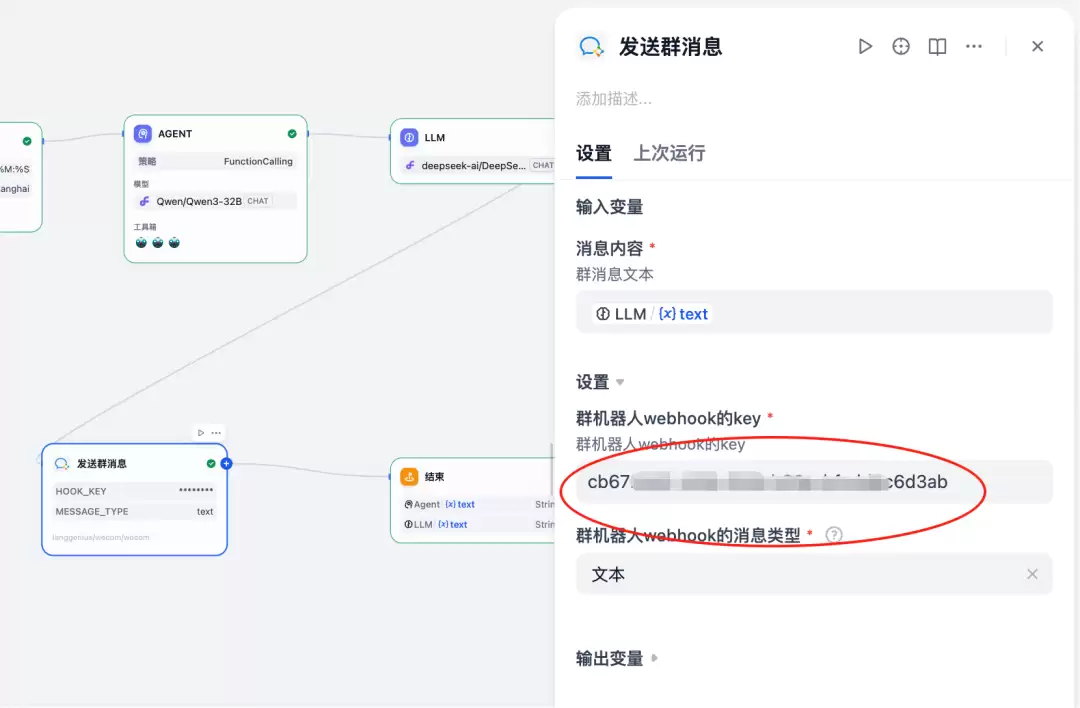
1.5 输出结果发送企业微信机器人
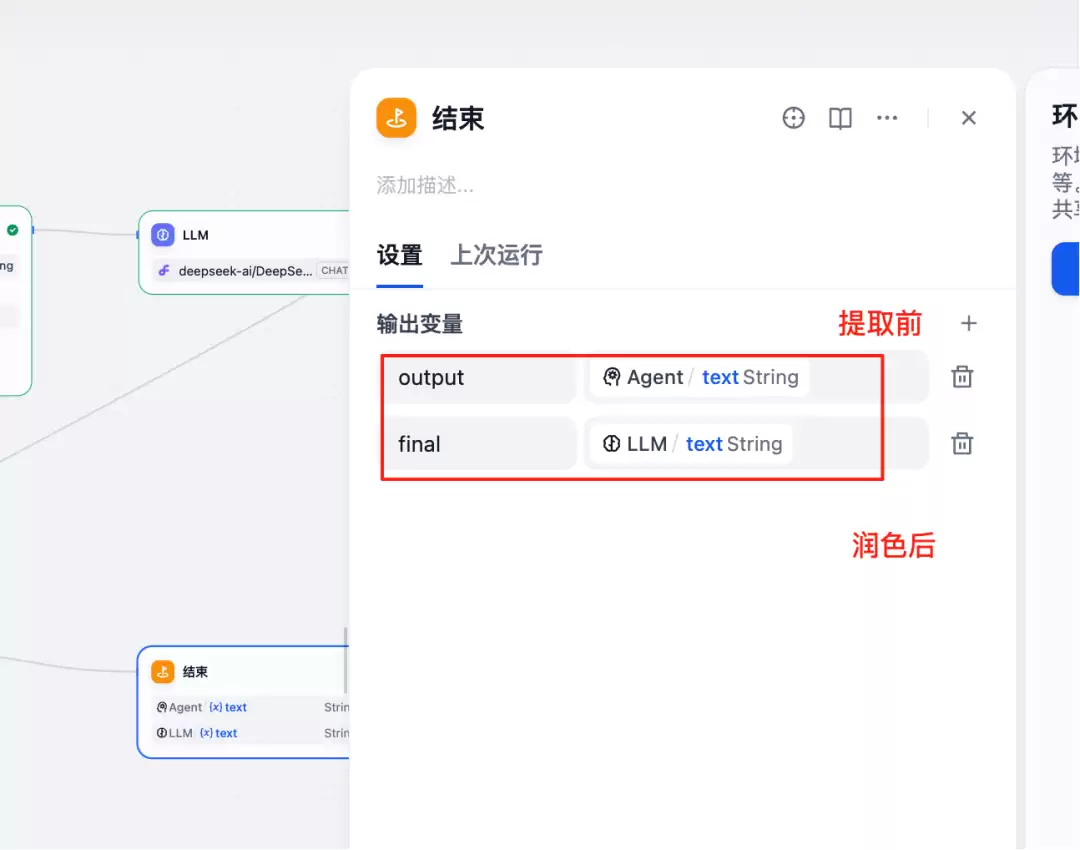
1.6 打印输出结果
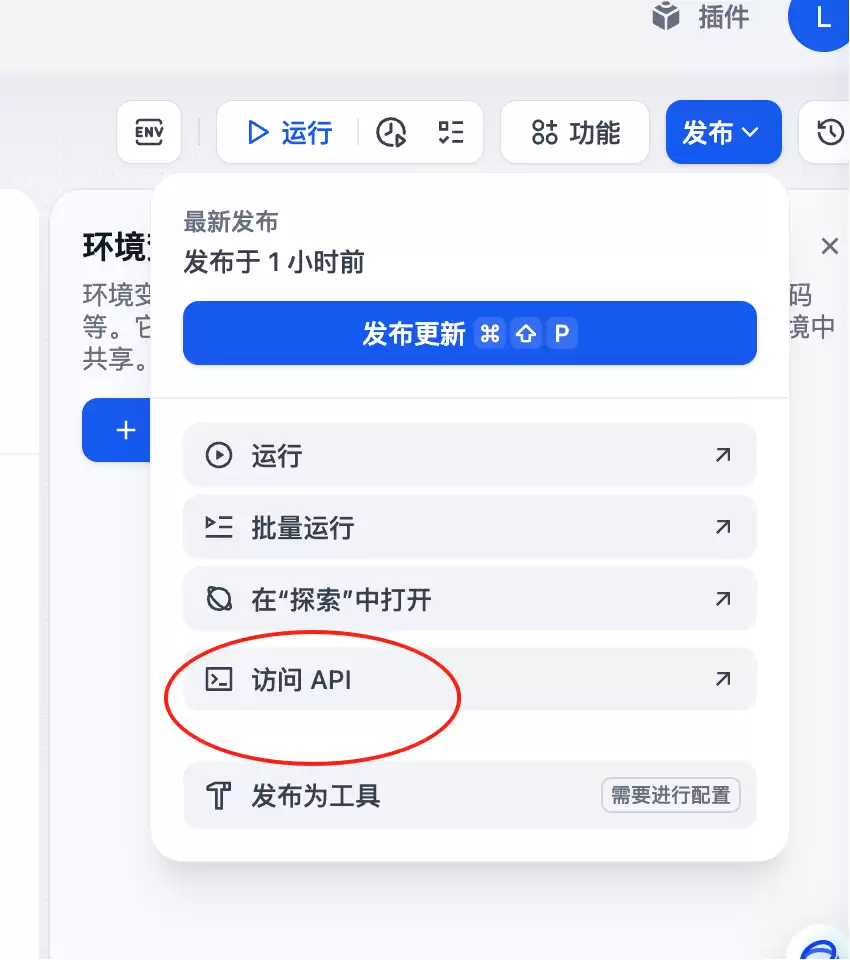
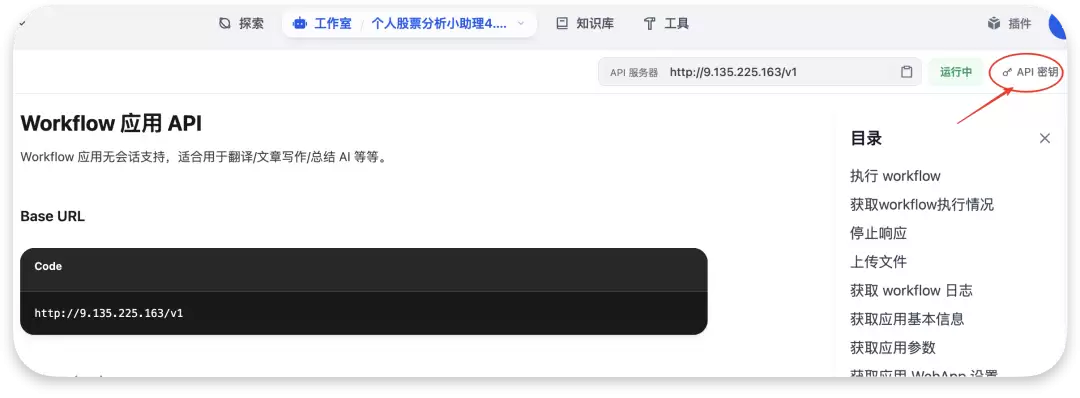
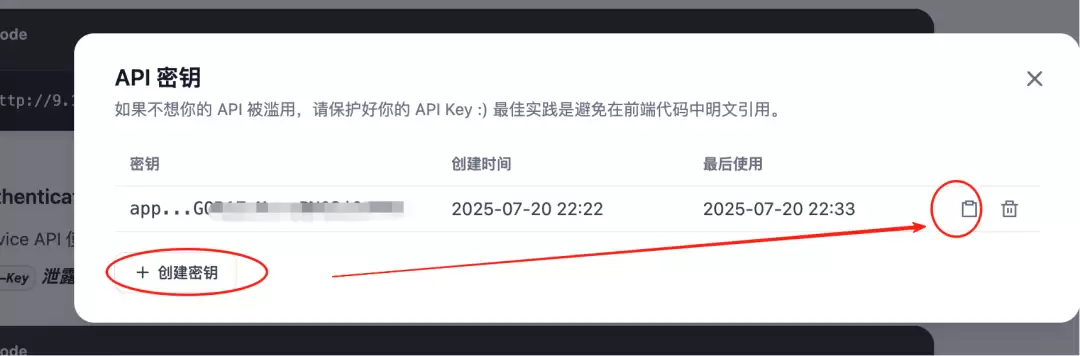
工作流搭建完成后发布,点击“访问API”,创建API密钥并复制保存。
2. 编写MacOS定期执行脚本(Wrap)
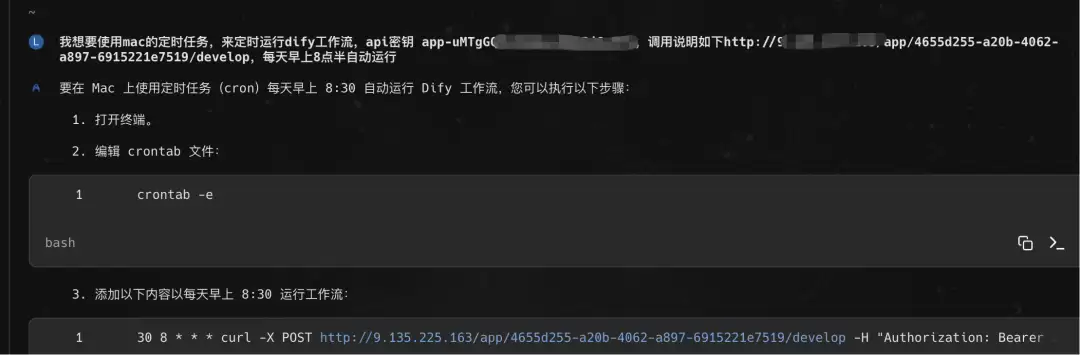
这一步其实很简单,直接用Wrap,告诉它你想要的执行逻辑即可。比如指令可以是:“使用mac的定时任务,定时运行dify工作流,API密钥xxx,每天早上8点半自动运行”。
之后基本就是一步步按回车确认,Wrap会自动生成脚本。最终脚本会包含API密钥、工作流URL、日志文件路径,以及调用Dify API并记录状态的核心逻辑。脚本会针对响应状态码做判断,成功则记录成功信息,失败则记录错误信息。
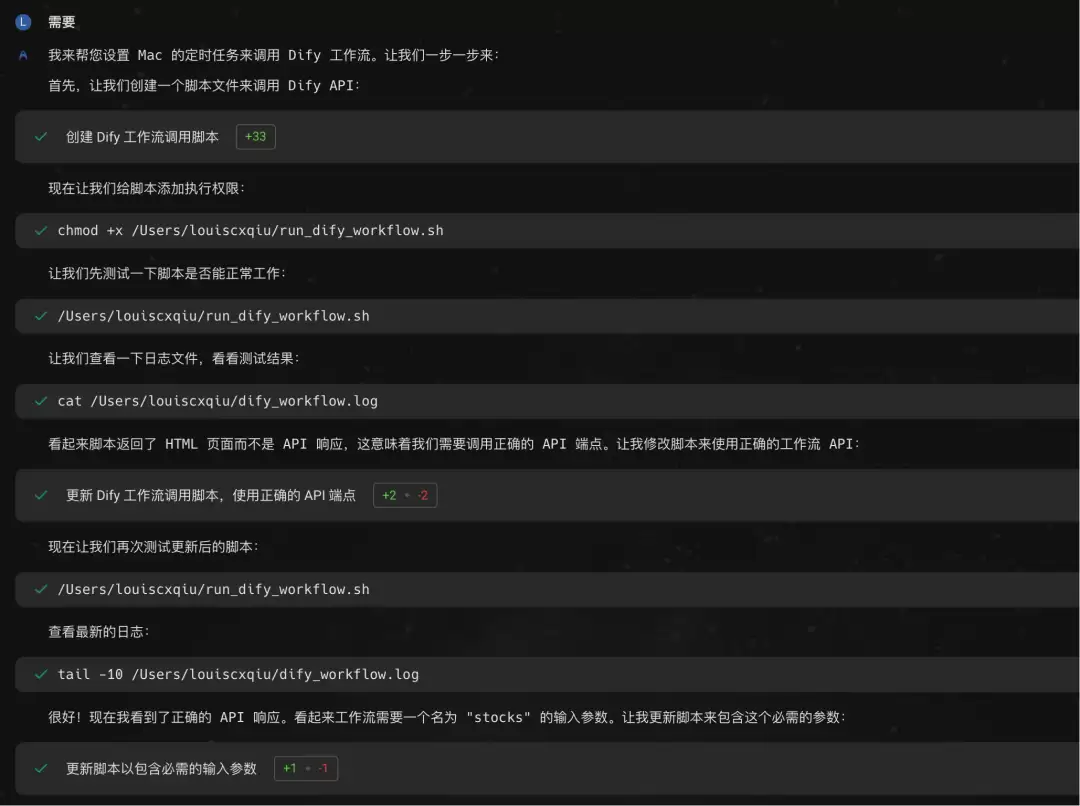
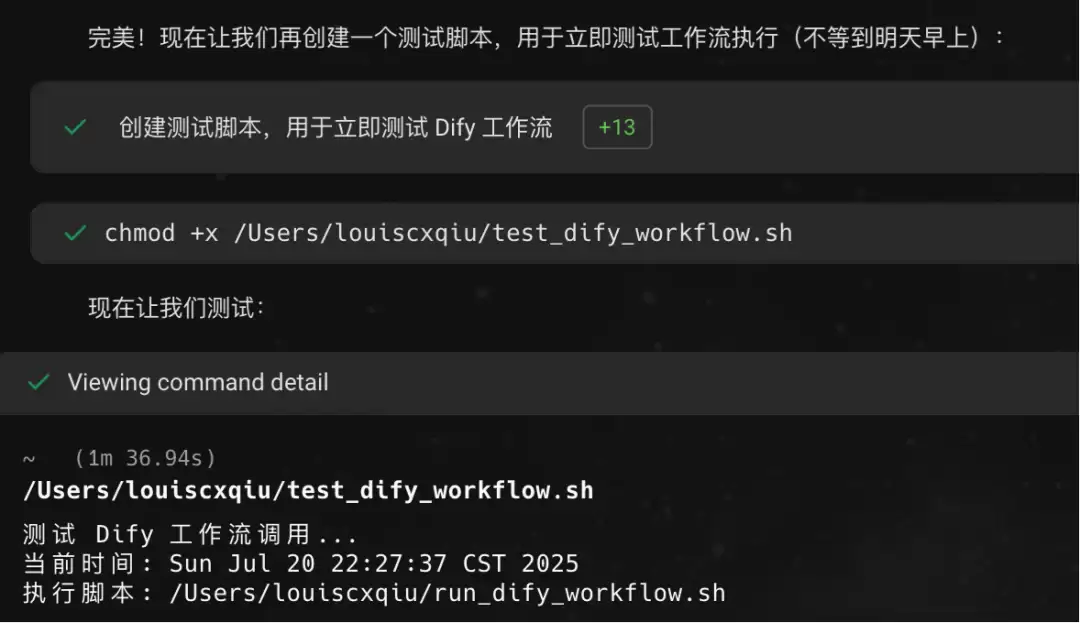
完成脚本后,直接运行测试。可以在Dify工作流后台看到调用成功的记录,同时企业微信也会收到当天的分析结果。
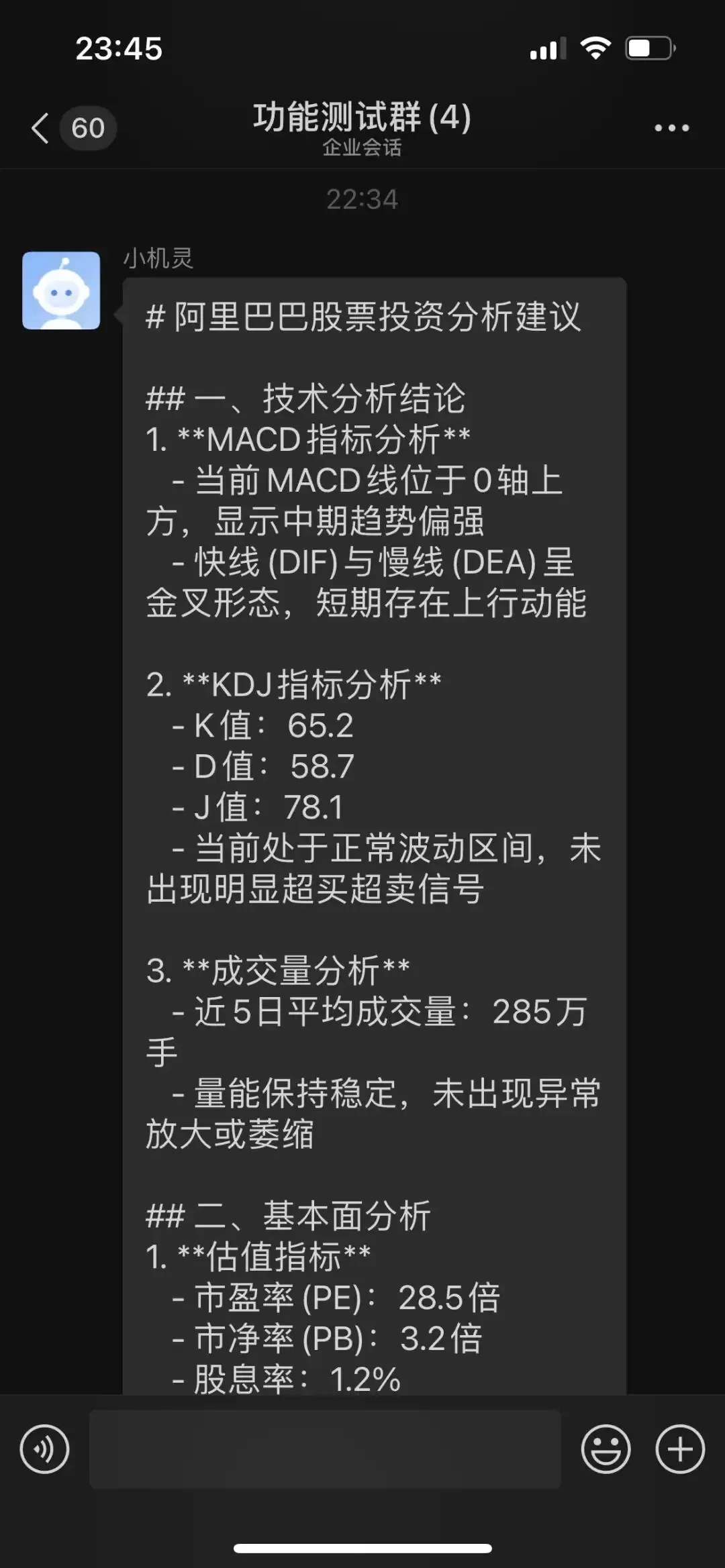
股票助手的自动化改造到这里就算告一段落了。这个思路框架搭好后,后续可以根据自己的需求继续扩充:接入更多数据接口、调整prompt优化分析逻辑、增加知识库让回答更精准——空间很大。之后还会继续分享Agent如何改造工作效率的案例,希望对大家有实质性的参考价值。


