
新手福音:用快马平台AI轻松生成你的第一份VMware虚拟机图文教程
想要学习虚拟化技术,却常常被本地安装VMware的复杂流程所困扰?这的确是不少新手面临的首要障碍。不过,如今有了更便捷的方法。通过InsCode(快马)这类平台,你只需用日常语言描述需求,即可直接获取可运行的虚拟机配置代码与操作指南,让理解核心概念和动手实践的过程变得轻松流畅。
VMware核心概念解析
动手之前,先理清几个关键术语,这能帮你更好地理解后续操作:
VMware Workstation:这是最为主流的桌面虚拟化软件,允许你在单台电脑中同时运行多个操作系统。它提供完整的虚拟化环境,非常适合用于软件开发、测试以及体验不同系统。
VMware ESXi:面向企业级环境的虚拟化平台,直接安装在物理服务器上,无需底层操作系统。功能更为强大,但配置也相对复杂。
虚拟机:简单来说,就是通过软件模拟出一台完整的“计算机”,拥有虚拟的CPU、内存、硬盘和网卡,能够独立运行操作系统和应用程序。
虚拟化:该技术的本质是将物理硬件资源(如计算能力、存储)进行抽象与转换,打破实体设备的限制,实现资源的灵活分配与高效利用。
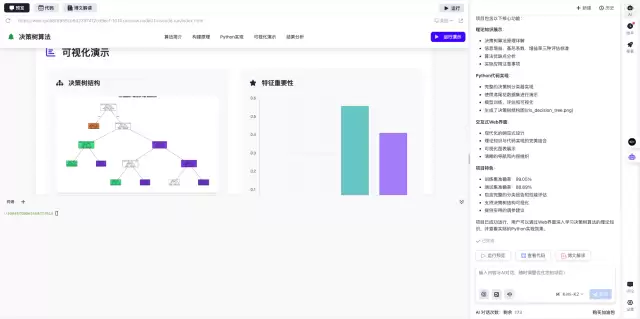
VMware Workstation Player安装教程
我们从最基础的桌面版开始。安装VMware Workstation Player的步骤其实相当直观:
首先,前往VMware官方网站,下载适用于Windows系统的Workstation Player安装包。
下载完成后,双击运行安装程序,跟随安装向导提示依次点击“下一步”。
安装过程中会提示输入许可证密钥。对于个人学习与非商业用途,选择免费版本即可。
安装完成后,按提示重启电脑,确保所有设置生效。
最后,从开始菜单启动VMware Workstation Player,确认主界面正常显示,准备工作即告完成。
创建Linux虚拟机(以Ubuntu为例)
软件就绪,接下来就是创建你的第一台虚拟机。这里以安装Ubuntu系统为例:
打开VMware Workstation Player,点击主界面上的“创建新虚拟机”。
在安装来源页面,选择“安装程序光盘映像文件(iso)”,然后点击浏览,找到事先下载好的Ubuntu系统镜像文件。
为你的虚拟机起个名字,并选择存放位置。如果无特殊要求,使用默认位置通常最省心。
指定虚拟机的硬盘容量。对于Ubuntu这类桌面系统,建议至少分配20GB。同时,选择“将虚拟磁盘存储为单个文件”,管理起来会更方便。
进入自定义硬件配置。为保证系统运行流畅,建议分配至少2GB内存和2个CPU核心给这台虚拟机。
网络连接方式选择“使用网络地址转换(NAT)”。这样,虚拟机既能访问外部网络,又不会干扰到你主机的网络设置。
检查所有配置无误后,点击“完成”按钮,虚拟机文件即开始创建。
创建完成后,启动虚拟机,屏幕上将运行Ubuntu的安装程序。接下来,只需跟随Ubuntu安装向导的提示操作,就像在一台真电脑上安装系统一样。
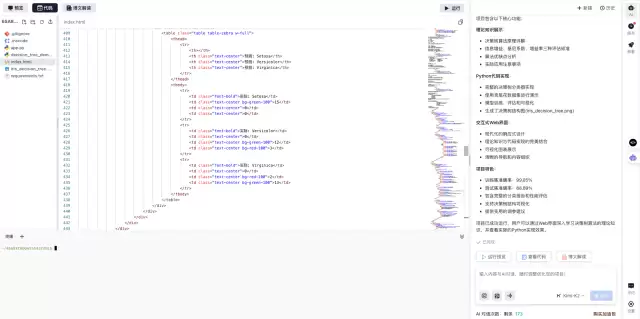
虚拟机常用操作技巧
虚拟机创建好后,掌握几个常用操作,能让你用得更得心应手:
开机/关机:在VMware的虚拟机标签页上,找到电源按钮图标,点击即可控制虚拟机的启动、关闭或挂起。
安装VMware Tools:这相当于虚拟机的“性能增强包”。安装后,不仅能获得更好的图形显示效果,还能实现主机与虚拟机之间的文件拖拽共享、剪贴板同步等功能。
拍摄快照:可以理解为系统的“后悔药”或存档点。在虚拟机状态良好时拍摄快照,一旦系统出现问题或配置混乱,可一键恢复到该干净状态。
调整配置:虚拟机并非一成不变。即使系统运行后,你也可以在设置中动态调整部分硬件参数,例如增加内存大小。
共享文件夹:这是主机与虚拟机之间传输文件最便捷的方式之一。在虚拟机设置中指定一个主机文件夹共享进去,虚拟机内即可直接访问。
设置虚拟机自动启动脚本
如果你经常使用某台特定的虚拟机,每次打开软件再启动它略显繁琐。其实,可以创建一个简单的批处理脚本(.bat文件)来实现一键启动。脚本内容通常只需一行命令,指向该虚拟机的配置文件(.vmx文件)路径即可。之后,双击这个脚本文件,虚拟机就会自动启动。
这正是使用InsCode(快马)这类平台的最大优势。你无需记忆复杂命令或从头研究脚本编写。只需用自然语言描述需求,比如“帮我写一个自动启动Ubuntu虚拟机的脚本”,平台就能生成可直接使用的代码和配置方案。对于新手而言,这极大降低了技术门槛,让你能将精力集中于理解虚拟化原理和操作逻辑,而不是被繁琐的配置细节所困扰。
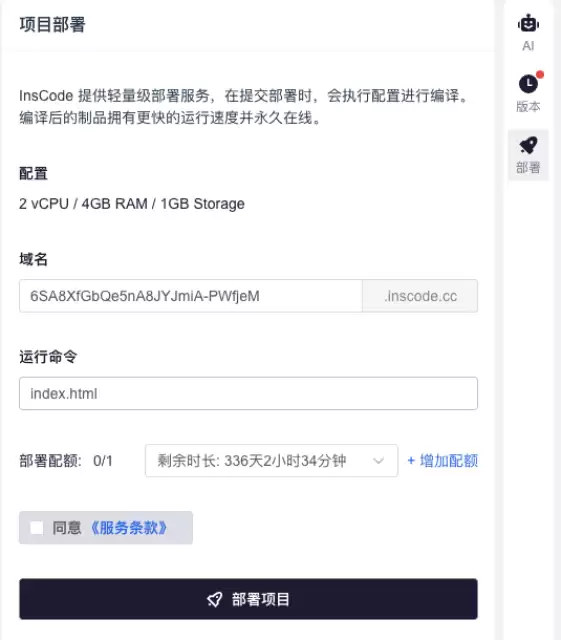
从实际体验来看,平台生成的内容不仅贴合需求,步骤解释也足够清晰。即便是零基础的新手,只要按照生成的指南逐步操作,独立完成虚拟机的创建和基础配置也并非难事。这种“即问即得,所见即所得”的学习路径,直观且高效,无疑是新手快速入门虚拟化世界的绝佳助力。


