
对于刚接触数据处理的新手来说,Excel中的countif函数就像一把神奇钥匙,能够快速统计出满足特定条件的数据个数。但它的语法和逻辑,对初学者而言可能略显抽象。今天分享一个特别有趣的学习方法:不直接死记公式,而是通过一个可以亲手搭建、可视化的网页应用来深入理解它。整个过程借助InsCode平台,轻松实现从想法到成品的转化,非常适合新手朋友跟着操作体验。
为什么选择可视化交互来学习?
传统学习方式主要依赖文档和语法记忆,比如=COUNTIF(范围, 条件)。但“条件”到底如何生效?数据是如何被逐一检查的?这个过程很难直观感受。如果做一个网页应用,左侧放置数据表格,右侧让用户自由设置条件,点击按钮后符合条件的行立刻高亮,同时动态展示实现该功能的JavaScript代码并加上注释,那么理解起来就会非常直观。这相当于打开了函数执行的黑箱,让每一步都清晰可见。
应用的核心设计思路
这个学习应用的界面设计得十分清晰,主要分为三大区域:数据展示区、条件交互区和原理讲解区。数据展示区是一个简单表格,例如最初使用“商品库存表”,包含商品名称和库存数量两列,贴近日常生活,易于理解。条件交互区是核心,放置了下拉菜单让用户选择“大于”“等于”“小于”等比较运算符,以及一个输入框用来填写具体数值,比如“10”。最后配上一个醒目的“开始统计”按钮。原理讲解区初始为空白,待用户操作后动态展示背后的代码。
功能实现的关键步骤拆解
整个应用的核心逻辑围绕一次按钮点击事件展开。当用户设置好条件(例如“库存小于10”)并点击按钮后,程序需要依次完成以下任务:首先获取表格中的所有库存数据;然后依据用户选择的条件运算符和输入的数值,逐行判断每个数据是否满足条件;接着统计满足条件的个数并显示出来;同时,将所有符合条件的表格行用不同背景色高亮标记,提供视觉反馈;最后,也是最重要的一步,动态生成一段JavaScript代码,这段代码模拟刚才的统计过程,并且每一行都附上详细注释,解释该步骤的含义。
如何让代码讲解更易懂?
在原理讲解区生成代码时,特别注重注释的友好性。不会直接扔出一段复杂的循环或条件判断,而是分步生成。例如,第一步的注释可能是“获取页面上的表格数据”;第二步是“准备一个计数器,初始化为0”;第三步是“开始遍历每一行数据”;第四步是“判断当前行的库存是否小于10”;第五步是“如果条件成立,计数器加1,并为该行添加高亮样式”。这样,即使完全不懂代码的人,也能顺着注释看懂整个计数流程,而这恰恰就是countif函数内部实际执行的过程。
增加学习趣味性的“重置”与“换数据”功能
为了帮助大家举一反三,仅练习一个库存表是不够的。因此添加了“重置”按钮,可以清空当前条件和结果,让用户重新开始。更实用的是,提供了切换示例数据的功能。比如从“商品库存”切换到“学生成绩表”,数据变为学生姓名和分数,这时可以练习“统计分数大于80的同学有多少位”。还可以切换到“销售记录表”,练习“统计销售额等于5000的单数有多少”。通过更换不同数据场景,可以帮助大家深刻理解countif函数应用范围的广泛性,而不仅仅是记住一个具体示例。
开发过程中对新手友好的细节处理
在实现过程中,始终考虑用户是新手的体验。所有提示文字避免使用“DOM操作”“事件监听器”等术语,而采用“点击这里”“看这里的结果”等口语化表达。条件输入框也加入了输入验证,如果用户未填写数字就点击统计,会给出友好提示“请输入一个数字哦”,而不是抛出难以理解的错误信息。这些细节虽小,但能显著提升学习过程的顺畅感和安全感。
通过这样一个项目的实践,你会发现学习一个函数不再是死记硬背。你亲手构建了一个能解释它的工具,在这个过程中,不仅理解了countif的条件计数逻辑,还顺带接触了网页交互的基本概念,比如如何获取页面元素、如何处理用户点击、如何动态修改页面内容等,收获是双倍的。
整个项目从构思到完成,都是在InsCode平台上进行的。它的体验非常适合想快速验证想法的新手。只需用自然语言向平台的AI描述想要的功能:“做一个网页,左边是表格,右边可以选条件统计数量并高亮,还要显示代码”,它就能生成基础的项目代码框架,在此基础上调整细节和样式即可。最省心的是,因为这个应用是一个可以持续运行的网页,平台提供了一键部署功能,点击一下就能生成永久在线访问链接,可以随时分享给朋友一起学习,完全不用自己操心服务器配置等复杂问题。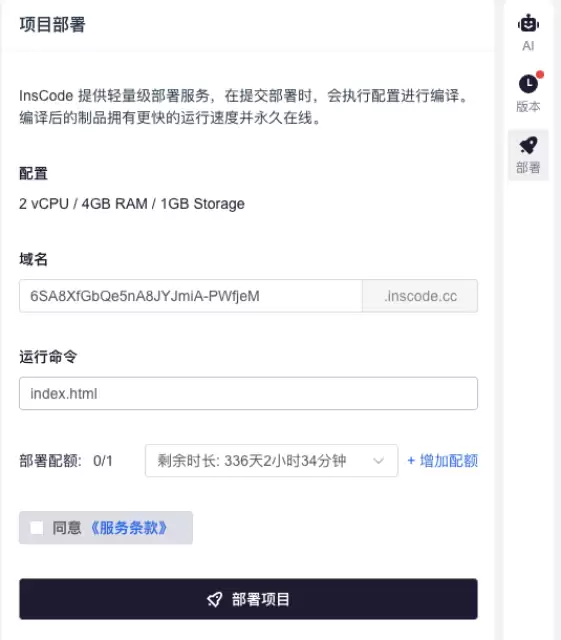
这种“边做边学、即时可见”的方式,让学习编程和数据处理变得直观又有趣。如果你也对countif函数感到困惑,或者想用类似方法学习其他概念,不妨也试试自己动手创建一个这样的交互教程。整个过程下来,理解会深刻得多。


