
平时使用 Edge 浏览器 Copilot 侧边栏的朋友,是否偶尔觉得它的对话风格过于“规矩”?想把技术文档提炼成几条核心要点,它却冗长地输出一整段;想深入探讨某个话题,它又简洁到让人意犹未尽。实际上,Copilot 的对话样式支持按需切换,甚至内置了“精确创造模式”,专为文案撰写、创意改写等任务设计。具体操作方法并不复杂,下面我将逐一介绍这几种切换思路。

一、启用“精确创造模式”
所谓“精确创造模式”,你可以将其理解为 Copilot 的“高自由度”输出风格。它并非藏在设置里的开关,而是通过对话中的特定指令触发——简单说,你需要先给一个“暗号”。
具体如何操作?
1、确保 Copilot 侧边栏已打开并成功登录。
2、在输入框中以明确的关键词开头。最简便的方式是直接输入“精确创造模式:”作为前缀,随后跟上你的具体需求。例如:“精确创造模式:请为这篇技术文档写一段三段式科普摘要,每段不超过50字。”
3、按下回车后,Copilot 会按照该风格组织语言。你会发现输出内容结构清晰,可能包含编号段落、加粗标题或表格。
4、如果第一次未生效,可以补充一句:“请严格按精确创造模式输出,仅给出结构化结果,无需解释原因。”
二、对话样式的即时切换:“简洁模式”与“深入模式”
除了“精确创造”外,Copilot 默认的对话风格也能通过指令在“简洁”和“深入”之间灵活切换。这就像与人交流时,你可以说“长话短说”或“我想听听你的详细分析”。
具体操作方法:
1、希望回答更精炼,就在输入框直接输入:“简洁模式:总结当前网页前三段的核心观点”。
2、发送后,反馈应为简短有力的要点式句子,无冗余案例,说明简洁模式已激活。
3、反之,希望回答更透彻,就输入:“深入模式:请按照‘背景—机制—影响’三个层次解析这篇文章,每个层次引用具体数据支撑结论”。
4、此时 Copilot 会像分析师一样给出带引用标注的分层分析,篇幅明显增加,逻辑链条也更清晰。
三、利用侧边栏的快捷菜单批量切换
如果觉得每次手动输入指令比较繁琐,还有更高效的方式。不过,这需要 Edge 浏览器版本较新(例如 Dev 或 Beta 通道的 125 以上版本)。
操作流程如下:
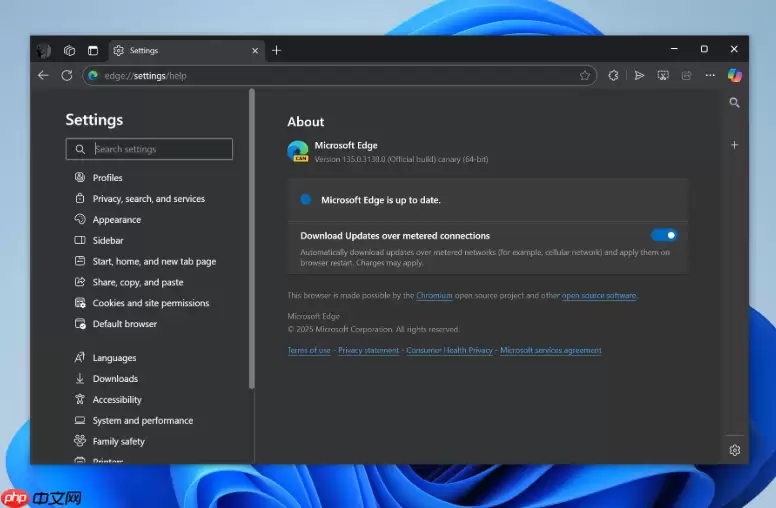
1、首先确认浏览器版本,如果是 Edge Dev 或 Beta 频道最新版(≥125.0.2536.0),那么你可能会看到一个隐藏的快捷入口。
2、打开 Copilot 侧边栏,将鼠标移到右上角的“⋯”图标上,点击展开菜单。
3、在弹出的选项中,你会找到名为“响应样式”的菜单。打开后,即可看到三个选项:“标准”、“简洁”、“精确创造”。
4、从此以后,你所有提问都将默认使用所选样式,直到再次手动切换。这无疑更加便捷。
四、重置会话:清理“记忆缓存”
有时你会感觉 Copilot 陷入了“思维定势”,无论问什么,它都沿用之前某个指令的风格。这是因为前序对话上下文被它当作了“隐性风格指令”。此时最直接的方法就是清空会话,让它重新归零。
怎么做?
1、在侧边栏的对话历史中,一直滚动到最底部。
2、找到通常不太显眼的“清除聊天记录”链接,它一般在发送框下方,字体为灰色小字。
3、点击后,系统会弹出确认框,点“清除”即可。这样,包括之前固化的对话风格,都会被一同删除。
4、清空后,再随便输入一个新问题,看看它是否恢复到了最基础的平衡型输出风格。
五、实验性功能:开启增强渲染引擎
最后,还有一个“隐藏关卡”。微软通过 edge://flags 实验功能页面,灰度测试新一代渲染引擎。开启后,你可以激活 Markdown 渲染、代码块高亮、多列对比等高级样式,让 Copilot 的响应看起来像精心排版的文档。
打开方式很简单:
1、在 Edge 地址栏输入 edge://flags 并回车,进入实验功能页面。
2、在顶部搜索框输入 “copilot response styling”,即可找到名为“Enable enhanced Copilot response formatting”的选项。
3、将该选项从“Default”改为“Enabled”,浏览器会提示重启。
4、重启后,Copilot 侧边栏就不再是过去的“朴素”版本。你可以尝试输入包含表格或代码块的指令,验证新的样式渲染功能是否已生效。


