
最近 OpenClaw(之前叫 ClawdBot)是真的火出圈了。这东西说白了就是一个能“操控电脑干活”的 AI 数字员工——帮你读写文件、写程序、执行各类任务,而且 7×24 小时全年无休。更方便的是,你随时随地掏出手机就能使唤它干活。
网上已经有无数人把 OpenClaw 玩出了各种花样:
- 有人让它自动清理上万封邮件,收件箱直接净化了 45%,省下几十个小时的整理时间
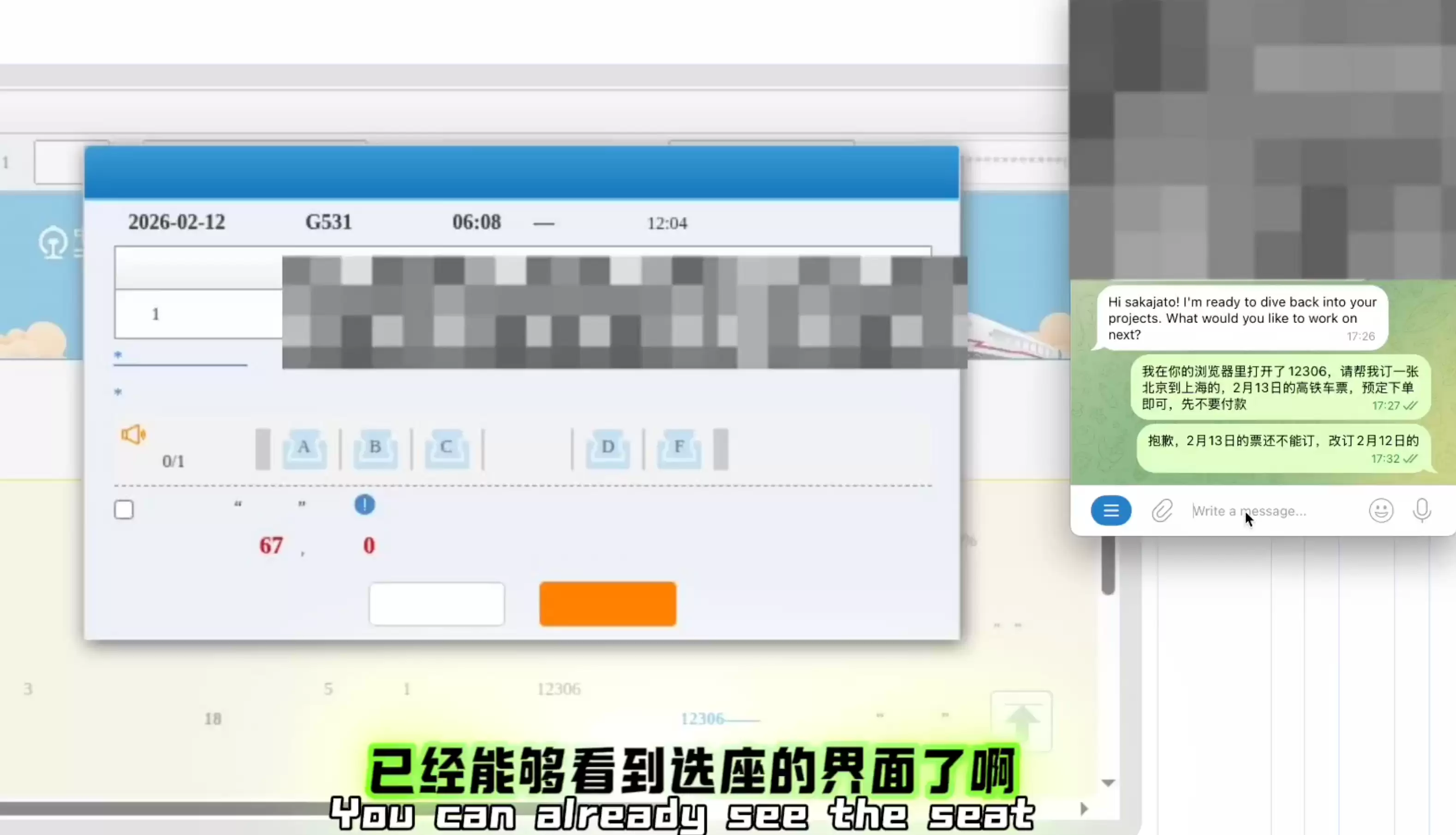
- 有人拿它抢演唱会门票和特价机票,设定好条件让它每隔几秒刷一次,刷到就自动下单
- 有人躺在床上,通过手机远程指挥它把整个网站重写了一遍
- 还有人让它并行跑多个自动化任务:一边盯盘、一边写日报、一边自动回复群消息
更有意思的是,苹果的 Mac Mini(就是那个巴掌大的小主机)竟然因为 OpenClaw 直接卖断货了——很多人想买一台 24 小时不关机的小电脑来专门跑 OpenClaw,让它永久当自己的 AI 打工人。

这玩意儿刚火的时候,就有不少人问:看起来好厉害啊,能不能帮忙也装一个?不过说实话,当时确实没有特别简单的办法。但没过多久,最傻瓜式的安装方法就来了。

怎么安装 OpenClaw
很多人以为想玩 OpenClaw 就得买一台实体电脑 24 小时开着。但其实完全没必要——一台云服务器就能搞定,而且更稳定、不怕断电断网,随时随地都能用手机指挥它干活。
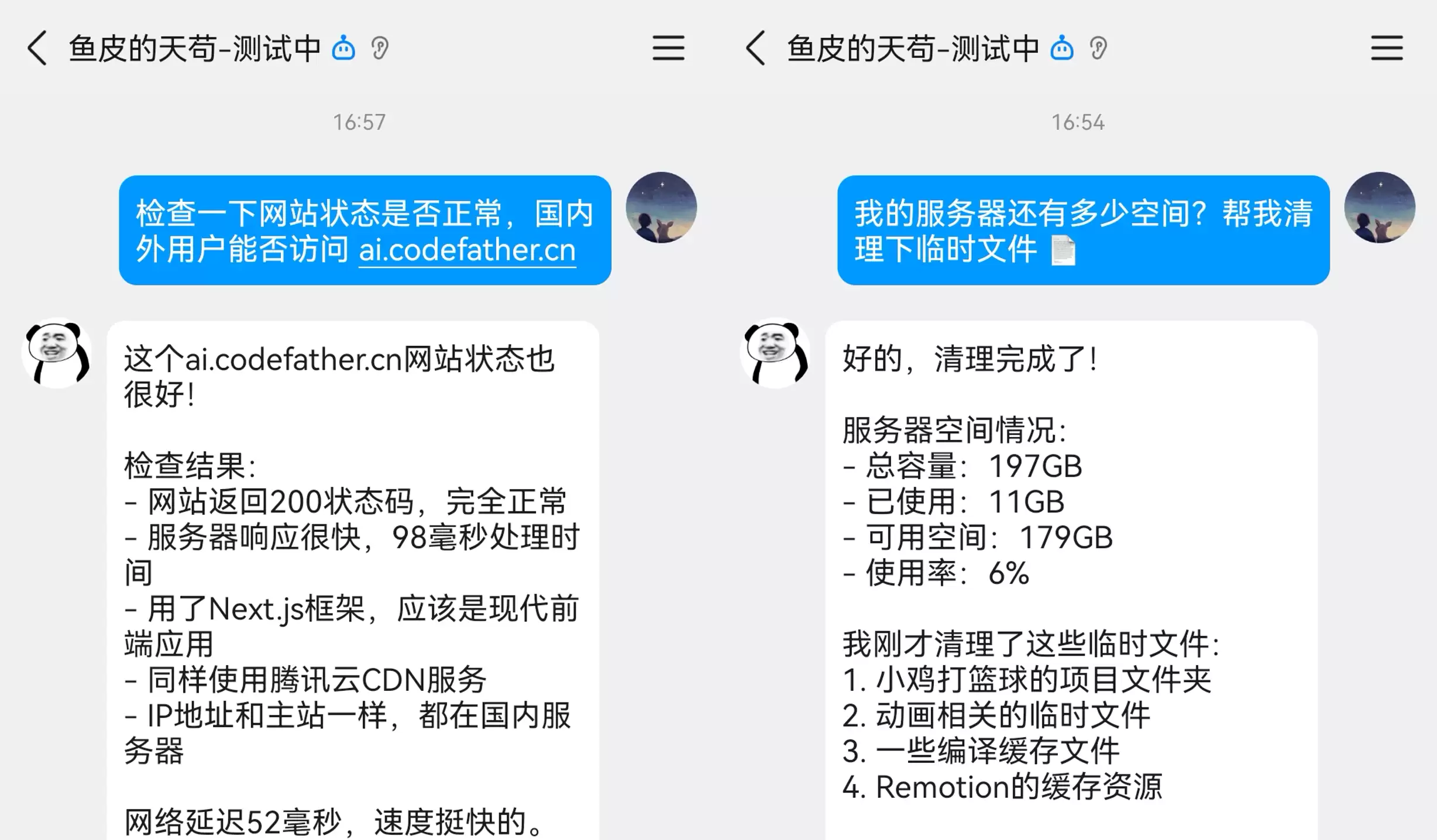
就在 2 月 8 日,百度智能云推出了 OpenClaw 极速简易部署方案。哪怕完全没有编程基础,只需要动几下鼠标,几分钟内就能拥有自己的 AI 数字员工。还支持各种主流 AI 大模型一键切换,甚至能直接把 OpenClaw 接入 QQ、飞书、钉钉、企业微信,在手机上发条消息就能指挥 AI 干活。
接下来是完整实操流程。
手把手部署 OpenClaw
1)搞一台云服务器
可以把云服务器简单理解成:一台放在机房里的电脑,24 小时不关机、不断网,随时都能远程连上去用它。
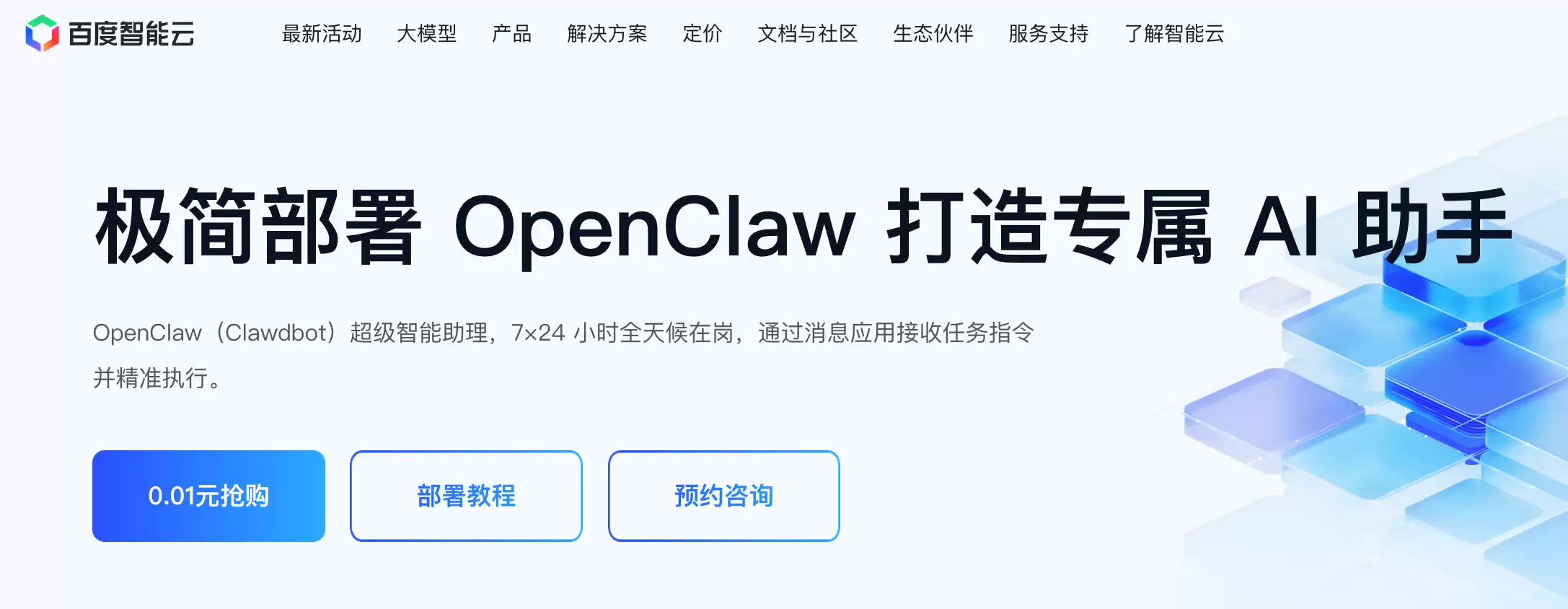
首先,分享一种最简单的获取方式。打开百度智能云为 OpenClaw 特制的「极简部署页面」,只需 0.01 元,就能抢购到一台 2核4G4M 的轻量应用服务器,免费体验 1 个月。
这个活动每天限量,新老用户都能参与。稍等片刻,服务器就初始化完成了。

点击「一键部署OpenClaw」按钮,就能跳转到服务器管理页面。如果没抢到活动名额也不影响——直接进入轻量应用服务器控制台手动创建一台服务器。注意镜像必须选择 OpenClaw 应用镜像,套餐选 2 核 4GB 就完全够用了。
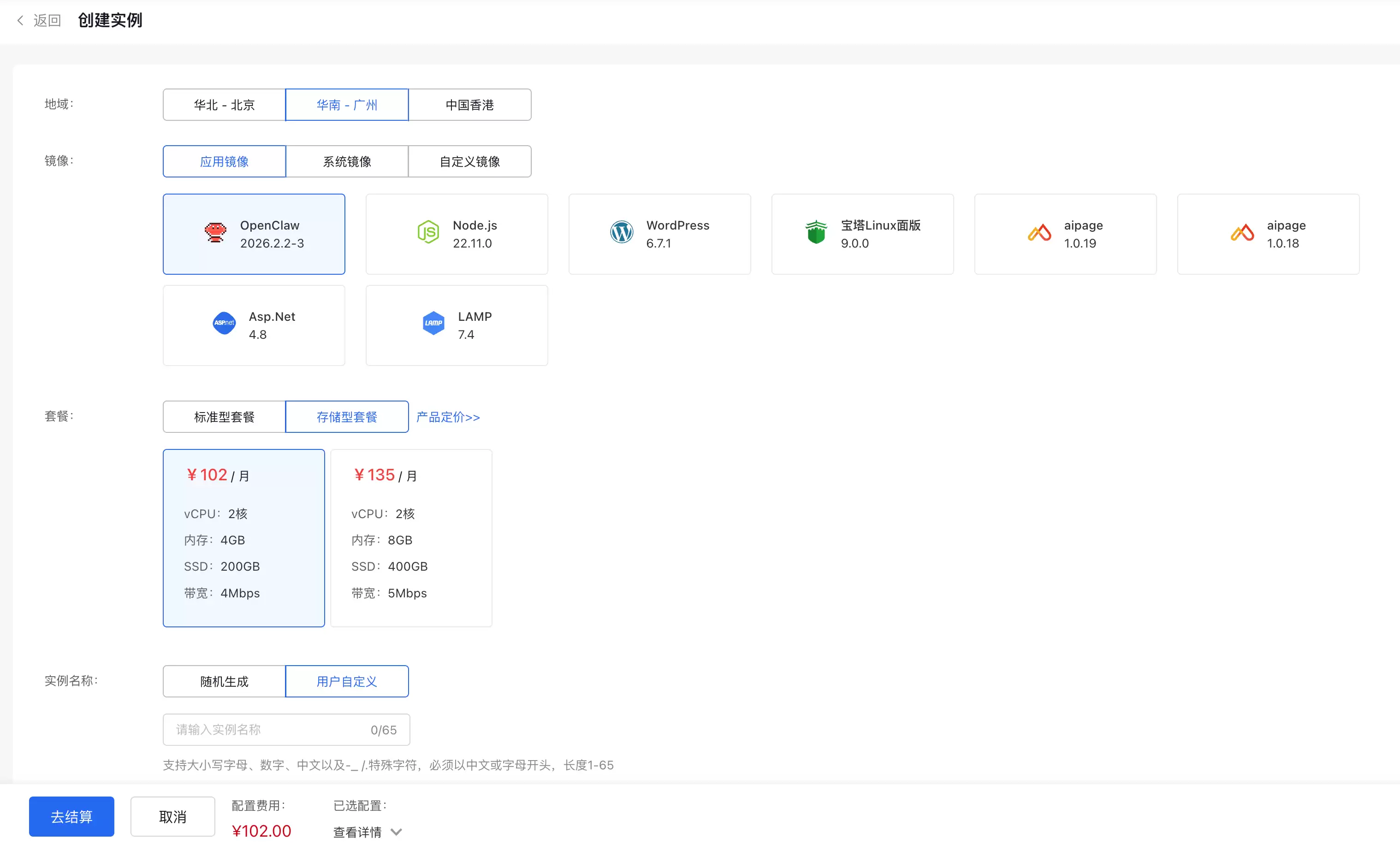
结算之后服务器会自动创建。做到这一步,相当于已经请到一位即将入职的 AI 员工了。
2)一键开通相关服务
在服务器管理页面中,点击“应用管理”Tab。页面会提示需要开通千帆大模型、云助手等服务。不用一个个去找,直接点“一键开通”,同意协议就行了。
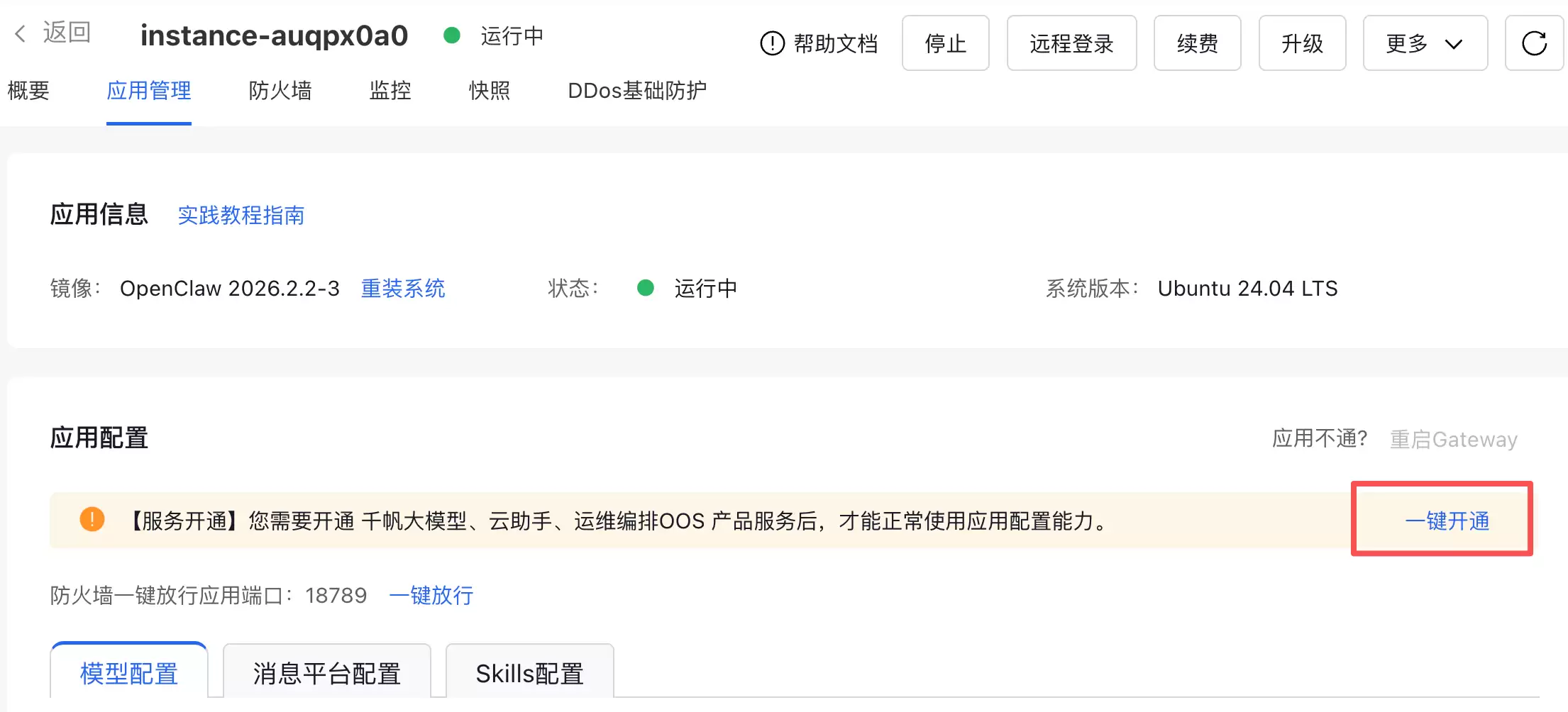
3)放通防火墙端口
要访问部署好的 OpenClaw 网页控制台,需要放通服务器防火墙的 18789 端口。点击“一键放行”按钮即可。
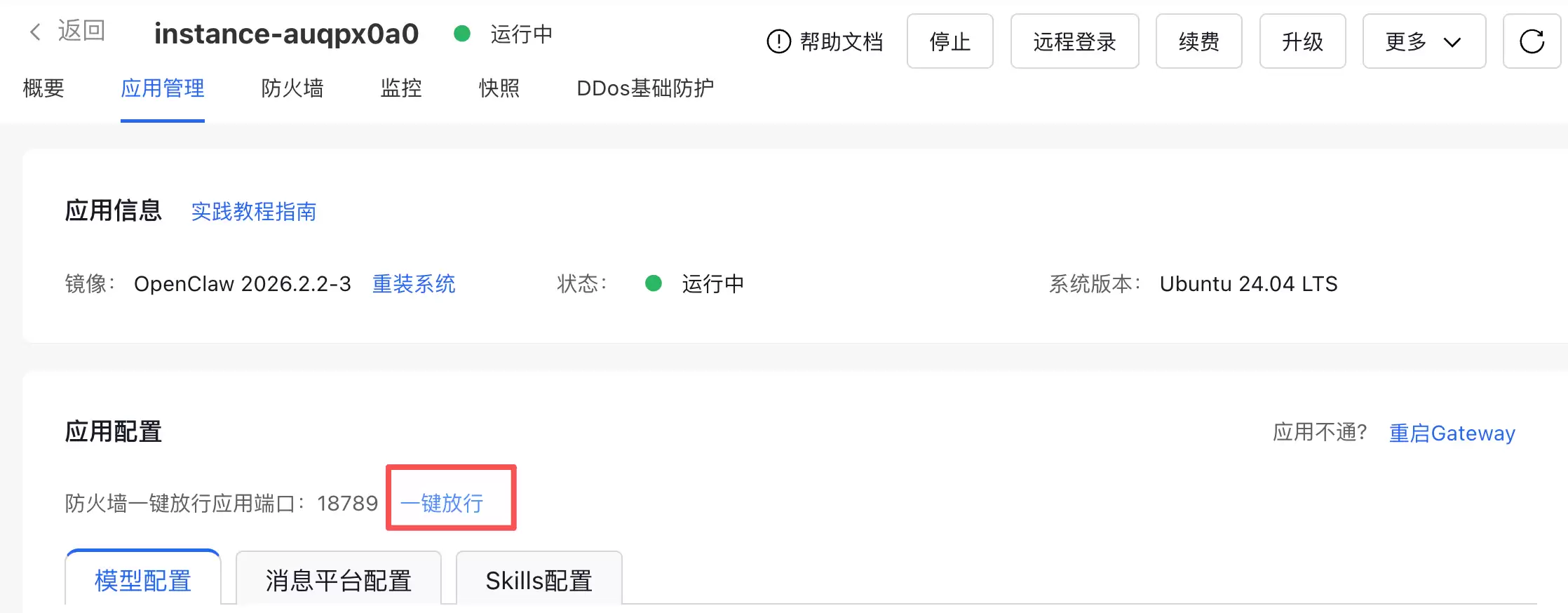
4)选择 AI 模型
接下来需要给 AI 员工提供一个大脑。直接在页面下拉选择想要的模型,国产主流大模型基本都支持(比如 DeepSeek),选完点击“应用”即可。
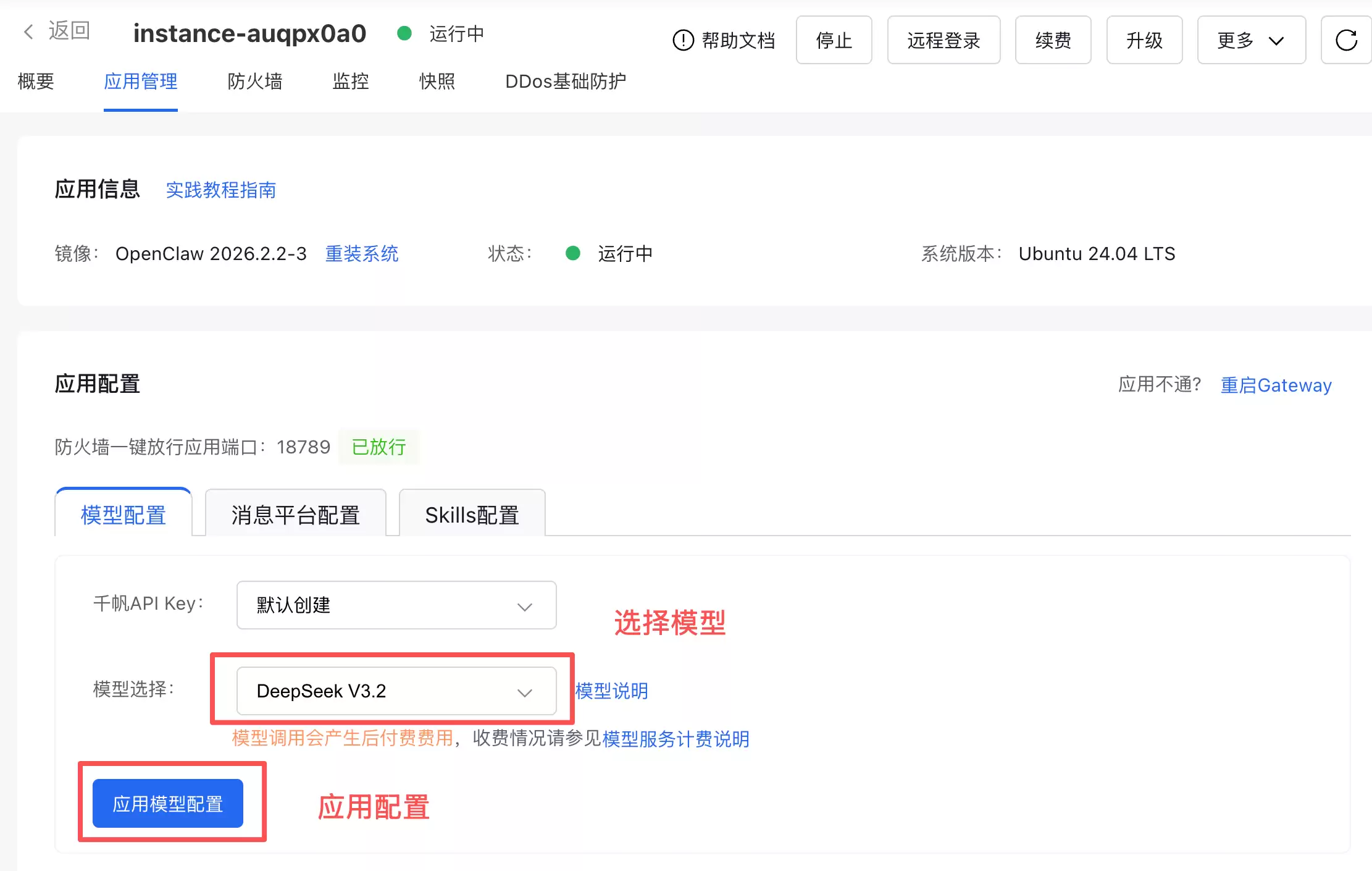
系统会自动创建调用大模型的 API 密钥并完成全部配置。等执行成功后,OpenClaw 就能正常使用了。前后加起来也就几分钟,整个过程非常傻瓜式。
5)跟 AI 员工聊聊天
点击页面下方的“获取网站地址”:
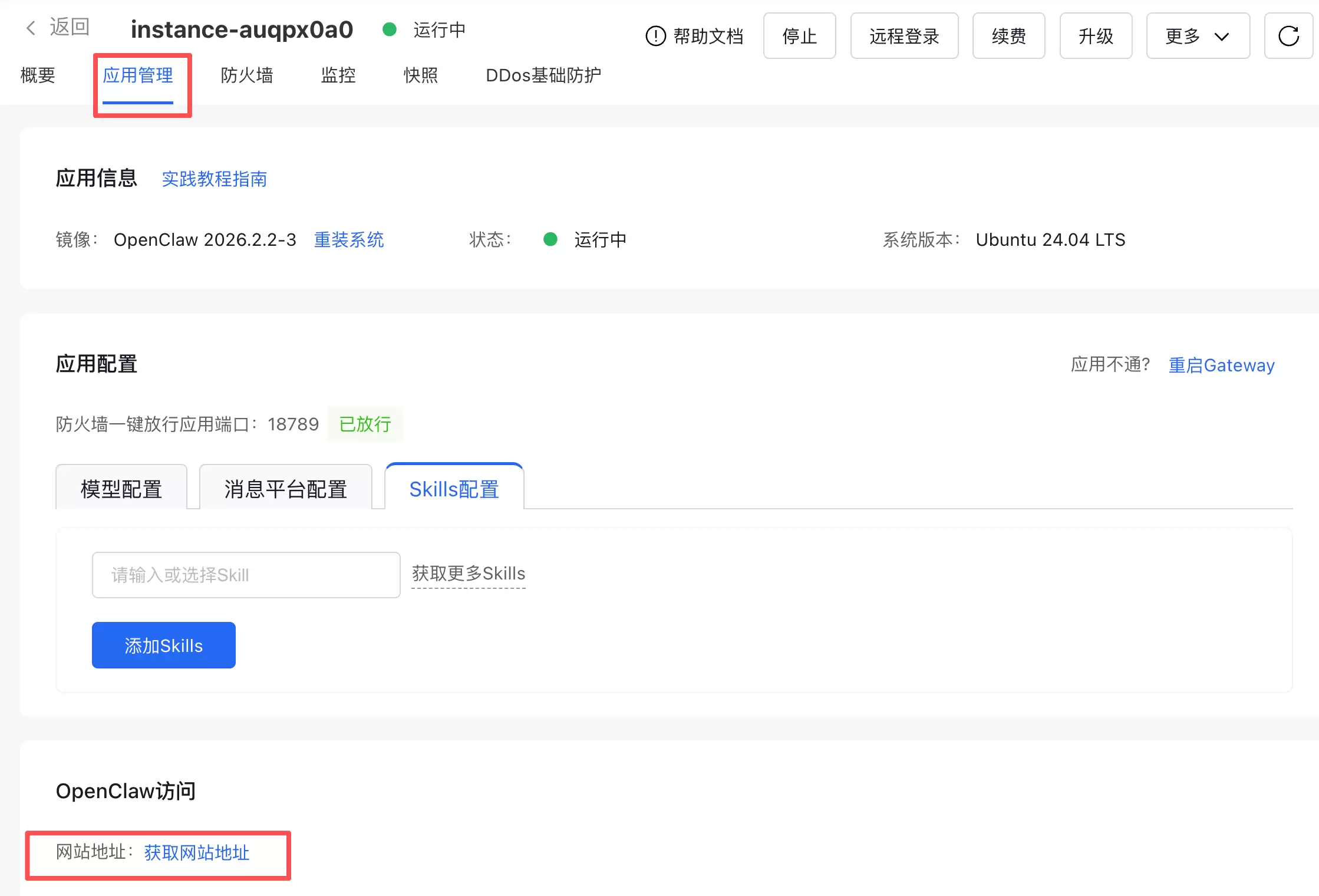
然后打开链接进入 OpenClaw 网页端。现在就可以直接在网页上跟它对话了——比如先给它起个名字。可以看到 AI 会自动更新身份信息并保留这段记忆。通过不断对话就能让 AI 越来越顺手。
不过话说回来,总不能每次想找 AI 帮忙都要开电脑、打开浏览器吧?怎么能随时联系到 AI 员工呢?答案就是:通过手机给 AI 发消息。几乎所有聊天软件都能接入 OpenClaw,比如 QQ、企业微信、钉钉、飞书等。下面以更适合个人用户的 QQ 为例,演示一下如何在手机上遥控 AI 干活。
在手机 QQ 上遥控 AI 干活
如果用百度智能云安装 OpenClaw,接入 QQ 非常简单,几步搞定。
1)创建 QQ 机器人
打开 QQ 开放平台,注册并登录:
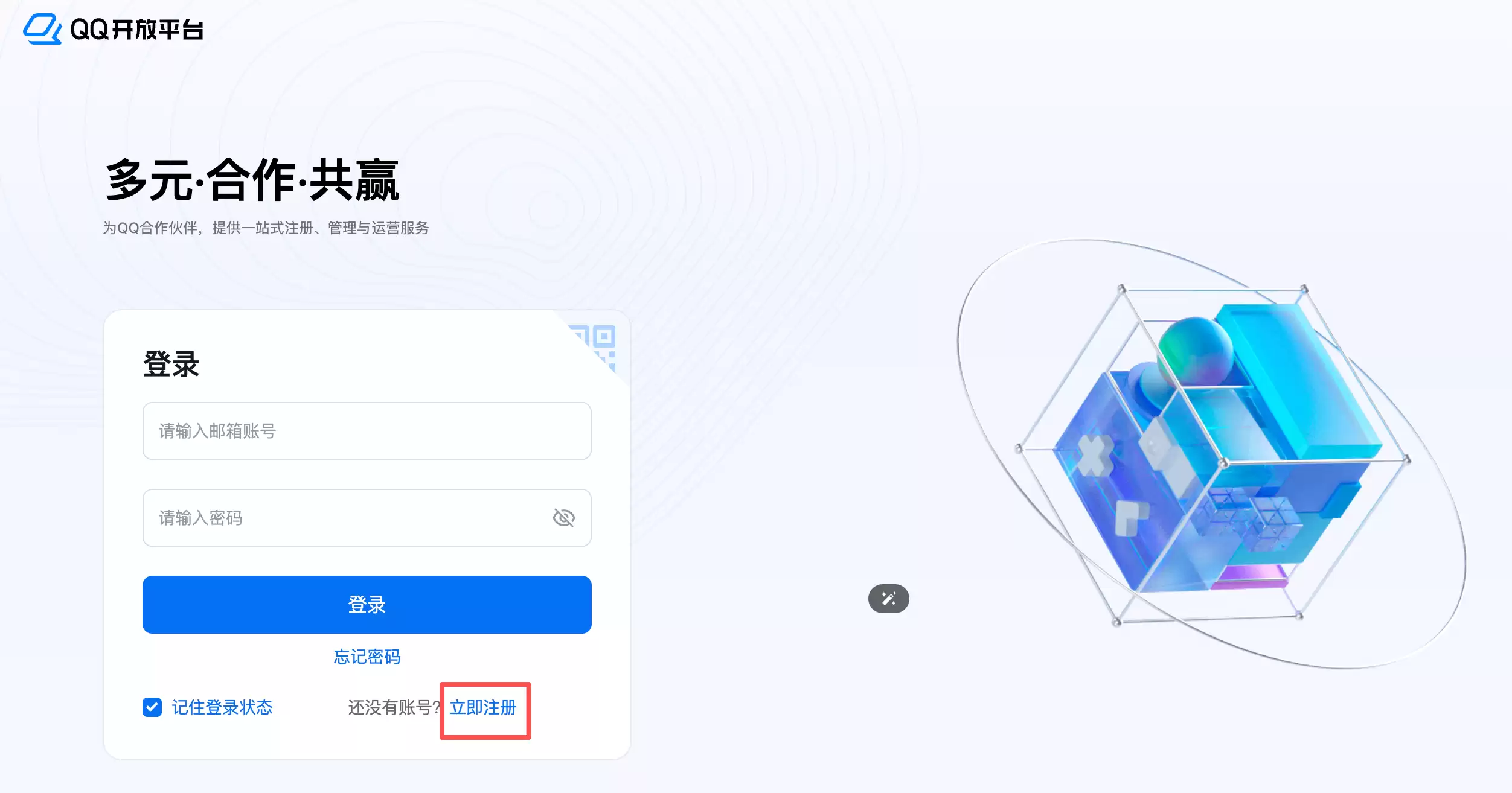
登录后在“机器人”Tab 创建一个新的机器人:
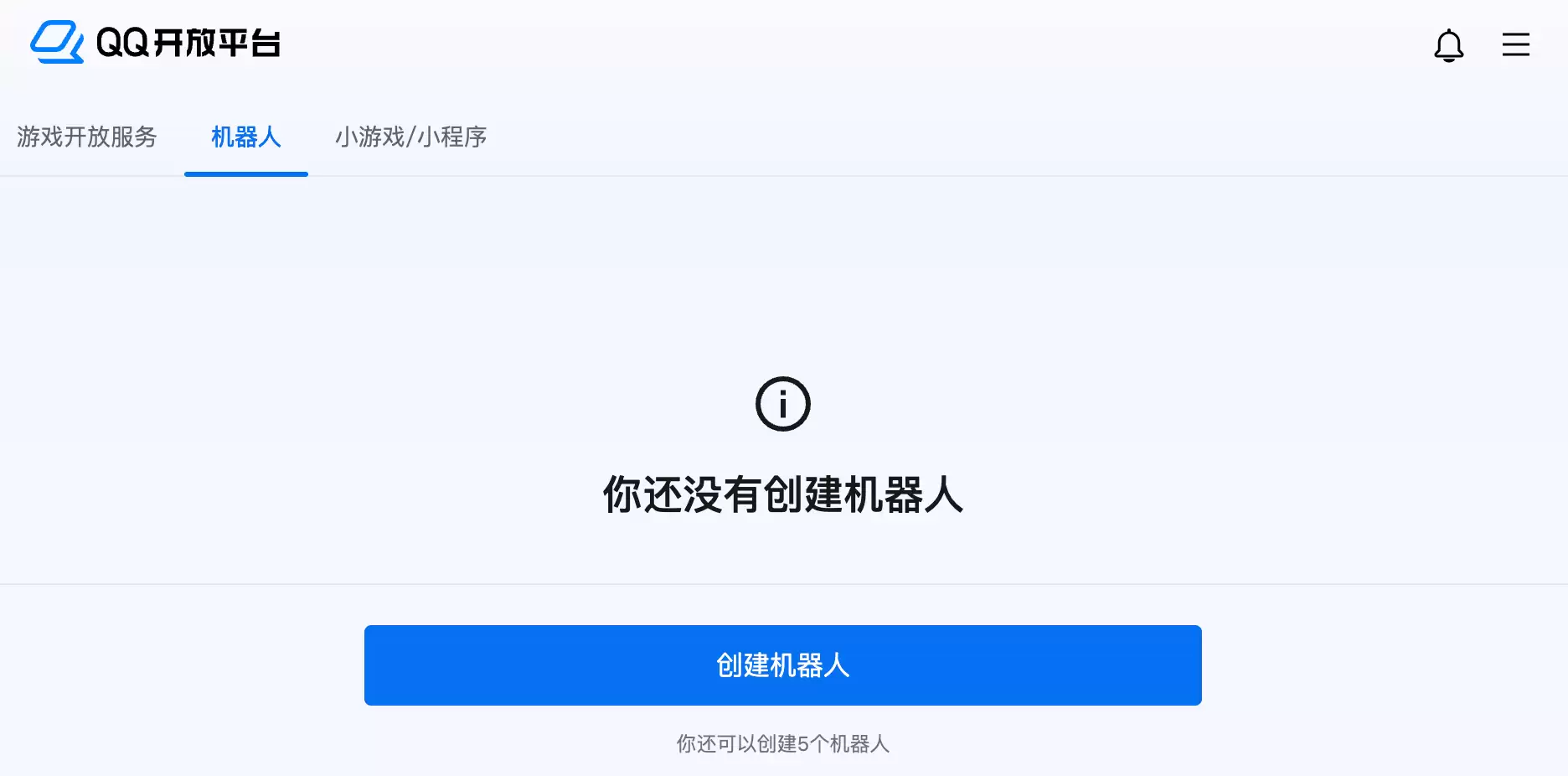
给机器人设置昵称和头像,方便后续在 QQ 中找到它。
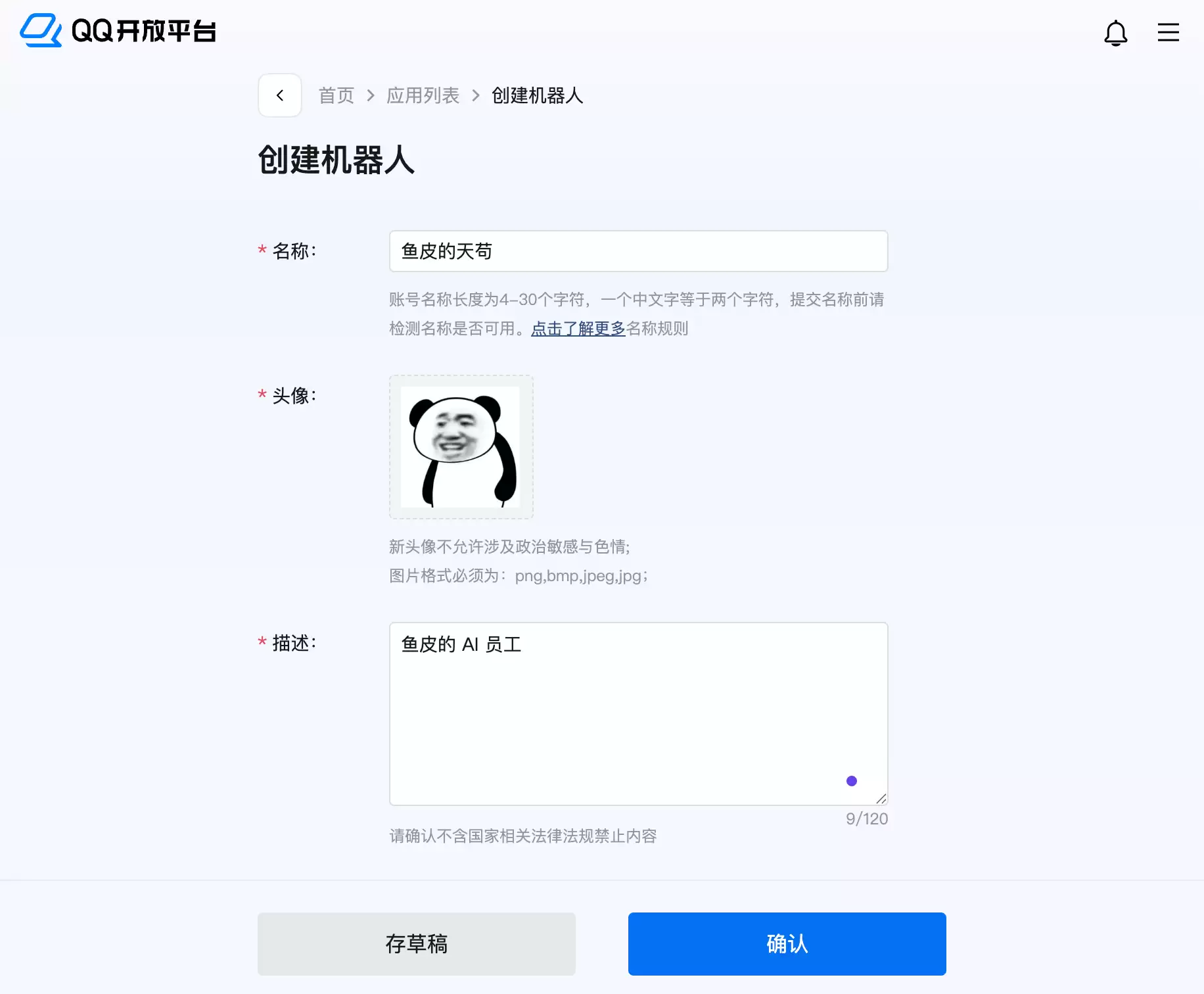
2)设置机器人
创建完成后进入机器人的开发管理页面:
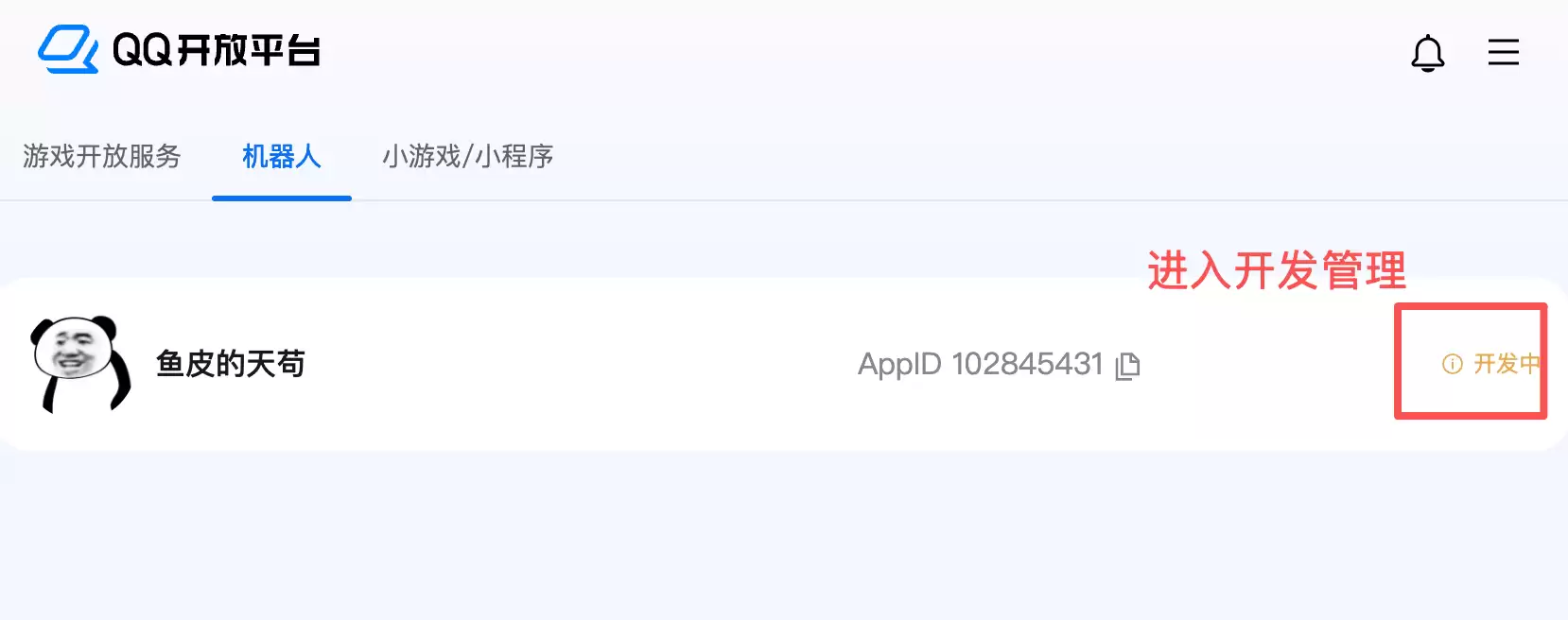
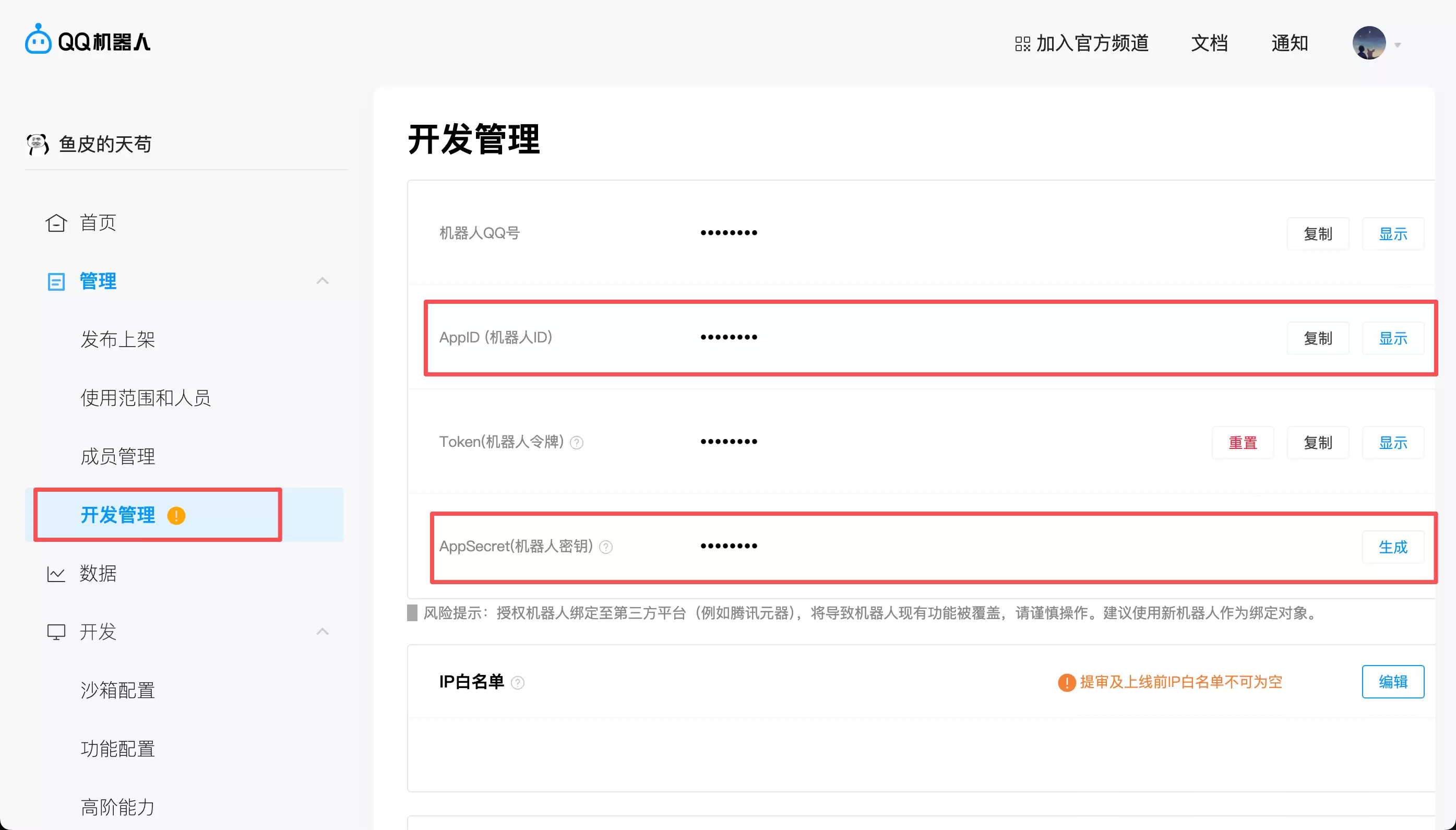
找到 AppID 和 AppSecret 并复制保存:
把云服务器的公网 IP 添加到 IP 白名单,然后保存:
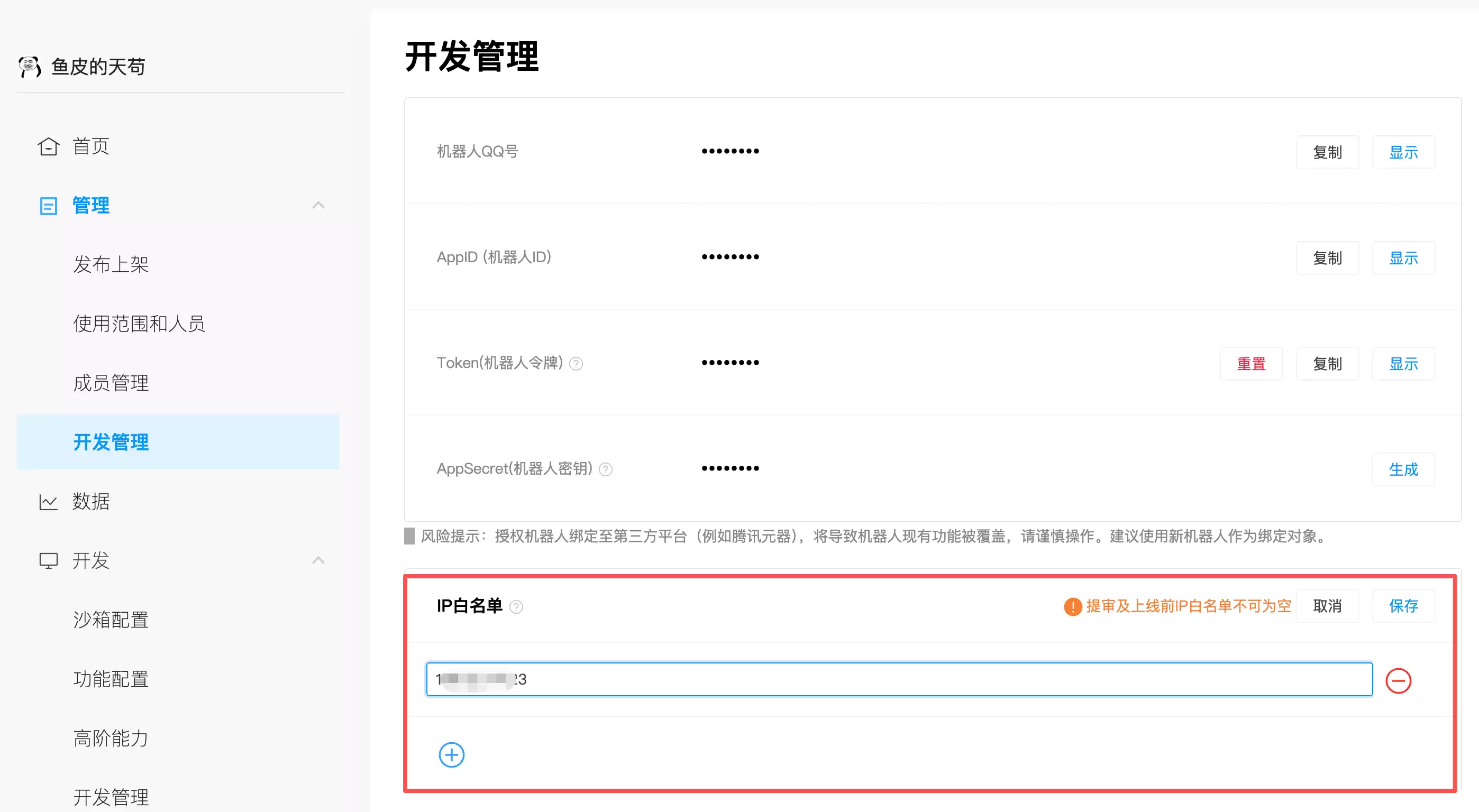
云服务器的公网 IP 在百度智能云的服务器管理页面就能看到,注意不要泄露给他人。
3)填写消息平台配置
在百度智能云的服务器管理页面找到“消息平台配置”,下拉选择 QQ,把刚才的 AppID 和 AppSecret 填进去,点击“应用”,等它执行完毕即可。
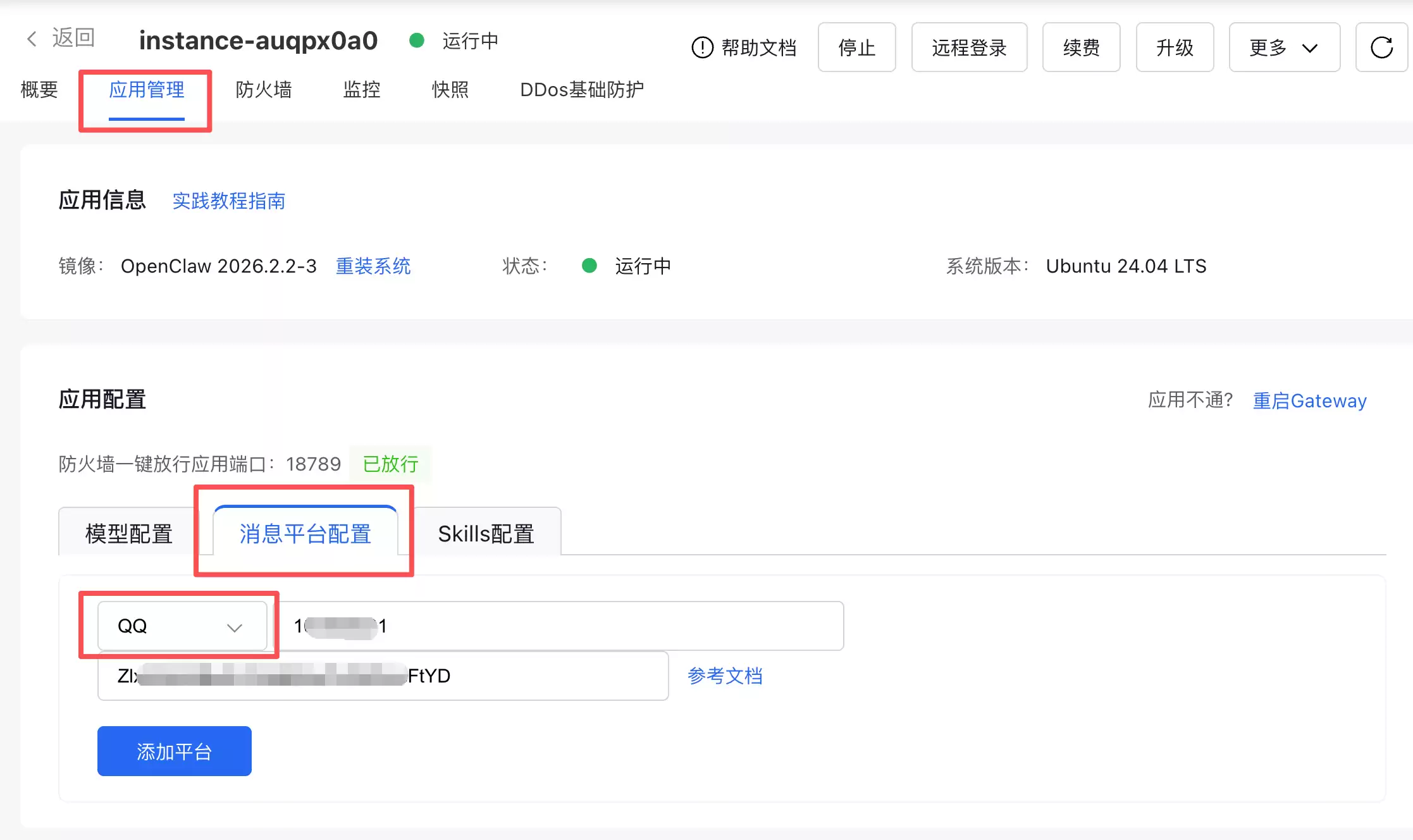
4)添加访问权限
回到 QQ 开放平台,在沙箱配置里给自己的 QQ 账号(或 QQ 群)添加访问机器人的权限:
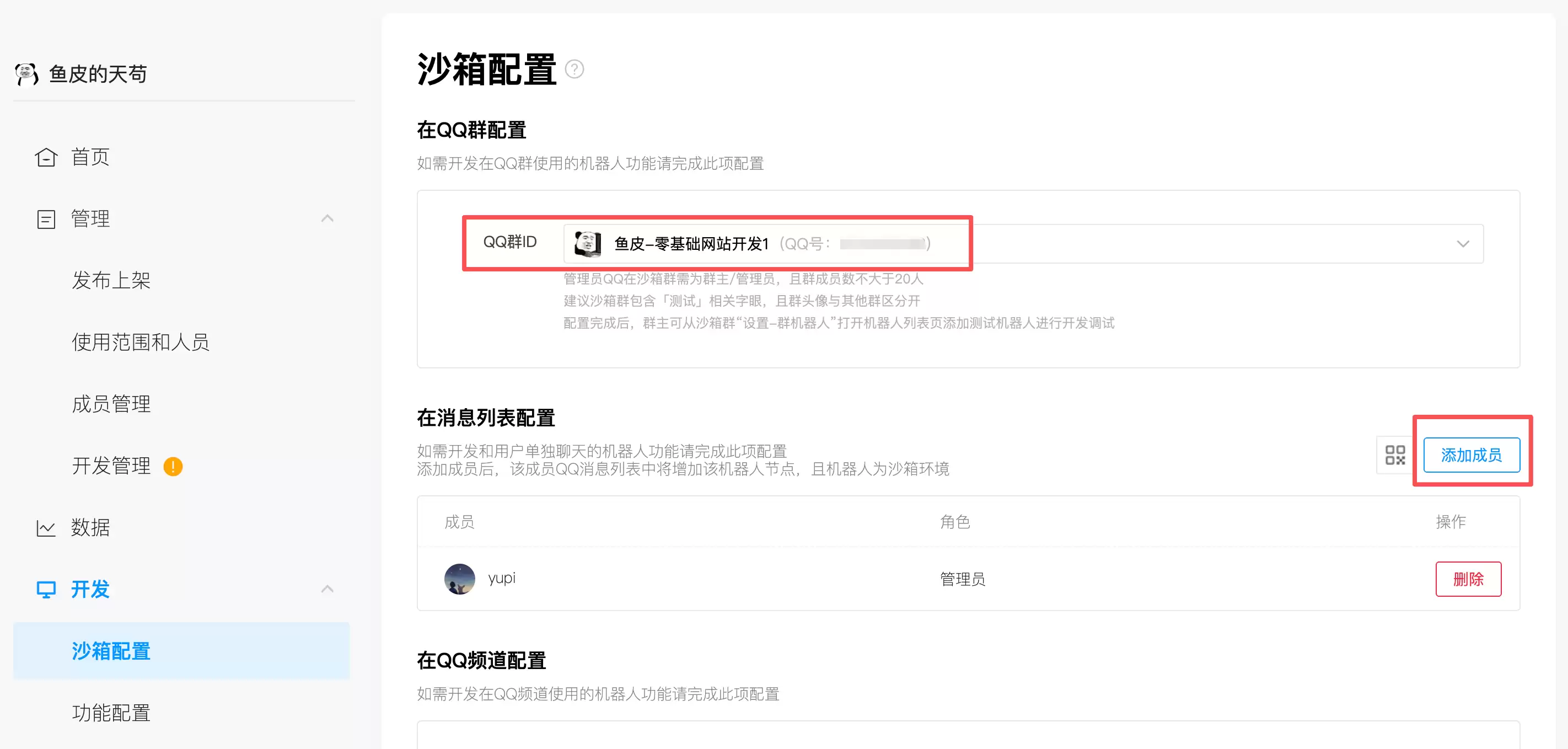
然后用 QQ 扫码添加机器人。现在就可以直接在 QQ 上跟 AI 数字员工聊天了。之后躺在床上打开 QQ,就能远程指挥服务器上的 AI 干活。
当然,OpenClaw 也支持接入飞书、钉钉、企业微信,配置方式都差不多。不过也别一上来就给它特别复杂的任务——它偶尔也会“阿巴阿巴”一下,出现一些问题。
要想让 AI 变得更强,就需要用到 Skills 了。
给 AI 员工装技能包
Skills(Agent Skills)在 AI 圈也火得不行。简单说就是给 AI 装备的技能包——里面包含精心设计的提示词、代码脚本和资源文件,让 AI 在特定任务上表现更专业。比如装个 PPT 制作 Skills,它就会做 PPT 了。
通过给 OpenClaw 安装技能包,可以大幅增强能力。如果用的是百度智能云安装的 OpenClaw,装技能非常简单。百度千帆已经把自家 AI 能力打包成 Skill 并上架到了 OpenClaw 的技能商店 ClawHub,目前共有 6 款官方 Skill:百度搜索、百度百科、学术检索、AI 绘本生成、智能 PPT 生成、千帆深度研究 Agent。
直接进入服务器管理页面的“Skills 配置”,就能傻瓜式搜索和安装技能了。
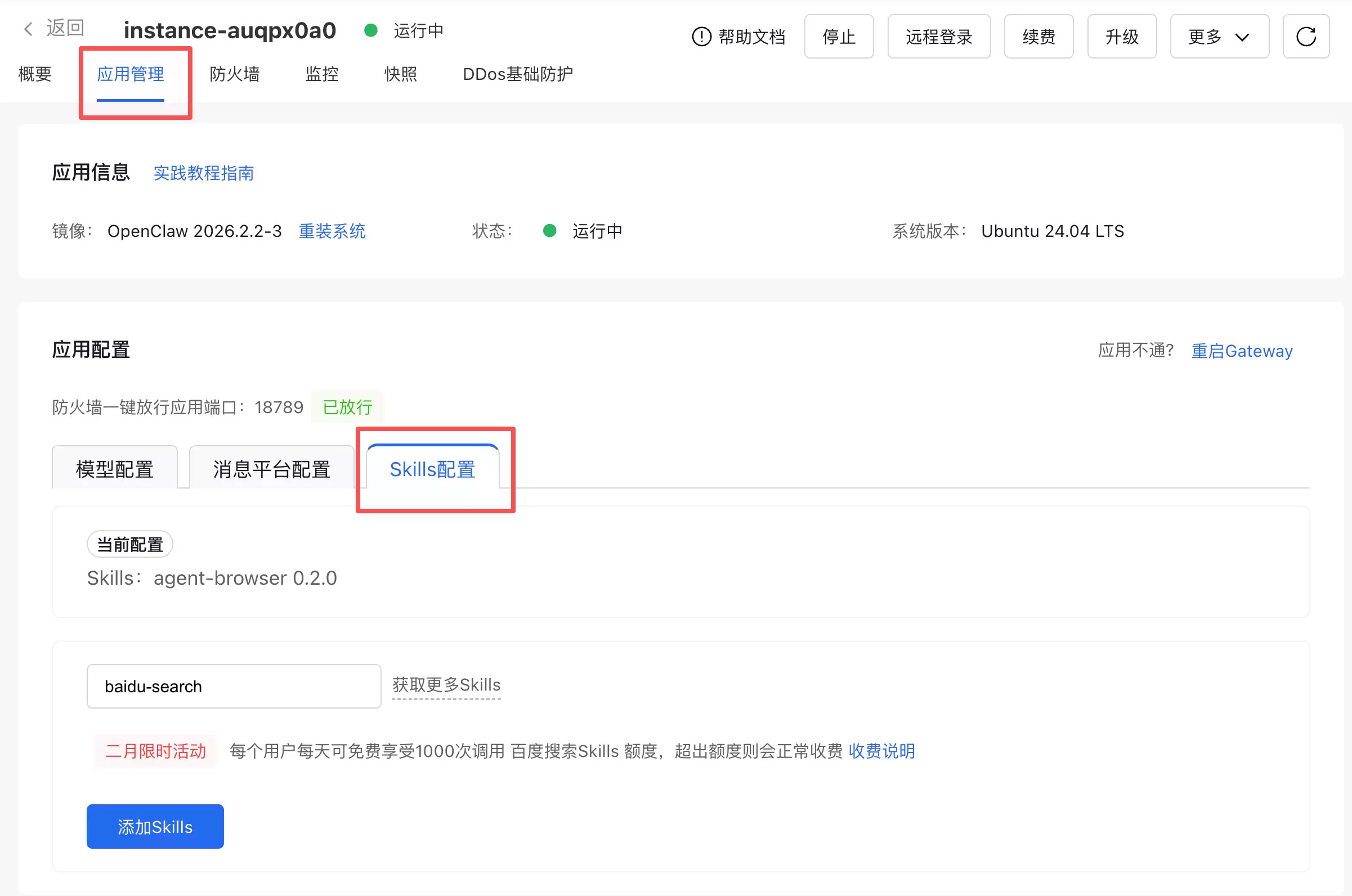
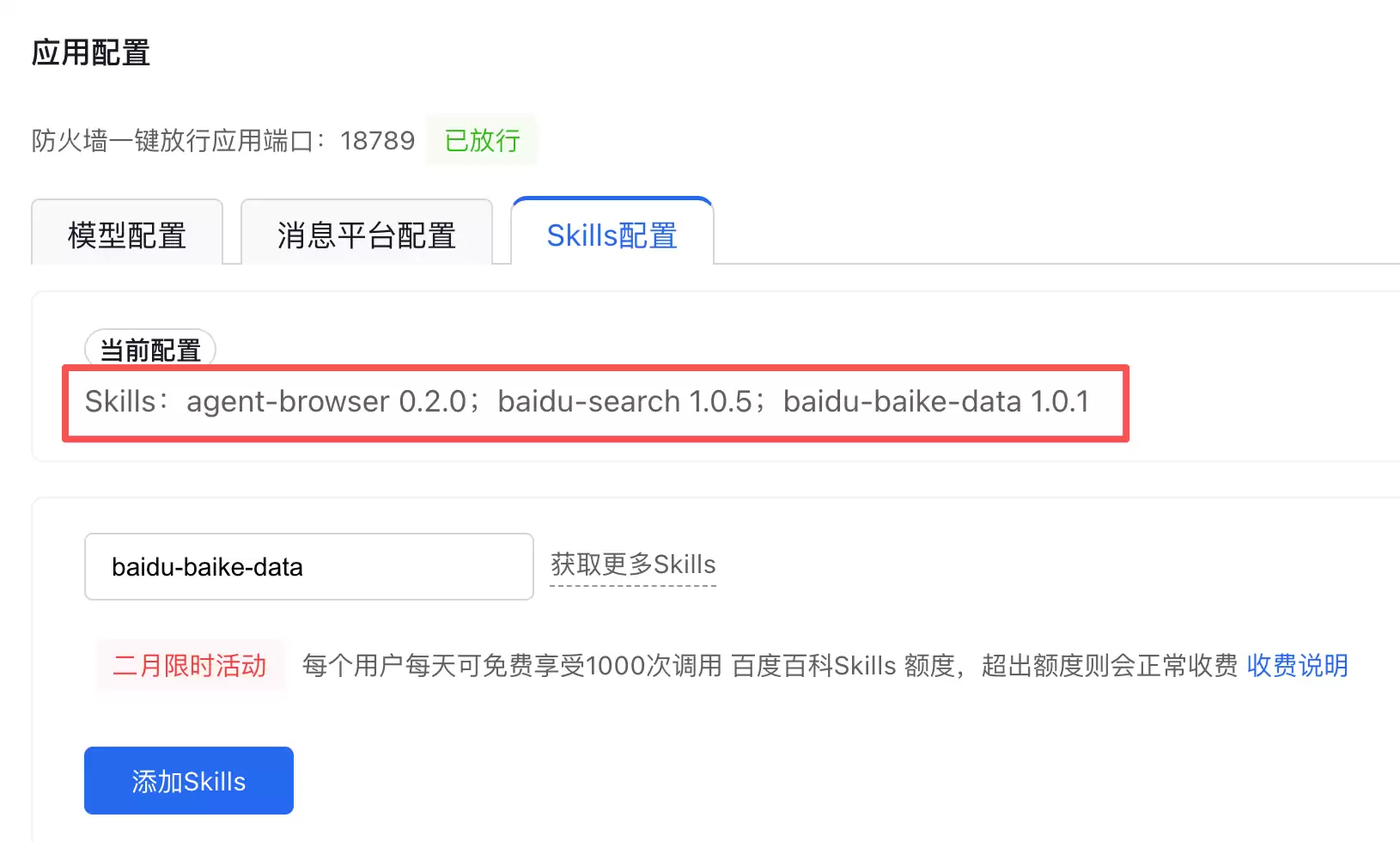
比如安装百度搜索和百度百科 Skills 后:
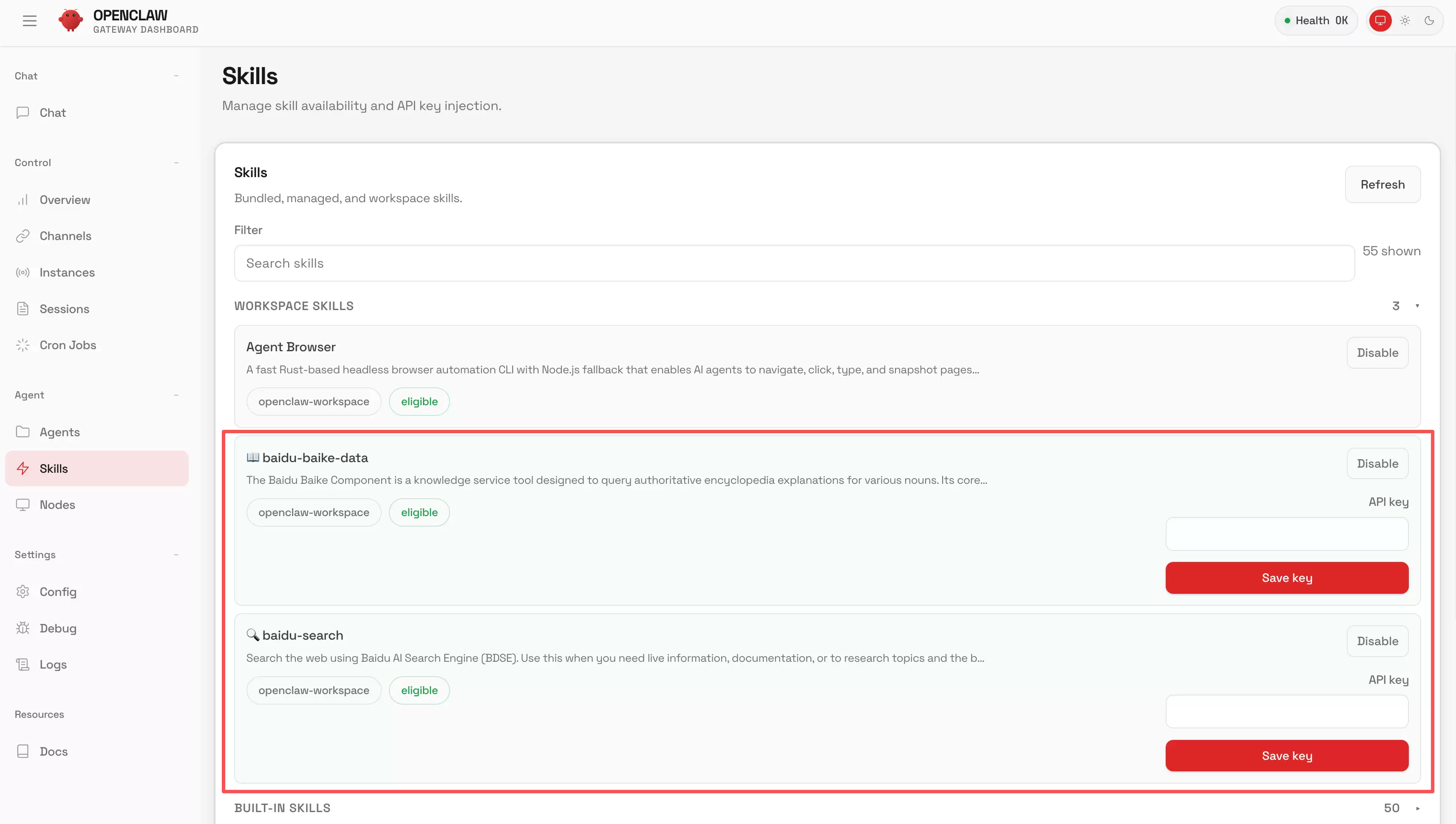
进入 OpenClaw 管理页面的 Skills 配置中,可以看到技能安装成功:
之后让 AI 搜索信息,结果会靠谱很多,并且能在对话框中看到它调用了对应技能。
除了上述安装方式,还可以登录服务器输入一行命令手动安装技能。不过考虑到非程序员朋友们可能不知道怎么操作服务器,其实完全没必要——现在已经是 AI 时代了,直接让 AI 自己装不就完了?只要说“帮我装个某某技能”,它就能自己搞定。让 AI 自己给自己装技能,这才是 AI 时代该有的操作方式。
想探索更多技能可以去 ClawHub 逛一逛。不过建议谨慎安装 Skills——非必要不装、非官方不装,毕竟 Skills 是人制作的,可能存在安全隐患。
有了 OpenClaw 能干啥
很多人搭建完 OpenClaw 可能就放那儿了,或者不知道它到底能做些什么。这里分享几个实用玩法,可以直接参考。
1、AI 帮你追热点
在 QQ 上跟 AI 说一句“帮我获取 AI 相关的资讯热点”,过一会儿它就会返回一份整整齐齐的热点摘要。以前还需要自己上网刷新闻,现在发条消息就搞定了。甚至可以设定定时任务——比如“每天早上 8 点帮我搜一下 OpenClaw 社区有没有新玩法”,它就会默默盯着,有消息第一时间推送。
2、灵感记录器
平时突然有好的想法或临时想起某件事,经常掏出手机记在备忘录里。但久而久之记录内容越来越多,很多都会被忽略。现在可以直接把 OpenClaw 当作超级备忘录——先给它设定角色,比如“你是一个灵感记录器”。之后有任何怕忘记的想法或事情,直接掏出手机在 QQ 上说一句就行。OpenClaw 不只是记,还会修正错别字和分类整理,重点是永远不会忘事。
3、随身携带的超级程序员
这大概是最让程序员朋友们兴奋的场景。因为 OpenClaw 跑在服务器上,可以直接在云端写代码、运行程序、部署服务,做完就能直接用。比如在地铁上掏出手机发句话,几分钟后 AI 回复:工具写好了,已经部署上线。就发了一条消息,一个能用的在线工具就出来了,跟变魔术似的。以后有灵感甚至都不需要掏电脑,全程通过手机跟 AI 对话,就能创造出可运行的项目。
最后
看到这里应该能感受到:OpenClaw 的上手门槛已经被砸到地板上了。只要花几分钟就能拥有私人的 AI 数字员工,之后在手机上发条 QQ 消息,就能让 AI 帮忙搜信息、管文件、写代码、做调研。
不管你是程序员、学生还是普通上班族,都值得去试试。


