
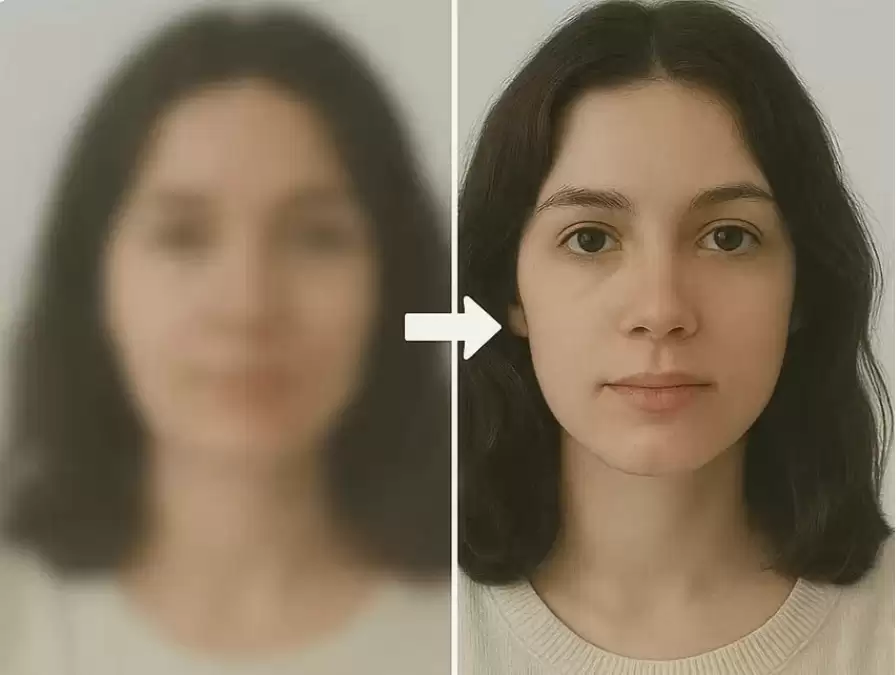
最近在社群里,关于“如何把模糊图片变清晰”的询问频率明显高了起来。无论是舍不得删的老照片,还是像素不够发朋友圈的尴尬,亦或是设计师收到的低分辨率素材,这些困扰如今都有了更简单的解法。
经过一番实际测试和对比,这里整理了几款效果不错的免费AI工具,它们操作简单,能帮你快速拯救模糊的图片。下面就从生成效果、易用程度和速度等维度,为大家做个梳理和参考。
01. 如何将图片变清晰
本次一共评测了7款工具,大致按综合表现从高到低排序。你会发现,不同工具在细节还原、色彩处理和速度上各有侧重。
工具1 即梦
操作非常直观:在图片生成功能中点击“+”上传照片,左下角选择“图片生成”,输入“将这张图片变成高清清晰的版本”这类提示词即可。
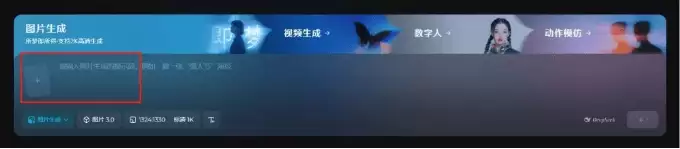
提示词示例:将这张图片变成高清清晰的版本。
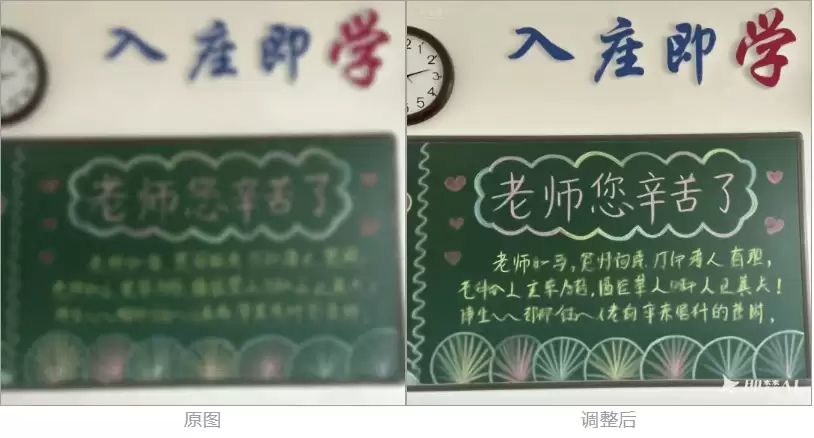
实际效果来看,即梦处理后的画面清晰度提升明显,色彩还原度也高,与现实场景的契合度很好。整个过程大约只需10秒,处理速度快,操作门槛低,综合体验比较推荐。
工具2 ChatGPT
使用方式类似:点击左下角图标上传图片,输入同样的清晰化提示词发送即可。
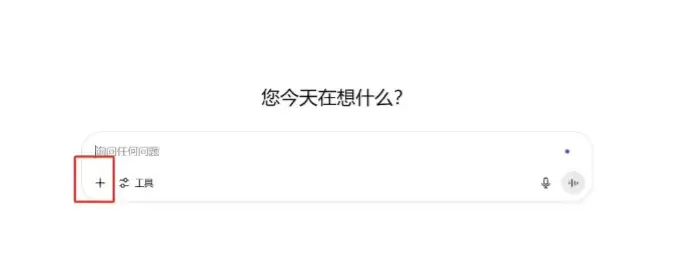
提示词示例:将这张图片变成高清清晰的版本。
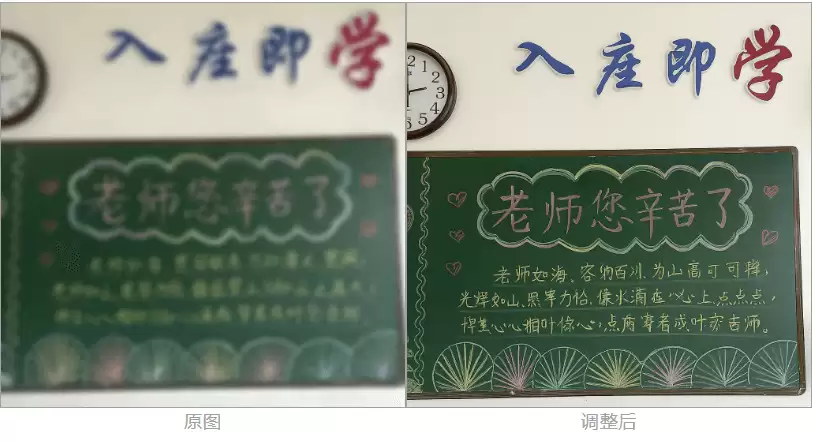
ChatGPT的处理速度同样在10秒左右。它的特点是成像风格偏向写实,画面清晰,色彩保持自然,没有出现明显的过饱和或伪色问题,整体输出比较稳定。
工具3 豆包
操作流程大同小异:通过左下角图标上传图片并输入提示词。
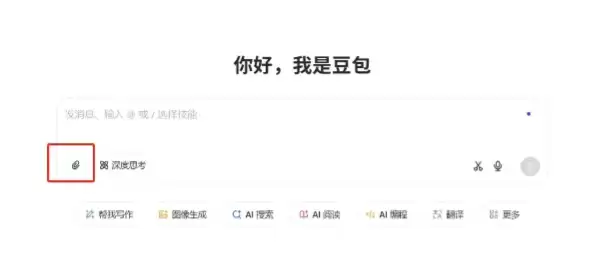
提示词示例:将这张图片变成高清清晰的版本。
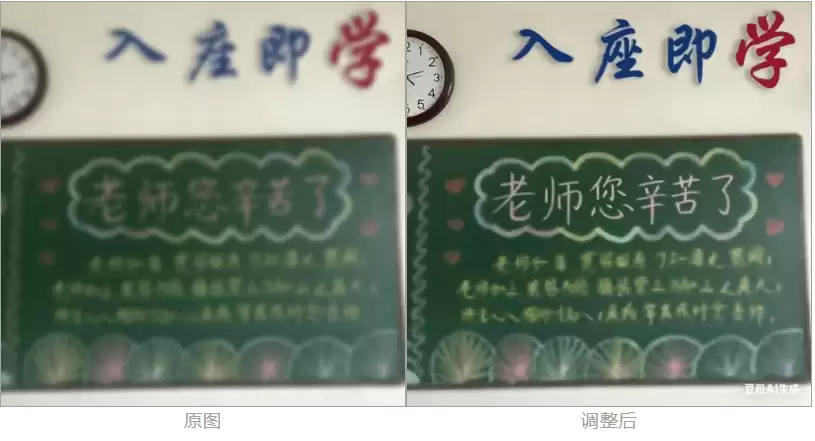
豆包的处理速度也很快,不到一分钟。从结果看,图像清晰度有提升,大标题的还原度不错,但小字部分识别仍不清晰,细节处理上有一定局限。
工具4 Runway
在网页中间点击“+”上传照片,输入提示词即可生成。
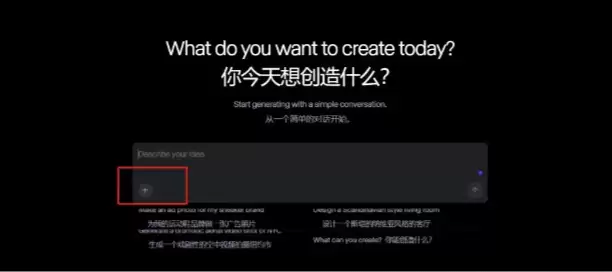
提示词示例:将这张图片变成高清清晰的版本。
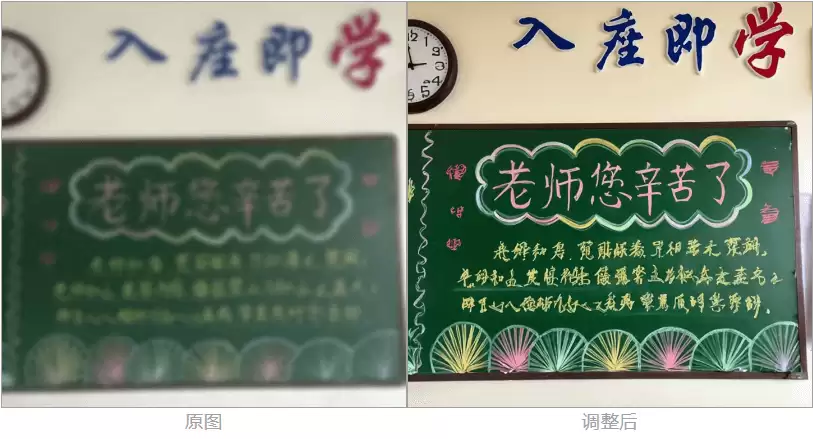
Runway对图像细节的处理值得肯定,修复后色彩往往更丰富,不过有时画面会略微偏黄。单次处理耗时约10到30秒,并且支持同时修复3张图片,批量处理时效率有优势。
工具5 堆友
操作略有不同:选择左侧的“高清放大”功能,上传图片后选择所需尺寸即可。
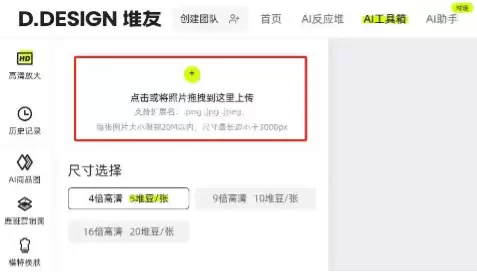
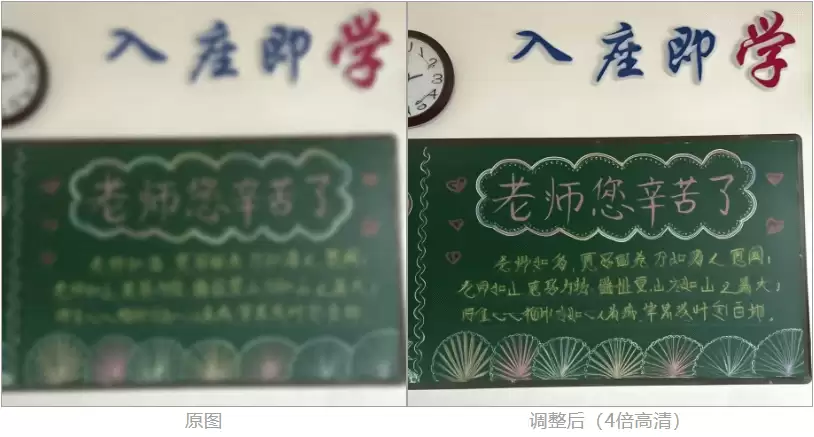
堆友的处理速度稍慢,大约需要50秒。它的优势在于功能集成度高,站内直接提供了高清放大工具,非常适合零基础用户快速上手。对于带有自然光和实景背景的图片,修复效果相对稳定。
工具6 星流
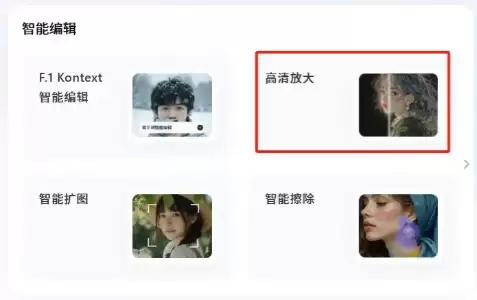
需要多点几步:点击右上角“高清放大”,然后上传图像,根据需求选择放大倍率和类型,最后点击“高清放大”。
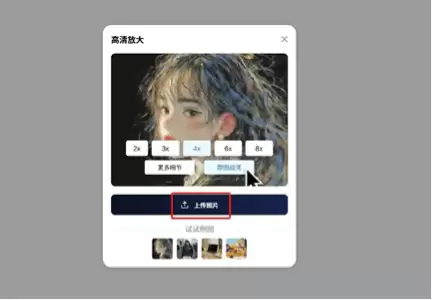
点击“上传图像”。
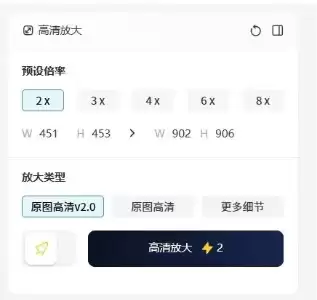
根据需求选择倍率和放大类型,点击“高清放大”。
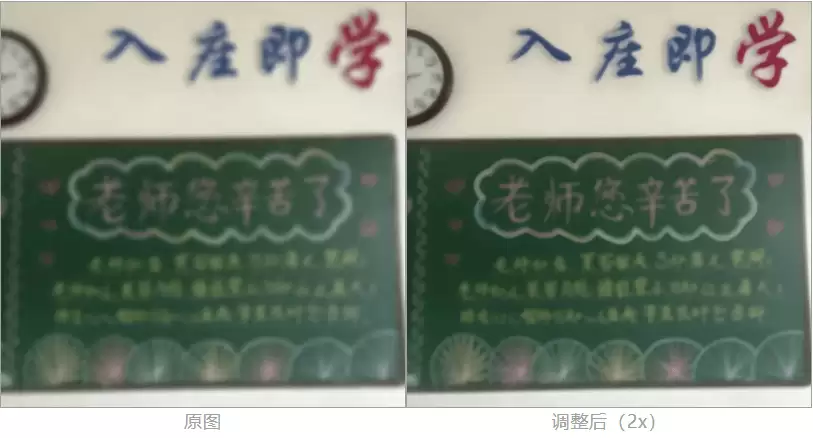
星流的整体清晰度提升一般,更适合本身模糊度不高的图像。大标题能处理得比较清晰,但小字和复杂背景的还原能力有限,画面风格偏柔和。成像时间在一分钟左右,操作流程还算简单。
工具7 Grok
通过网页中间的文件上传图标添加图片,输入提示词生成。
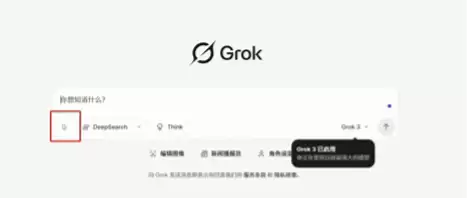
提示词示例:将这张图片变成高清清晰的版本。
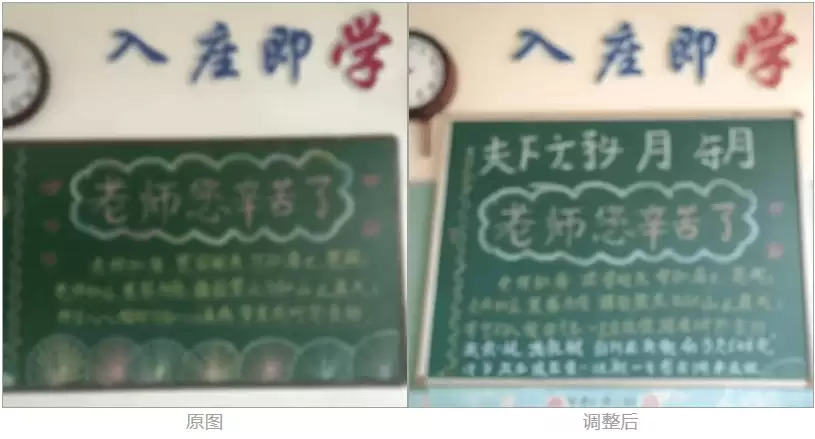
从图像质量看,Grok的效果相对一般,无论是大标题还是小字都仍显模糊,文字部分有时会出现明显变形。好在处理速度尚可,基本能在一分钟内完成修复。
02. 总结分享
综合来看,一个普遍规律是:对于图片中的醒目大字,大部分工具都能修得七七八八;但遇到模糊的小字细节,多数工具还是力有不逮。
几款工具的体验差异确实明显。在生成速度、操作流畅度和最终清晰度这几个核心指标上,即梦、ChatGPT、豆包和Runway的表现要突出不少,它们通常能快速响应,在几秒到半分钟内输出质量较好的结果。
相比之下,堆友、星流和Grok在细节还原和整体清晰度提升上就稍逊一筹,修复后的图像仍可能保留一定的模糊感。
回想以前,想把一张模糊照片变清晰,要么得求助精通PS的朋友,费时费力;要么自己折腾各种专业插件,学习成本高且效果难以保证。高清修复曾经是一项带有门槛的“技术活”。
而现在,AI修图的逻辑变了。它不再追求炫技,而是强调效率和稳定的输出。打开网页,上传,点击,等待片刻,结果就出来了。用户几乎不需要具备专业知识,也不用担心操作失误导致原图损坏。修复的尺度、还原的精度,很大程度上交给了背后的算法模型来判断。
这种变化,恰恰是AI技术普及带来的核心价值——它降低了专业图像处理的操作门槛,让“清晰化”从一个技术问题,转变为一个简单的工具选择问题。对于普通用户而言,这无疑是一种体验上的质变。


