
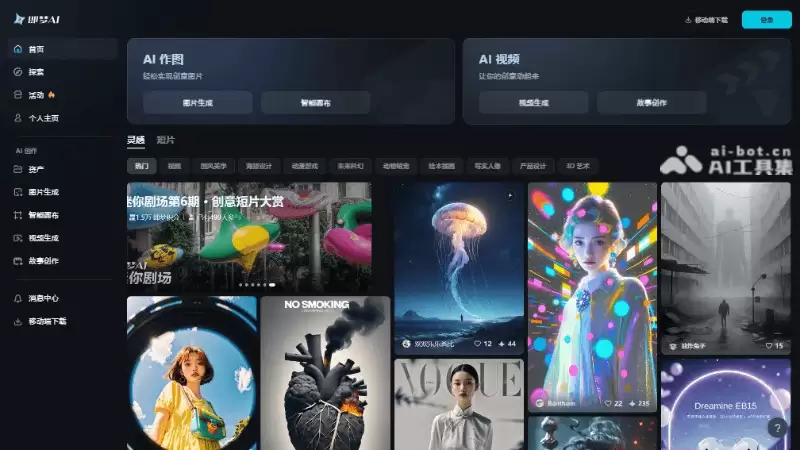
即梦AI,作为字节跳动旗下的一站式AI创作平台,确实为内容创作者们打开了一扇新的大门。它支持通过简单的文字或图片输入,来生成高质量的图像和视频,无论是AI绘画、智能画布还是视频生成,其易用性和效果都大大降低了创作的门槛。不过,很多朋友在体验时发现,生成的图片和视频带有平台水印,想要保存下来用于其他用途就有些不便。今天,我们就来聊聊如何在不开通会员的情况下,巧妙地下载到无水印的图片和视频。
文章目录:
- 如何下载无水印图片
- 如何下载无水印视频
如何下载无水印图片
这个方法的核心,是借助一个名为“图片助手”的浏览器插件。它就像一把万能钥匙,能帮你提取网页上的原始图片文件。
第一步:安装图片助手插件
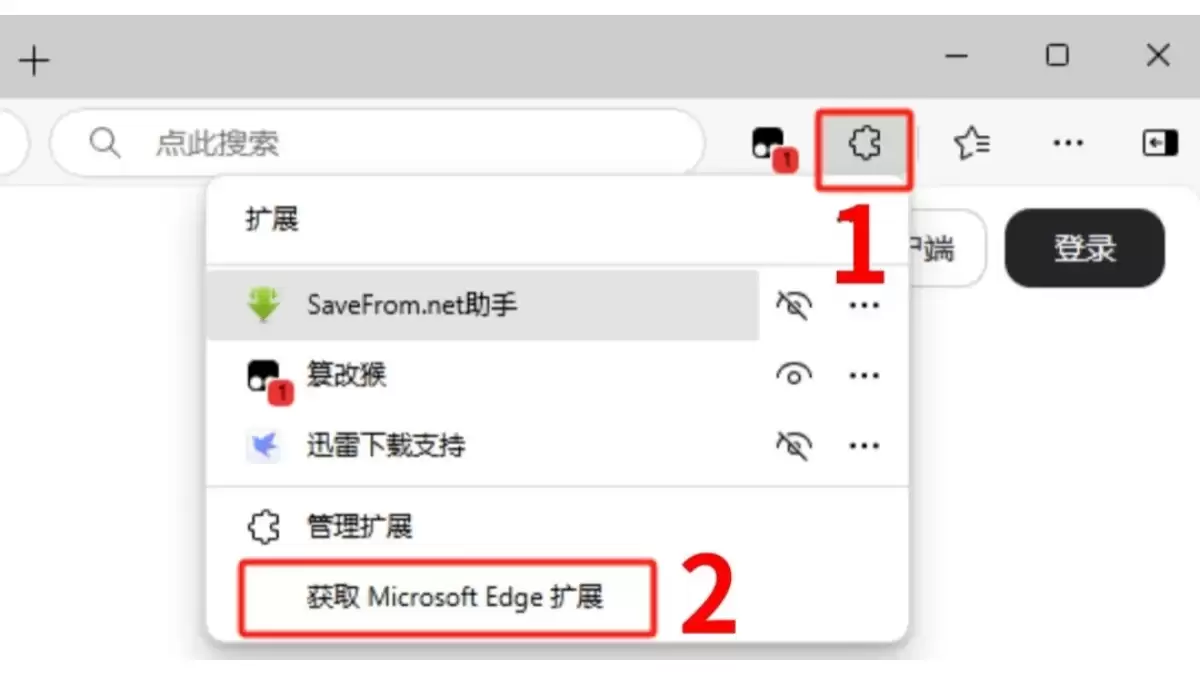
1. 打开你的浏览器(这里以Microsoft Edge为例,Chrome、360等浏览器操作原理完全相同),点击右上角的扩展按钮,选择【获取Microsoft Edge扩展】。
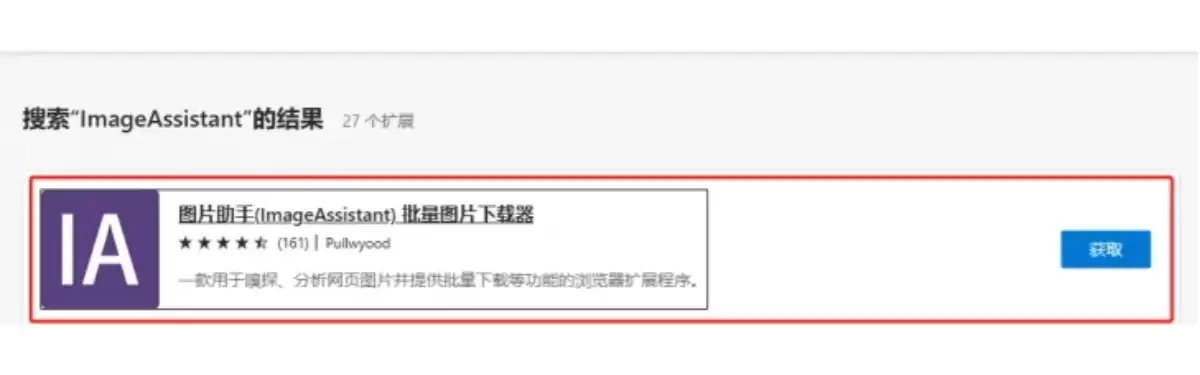
2. 在打开的扩展商店搜索框中,输入关键词【ImageAssistant】进行搜索,找到后点击【获取】按钮。
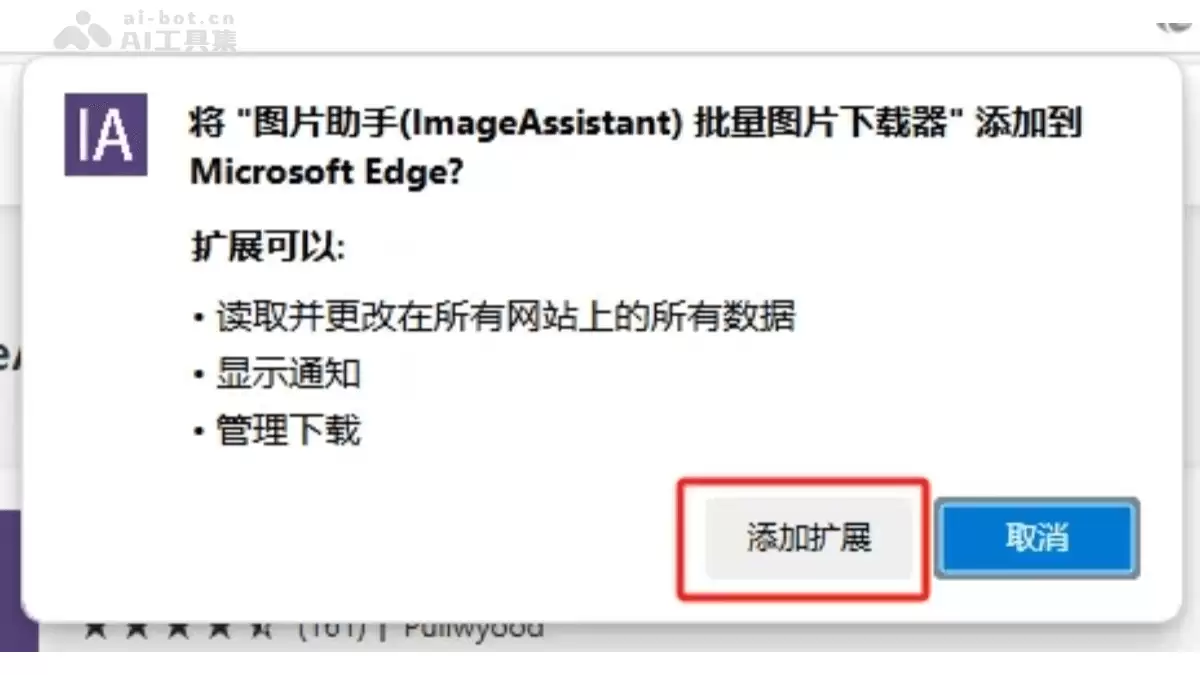
3. 在弹出的确认窗口中,点击【添加扩展】,稍等片刻即可完成安装。
第二步:如何使用插件
1. 安装好后,正常访问即梦AI并生成你想要的图片。
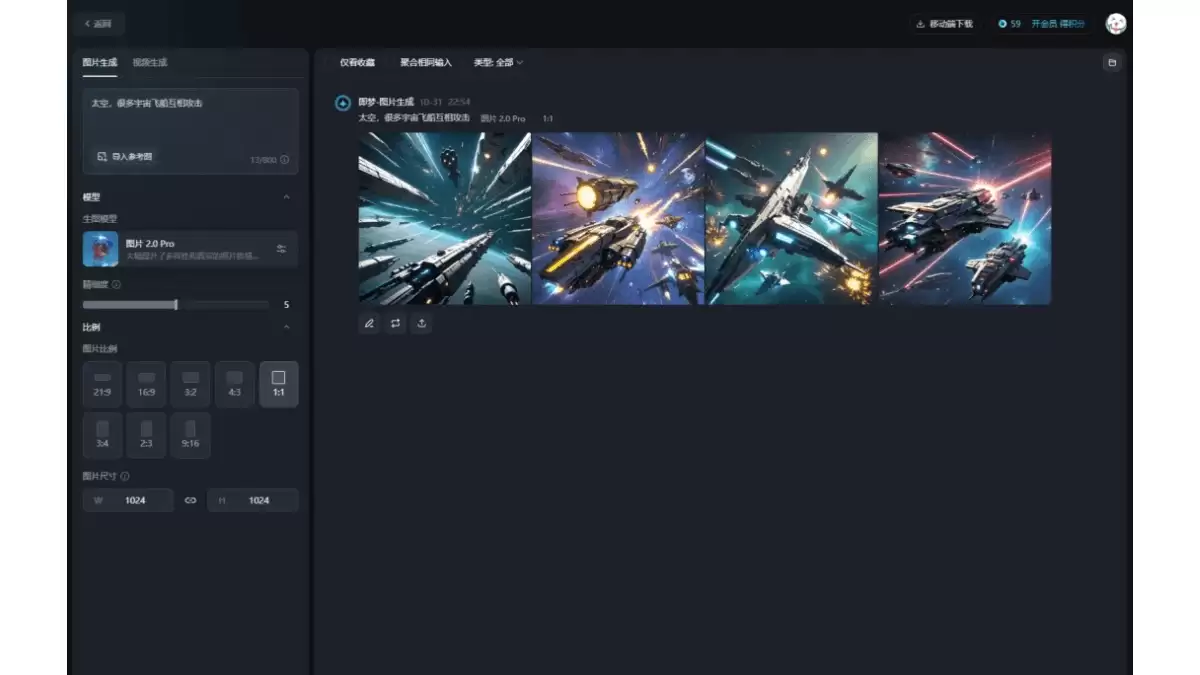
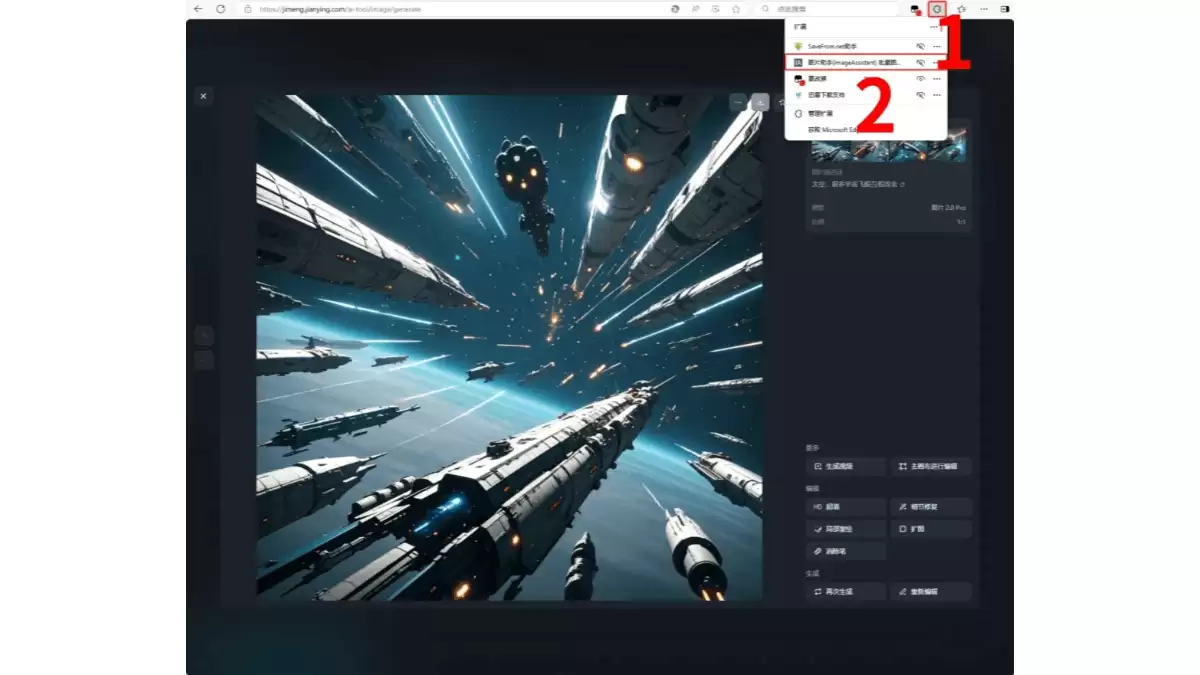
2. 在图片展示页面,点击浏览器右上角的扩展按钮,从列表中找到并点击【图片助手ImageAssistant】。
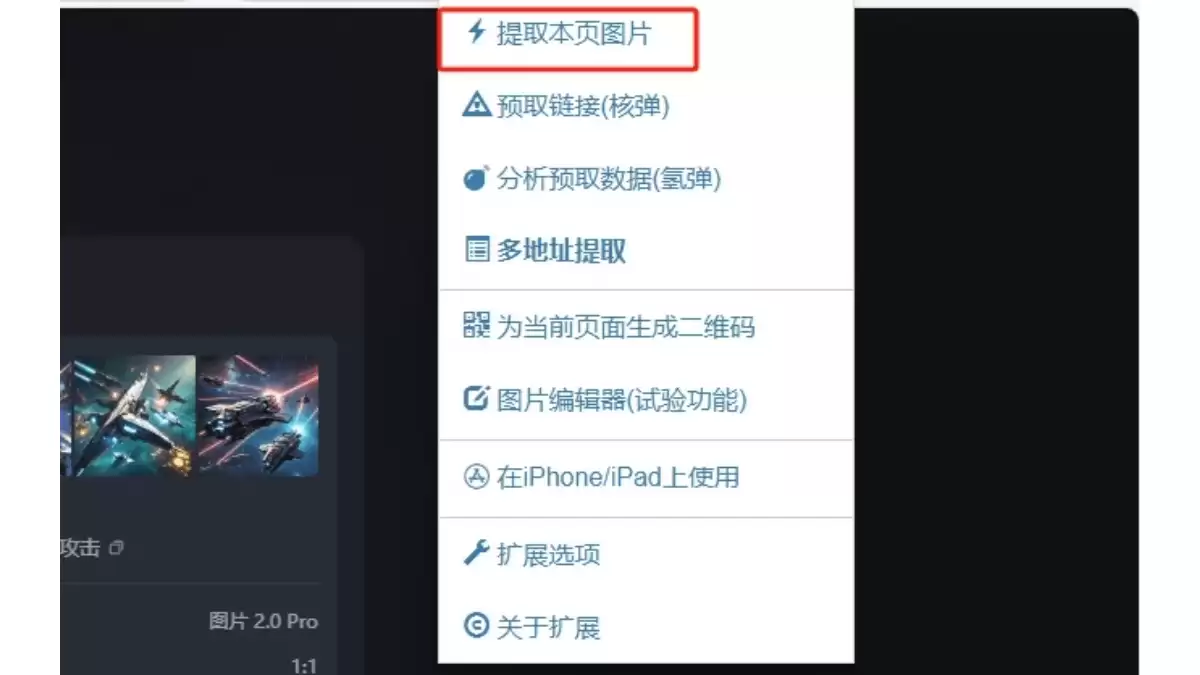
3. 在弹出的插件面板中,点击第一个【提取本页图片】按钮。
4. 这时,页面会列出当前网页中的所有图片资源。你需要找到目标图片(通常会出现多个尺寸的同一张图),选择其中分辨率最高的那一张,这样才能保证下载的清晰度。
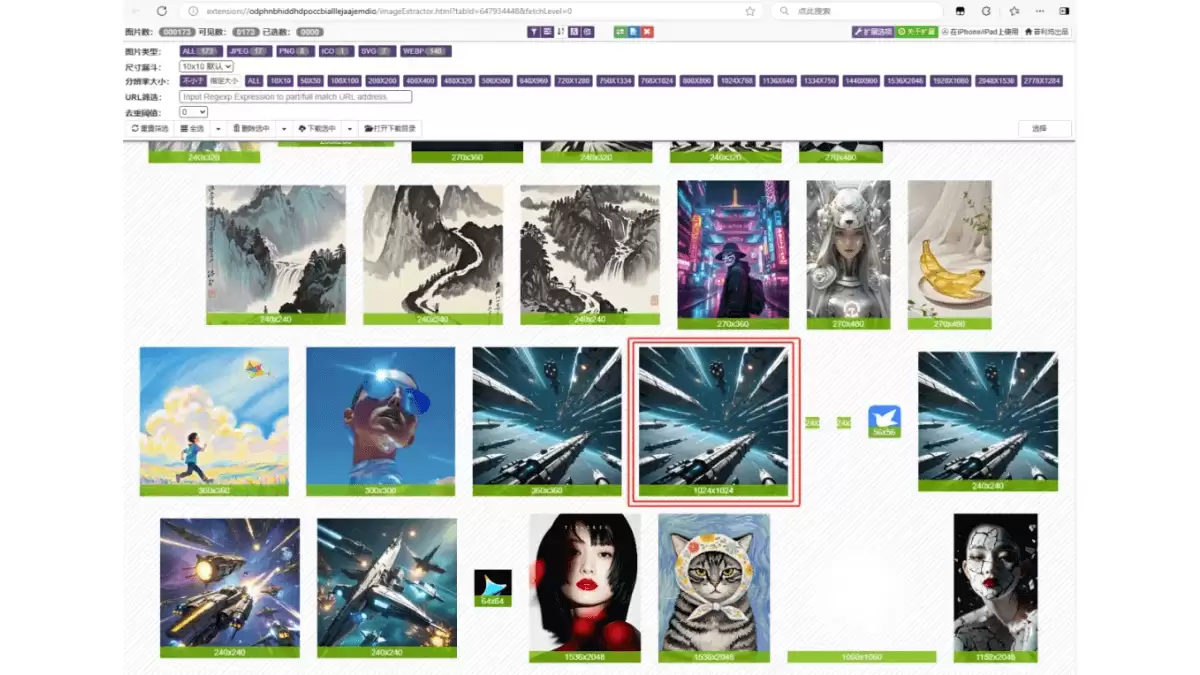
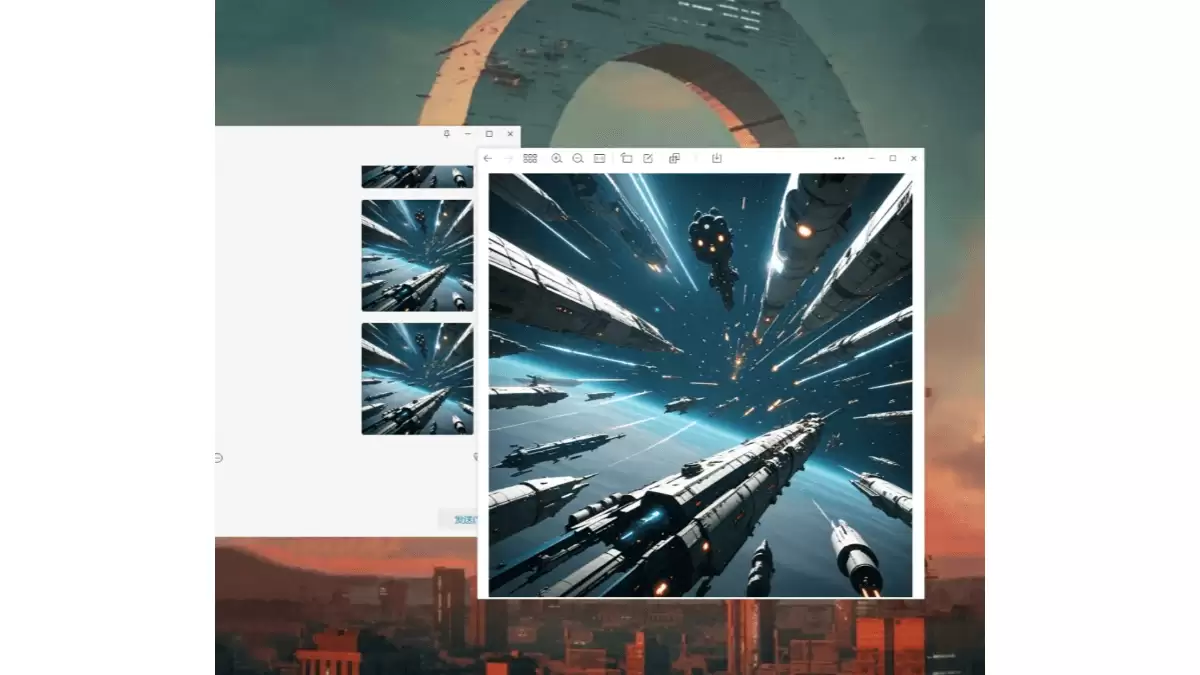
5. 最关键的一步来了:左键单击这张高清图片,在新标签页中打开它,然后右键点击图片,选择“复制图片”。这里切记不要选择“图片另存为”,因为那样可能会保存成webp格式。复制后,打开任意一个聊天窗口(如微信、QQ)粘贴,就能得到一张无水印且高清的PNG格式图片了。
如何下载无水印视频
视频的下载思路与图片类似,只不过我们换一个更专业的工具——“专业视频下载助手”插件。
第一步:安装视频插件
1. 同样在浏览器中,点击扩展按钮,进入扩展商店。
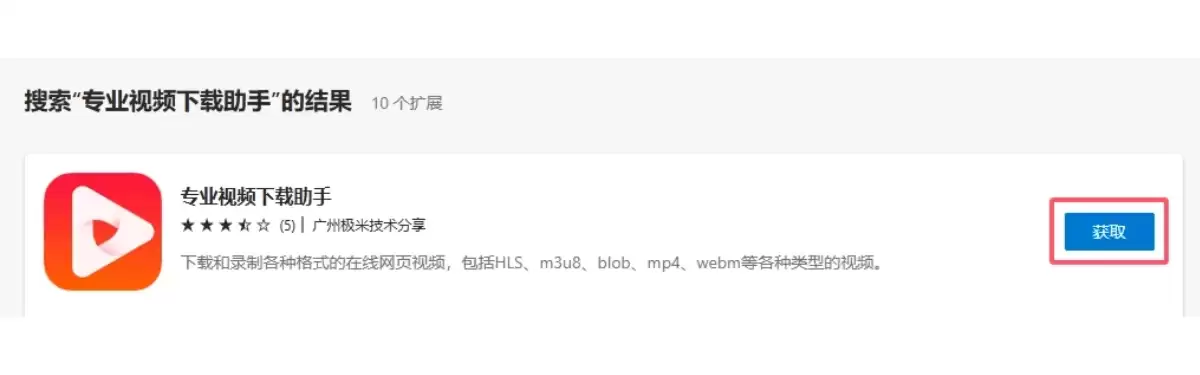
2. 在搜索框输入【专业视频下载助手】,找到插件后点击【获取】。
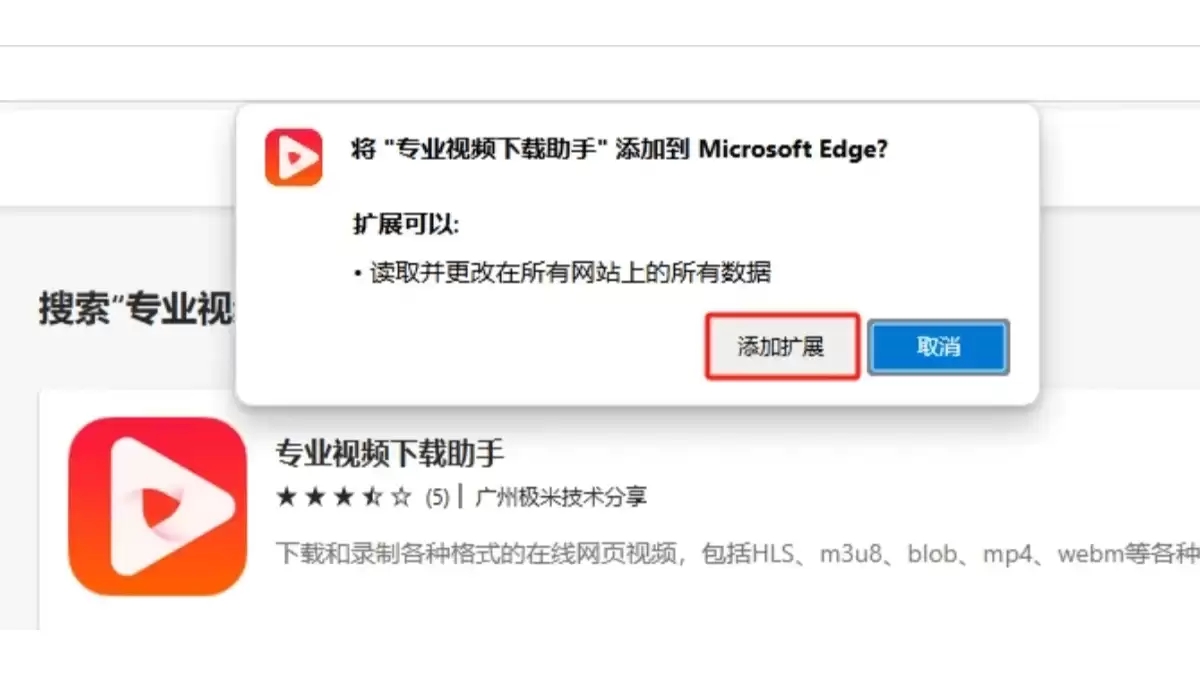
3. 点击【添加扩展】,完成安装。
第二步:如何使用视频插件
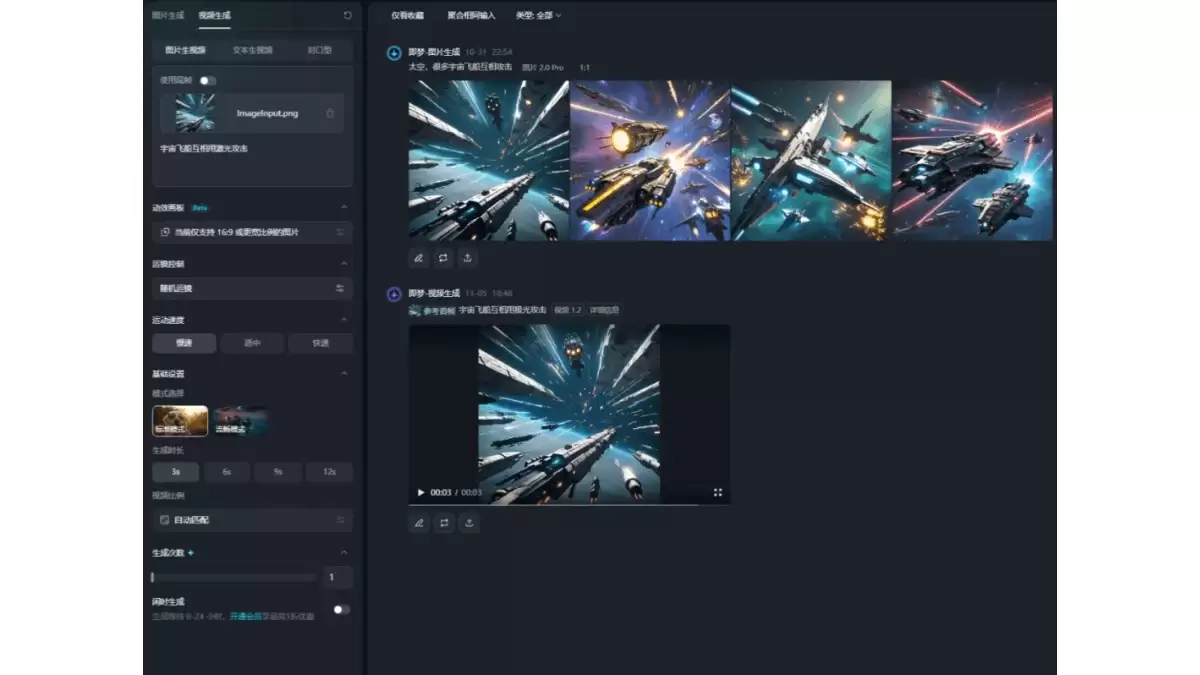
1. 打开即梦AI,生成并进入你想要下载的视频播放页面。
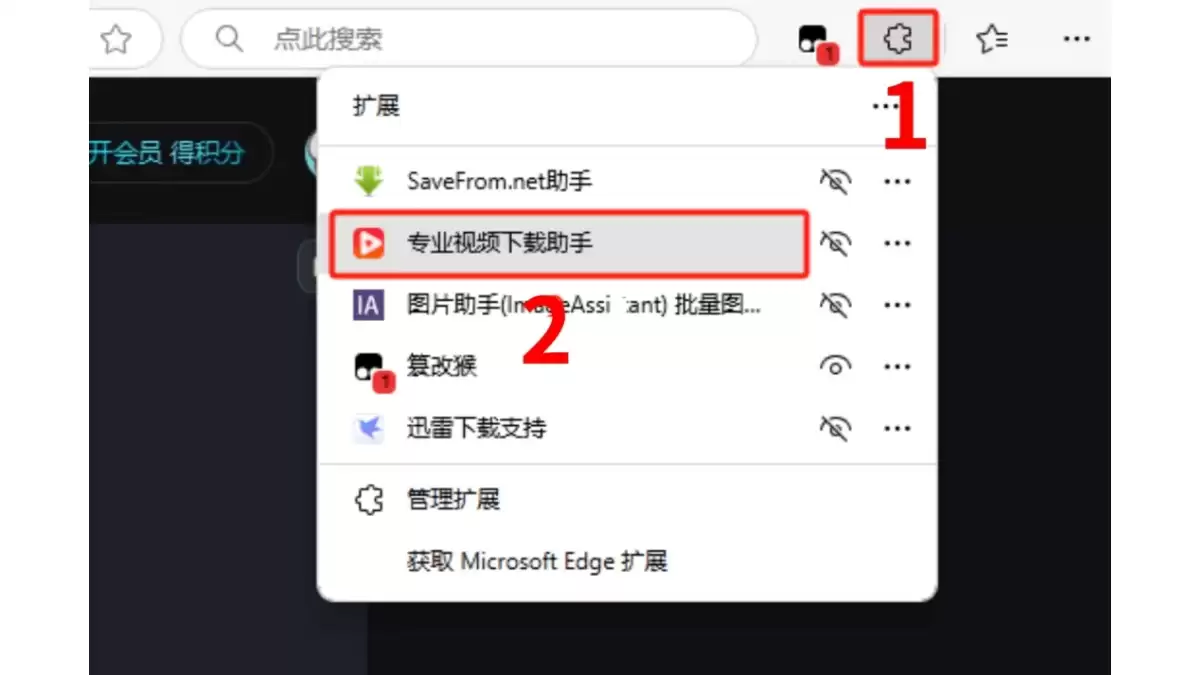
2. 点击浏览器右上角的扩展按钮,选择刚刚安装好的【专业视频下载助手】。
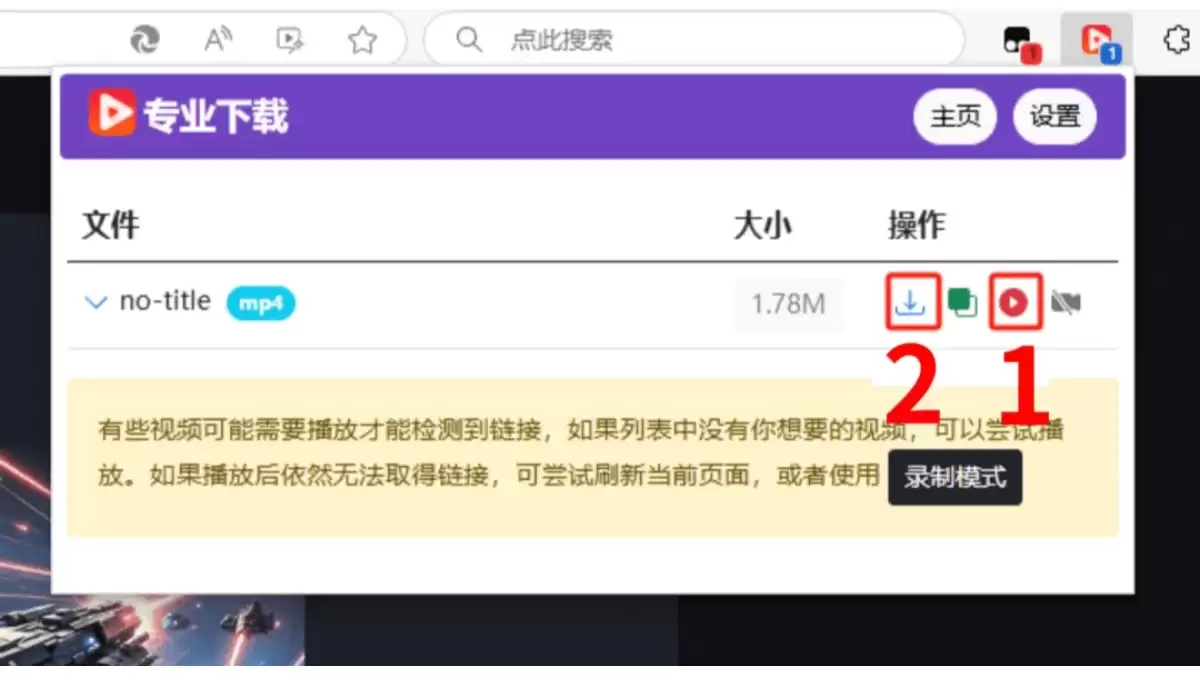
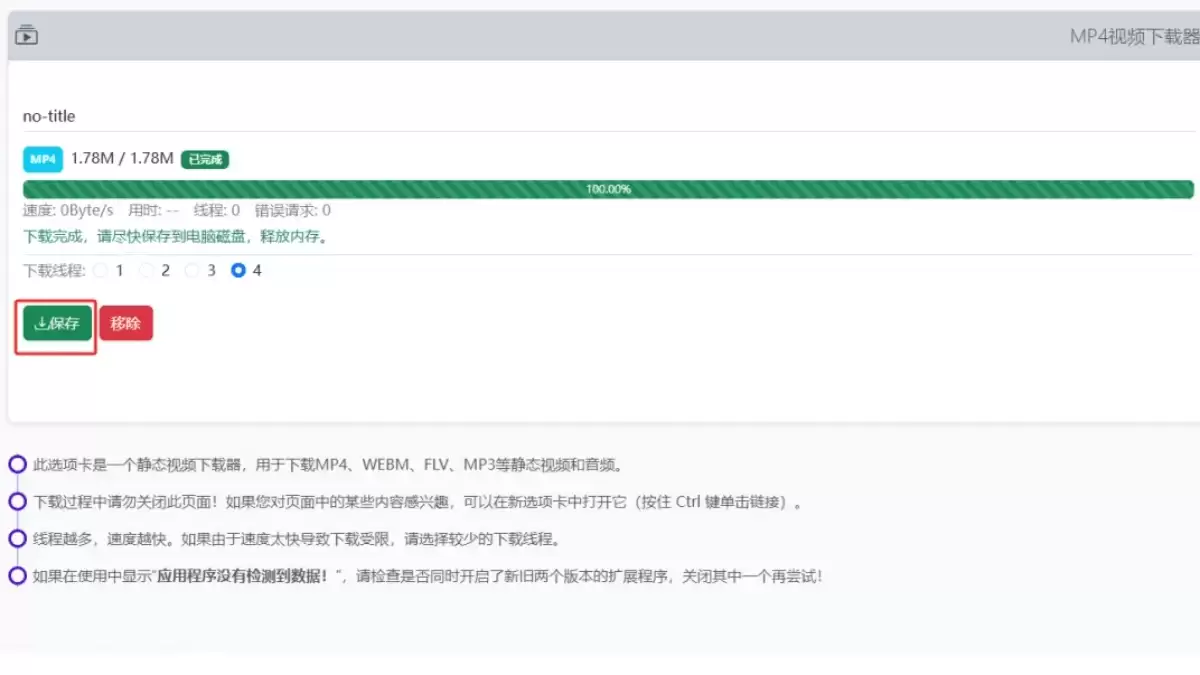
3. 插件面板会自动检测页面中的视频。你可以先点击红色播放三角预览,确认无误后,点击左侧的【下载】按钮。随后,浏览器通常会跳转到一个新的下载页面,等待进度条走完,点击【保存】即可。
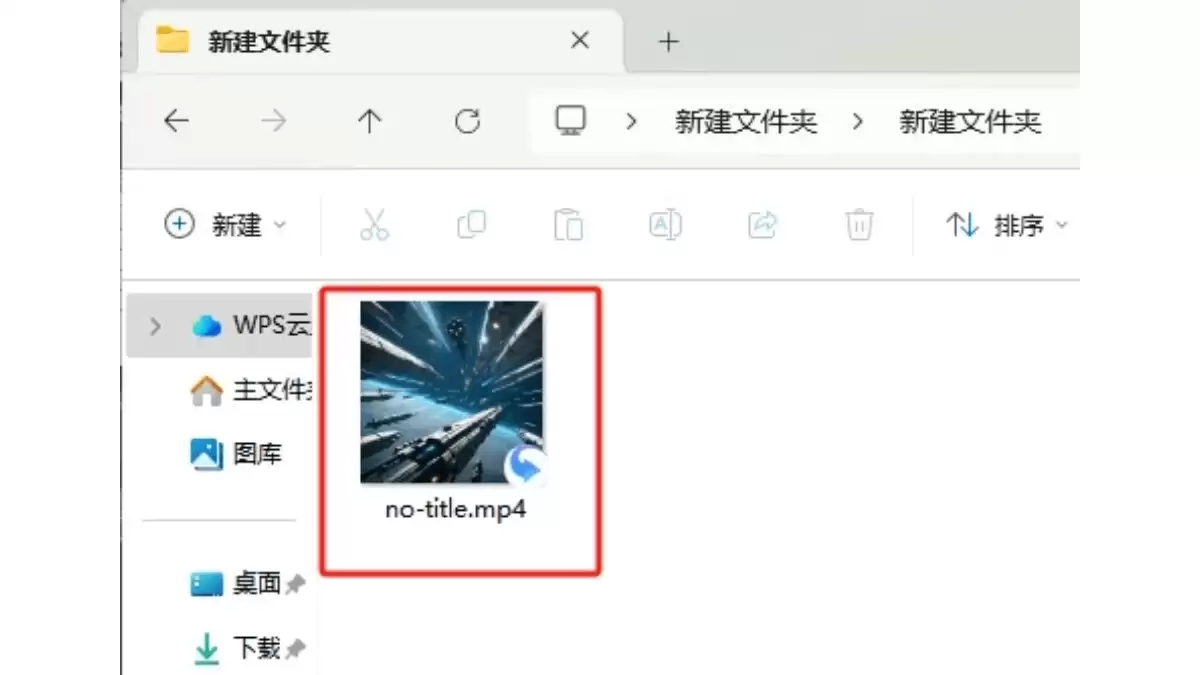
4. 这样一来,一段无水印的原始视频文件就保存到你的电脑里了。
总的来说,对于刚接触AI创作、需要频繁尝试和调整的新手而言,使用插件来获取无水印素材无疑是一个非常方便且免费的解决方案,能让你更自由地发挥创意。当然,如果长期高频使用,开通平台会员或许会是更高效的选择,毕竟会员通常享有更多权益和更强大的功能。
本文涉及的所有工具
- 即梦AI:https://ai-bot.cn/sites/17772.html
- 图片去水印:图片助手(ImageAssistant)批量图片下载器
- 视频去水印:专业视频下载助手


