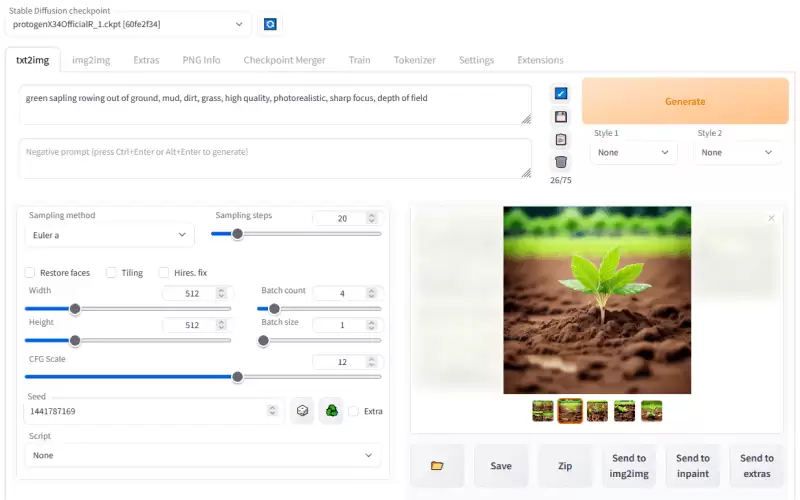
提到AI绘画工具,Stable Diffusion无疑是绕不开的标杆。这款由Stability AI联合慕尼黑大学、Runway研究团队于2022年推出的文本生成图像模型,凭借开源免费的特性与出色的生成质量,迅速赢得全球创作者青睐。它不仅能根据文字描述创作图片,还支持图生图、图像编辑、分辨率增强等一系列实用功能。
今天,我们来聊聊如何真正上手使用它。无论你想快速在线体验,还是计划在本地电脑深入探索,这份指南都能帮你快速入门,生成你脑海中的画面。
在线使用Stable Diffusion的几种方式
对于大多数希望尝鲜的用户,在线工具是最便捷的入口。以下是几个主流选择,各有特色。
DreamStudio
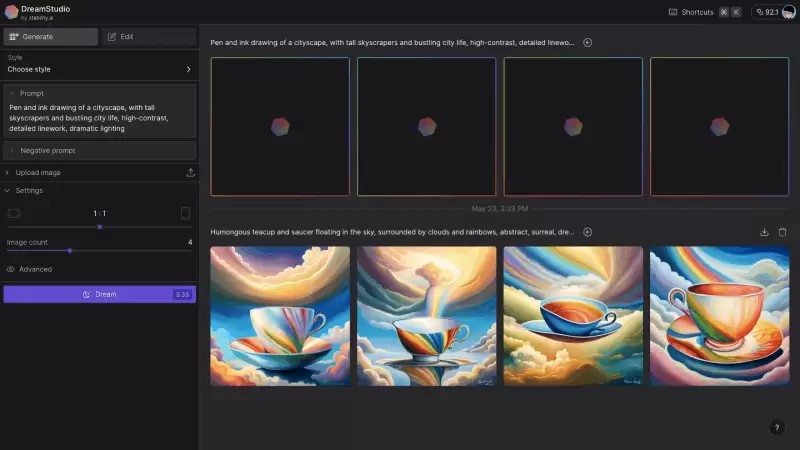
作为Stability AI的官方在线应用,DreamStudio提供最正统的使用体验。它本质上是基于Stable Diffusion模型的Web应用,你只需输入自然语言描述,并调整几个关键参数,就能生成定制化图像。对于开发者,它还开放API接口,方便集成到自建应用中。
新用户注册后可获得25个免费积分,大约能生成30张标准图片。若用量较大,可付费购买,10美元可获得1000积分。
Clipdrop Stable Diffusion XL
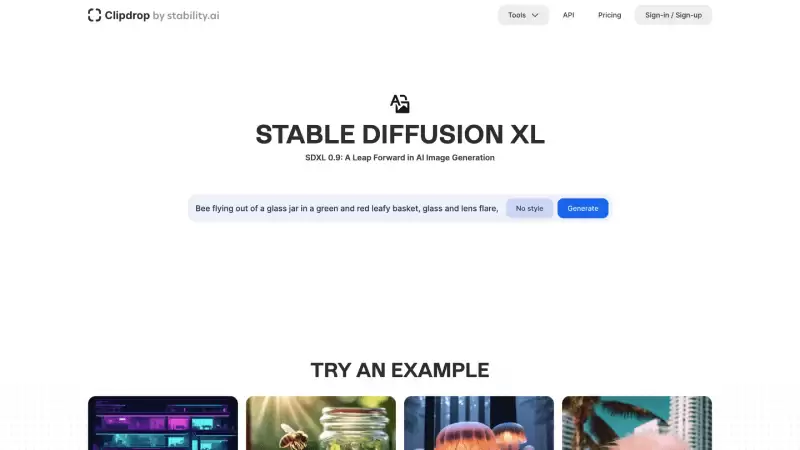
Clipdrop同样是Stability AI旗下的产品,但它更像一个AI图像处理工具箱,集成了物体擦除、图像放大、光线调整、背景替换等众多功能。当然,它也内置了最新的Stable Diffusion XL模型。
操作非常直观:访问网站,输入提示词,选择风格,点击生成即可。免费版每天有400张的生成额度,不过图片右下角会带有Clipdrop水印。升级到高级版后,不仅能去水印,每日生成上限提升至1500张,还能无限使用其他AI功能。
Hugging Face
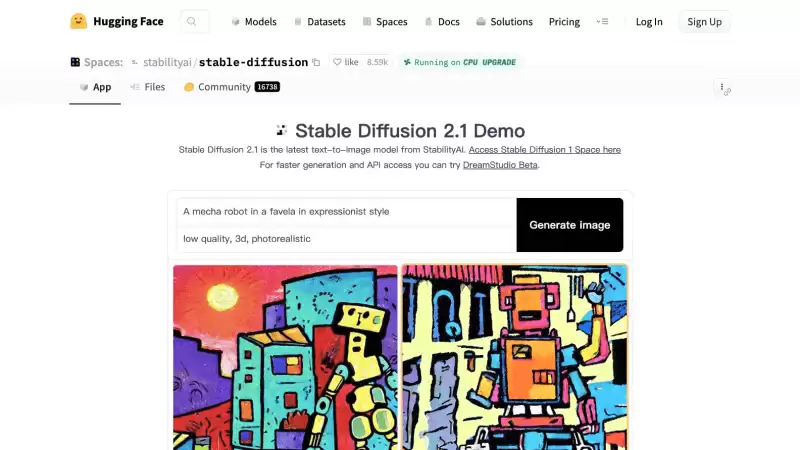
作为全球最大的开源AI模型社区,Hugging Face上自然少不了Stable Diffusion。这里由官方维护的模型目前是2.1版本,提供了一个极简的演示空间,让你直接输入提示词并点击生成。
不过,由于平台用户量巨大,资源较为紧张,生成一张图可能需要10秒甚至更久,需要一些耐心。
Replicate
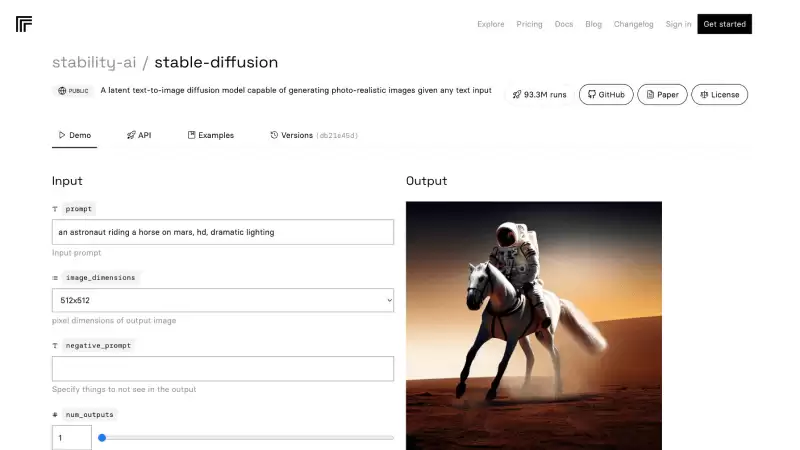
如果说Hugging Face是模型仓库,那么Replicate更像一个“模型运行平台”。它旨在让开发者通过几行代码快速部署和调用各种开源机器学习模型,涵盖语言、视频、图像处理等领域。
平台上同样提供了Stable Diffusion的运行环境。一个明显的优势是,它的生成速度通常比Hugging Face的演示空间快不少。
本地部署Stable Diffusion的完整指南
在线工具虽好,但总有局限。如果你希望对模型进行微调、追求极致生成速度,或出于数据隐私考量,那么在自有电脑上本地部署Stable Diffusion,会是更自由、更强大的选择。当然,这需要你愿意动手折腾一下。
以下是本地运行的核心步骤:
第1步:安装Python和Git
这是基础准备工作。首先,需要安装Python,推荐使用3.10.6版本。安装完成后,可以在命令行终端输入 python --version 来验证是否成功。接着,安装代码管理工具Git,后续克隆项目时会用到它。
第2步:注册GitHub和Hugging Face账号
GitHub用于托管和管理代码,而Hugging Face则是下载模型文件的必经之地。提前注册好这两个平台的账号,后续流程会更加顺畅。
第3步:克隆Stable Diffusion Web-UI到本地电脑
我们并非从零写代码,而是借助一个非常流行的开源项目——Stable Diffusion Web-UI。它基于Gradio框架开发,提供了一个现成、功能丰富的网页操作界面。
操作很简单:先在本地创建一个文件夹(例如叫“sd-project”),然后在命令行中进入这个文件夹,执行克隆命令,将项目代码下载到本地。
第4步:从Hugging Face下载Stable Diffusion模型
项目只是个“外壳”,我们还需要模型的“内核”。登录Hugging Face,找到并下载Stable Diffusion 1.5等版本的模型文件(文件通常较大)。下载完成后,将其放入刚刚克隆的“stable-diffusion-webui”项目文件夹内的“models”子文件夹中。
第5步:设置Stable Diffusion Web-UI
在命令行中,进入“stable-diffusion-webui”文件夹,运行启动脚本(如 webui-user.bat)。脚本会自动安装所有必需的Python依赖包,这个过程可能需要一些时间。
第6步:运行Stable Diffusion
当所有依赖安装成功后,命令行窗口中会出现一个本地地址,通常是 https://127.0.0.1:7860。将这个地址复制到浏览器的地址栏中打开,你就能看到属于自己的Stable Diffusion操作界面了,接下来就可以尽情探索了。