
开会时间一长,大脑是不是就容易“掉线”?一边努力跟上发言人的思路,一边手忙脚乱地记笔记,会上频频点头,会后回想细节时却一片空白。
市面上的会议录音转文本工具虽然不少,但痛点十分明显:免费时长有限,长录音处理缓慢,最麻烦的是,拿到逐字稿后还得亲自整理重点、提炼待办事项。
这个周末,一个想法冒了出来:为什么不自己动手,借助 Vibe Coding 的方式,在本地搭建一个专属的会议助手呢?
效果如何?以一段多人对谈的播客录音为例。该助手不仅快速生成了逐字稿,还利用 AI 分析了会议要点,分别提炼出四位发言人的核心观点和后续建议,全程用时不到一分钟。
无论是梳理会议内容,还是用于听讲座、分析长视频,效果都相当令人满意。整个开发过程并不复杂,大致可拆解为四个清晰的步骤:
- 梳理核心需求
- 选择合适的 Vibe Coding 工具
- 将想法转化为提示词,交由 AI 生成代码
- 引导 AI 修复 Bug,逐步完善功能
接下来,我会将这一应用的完整搭建思路、工具配置以及给 AI 的关键提示词毫无保留地分享出来。即便你完全零编程基础,也能按此流程开发出属于自己的本地应用,彻底告别昂贵的订阅制软件。
01. 零基础开发本地会议助手
首先,明确我们对会议助手的能力需求:
- 直接上传会议录音,由 ASR(自动语音识别)模型转成文本,并尽可能区分不同发言人。
- 获取文稿后,利用大语言模型(LLM)分析内容,整理出核心信息。
选择工具
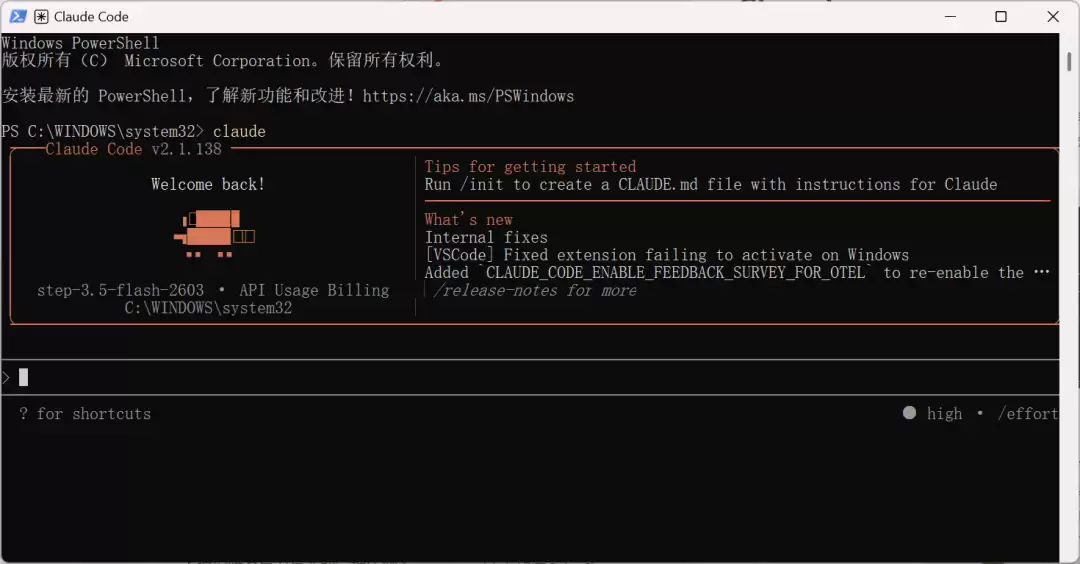
在 Vibe Coding 的世界里,选对工具,项目就成功了一大半。本次选用的是 Claude Code 搭配阶跃星辰的 Step Plan。
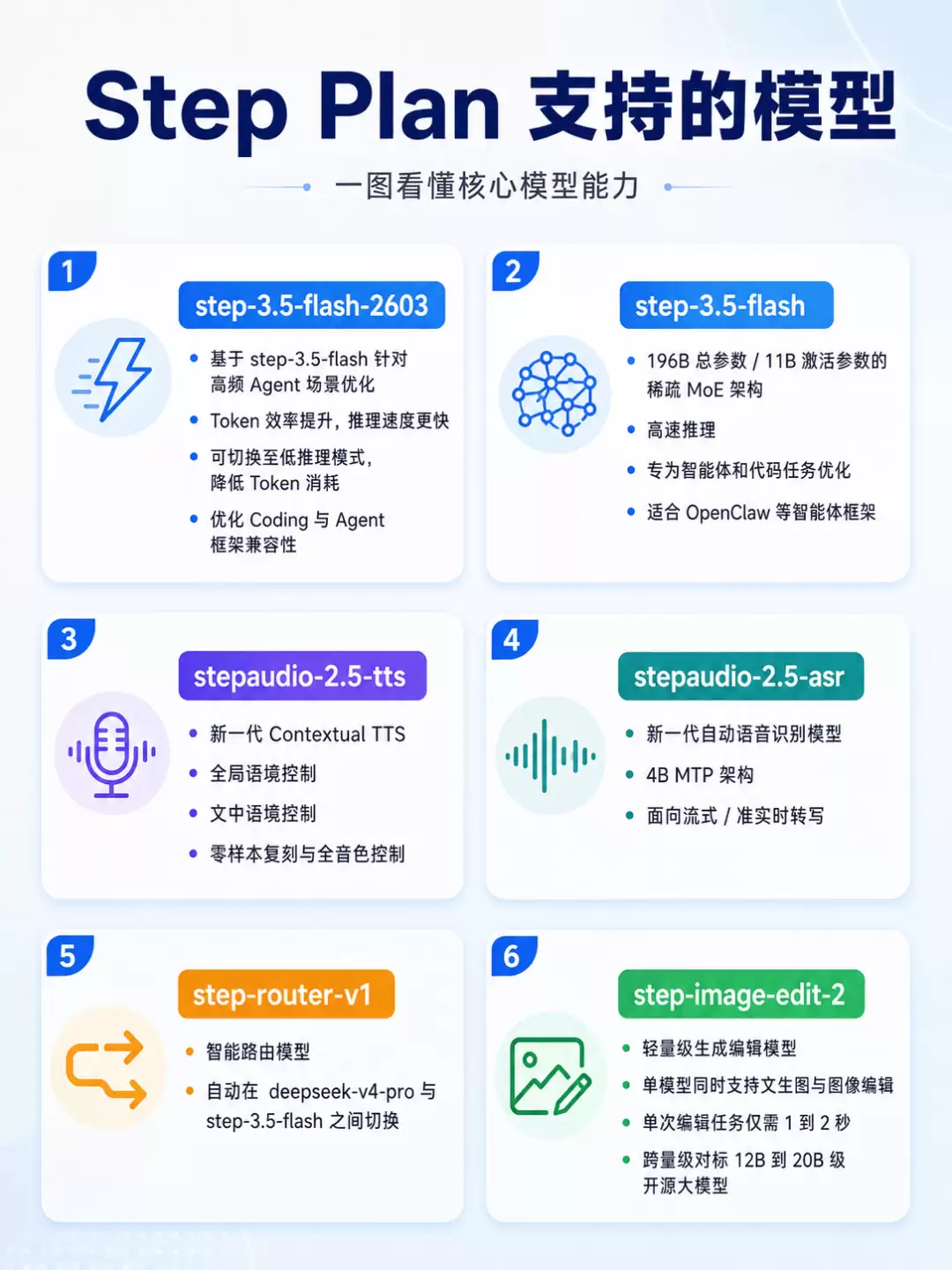
Claude Code 负责具体的代码编写、错误修复和接口调试;Step Plan 则提供所需的模型能力。Step Plan 的优势在于模型能力比较全面,既有适合内容分析的 step-3.5-flash 系列模型,也有专攻语音识别的 stepaudio-2.5-asr 模型,正好覆盖了开发需求。
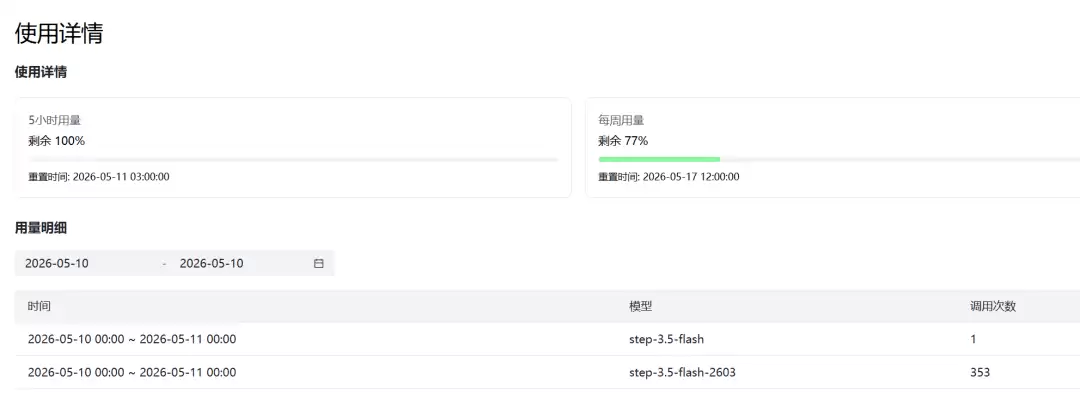
Step Plan 的用量按 Prompt 次数计算,提供了相当友好的额度:5小时内限额100次,每周400次,性价比极高。
实际花费如何?花了半天时间密集调试,完成整个应用开发后,连每周额度的四分之一都没用完。
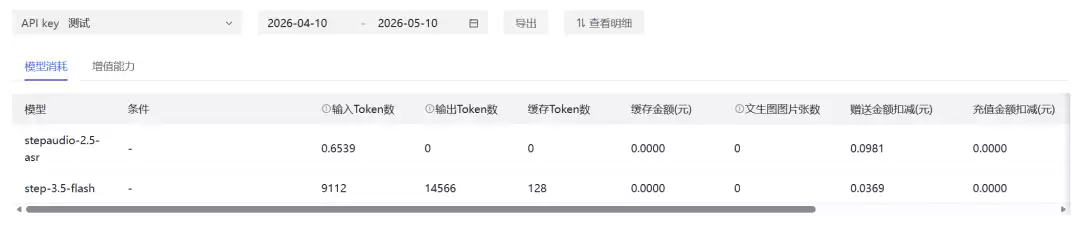
经过几段语音测试,一段40分钟左右的音频,API消耗仅约0.135元,后续的使用成本几乎可以忽略不计。
Vibe Coding 实战过程
工具就绪后,接下来就是将清晰的需求转化为提示词,交给 Claude Code 开始生成代码。
提示词示例:
我要开发一个本地运行的会议录音转文本和会议分析 MVP 应用,请你直接帮我从零搭建项目并写代码。
该应用安装或运行在用户本地电脑上,用户可在本地直接打开使用。音频文件、会议记录、转写结果、分析结果均优先保存在本机。语音识别和会议分析能力通过外部 API 调用完成。
应用目标是:用户上传一段会议录音,系统调用 ASR API 将录音转成文字,并尽量区分不同发言人。转写完成后,系统再调用 LLM API 对会议内容进行总结和分析,生成会议主题、核心结论、待办事项、风险点、争议点、每位发言人的主要观点和下一步建议。
技术栈使用 Next.js、TypeScript、Tailwind CSS。第一版先做成本地 Web App,运行在 localhost。数据存储使用 SQLite。音频文件保存在本地 uploads 目录。后续可再封装成 Electron 或 Tauri 桌面应用。
请实现这些核心功能:用户进入首页后可以看到历史会议列表,可创建新会议并上传音频文件。上传文件支持 mp3、wav、m4a、mp4。上传后后端保存音频文件到本地 uploads 目录,并创建一条会议记录,状态显示为处理中。
后端需要封装 ASR 调用模块,文件名可叫 lib/asr.ts。ASR API 的供应商、API Key、Base URL、模型名均从 .env.local 读取,方便后续切换不同 ASR 服务。环境变量包括 ASR_PROVIDER、ASR_API_KEY、ASR_BASE_URL、ASR_MODEL。ASR 返回结果要统一转换成项目内部格式,每一段包含 speaker、startTime、endTime、text。若 API 暂时无法返回 speaker,也要保留转写文本,并默认标记为 Speaker 1。
后端还需要封装 LLM 调用模块,文件名可叫 lib/llm.ts。LLM API 的供应商、API Key、Base URL、模型名均从 .env.local 读取,方便后续切换不同大模型。环境变量包括 LLM_PROVIDER、LLM_API_KEY、LLM_BASE_URL、LLM_MODEL。LLM 接收完整 transcript 后,需要输出稳定 JSON,包含 meetingTitle、summary、keyDecisions、actionItems、risks、disagreements、speakerInsights、nextSteps。actionItems 里需包含任务内容、负责人、截止时间、优先级。speakerInsights 需按发言人总结其主要观点、关注点和态度。
前端需要三个主要页面:首页会议列表、上传会议页面、会议详情页面。会议详情页要分成转写全文和智能分析两个区域。转写全文按时间顺序展示,显示发言人、时间戳和文本内容。发言人名称要支持手动编辑,比如把 Speaker 1 改成张三,把 Speaker 2 改成李四。智能分析区域展示会议总结、核心结论、待办事项、风险点、争议点、发言人观点和下一步建议。
请注意本地应用体验。上传后要显示处理中状态,ASR 失败要显示明确错误,LLM 分析失败也要保留已经完成的转写结果。不要因为分析失败导致整条会议记录丢失。页面风格要简洁清爽,适合工作工具,重点信息一目了然。
请生成完整项目结构,包括 package.json、SQLite 初始化逻辑、环境变量示例文件、API 路由、ASR 封装、LLM 封装、本地文件保存模块、数据库读写模块、类型定义、README 启动说明。
直接创建一个可本地运行的完整 MVP 项目。完成后请检查 TypeScript 类型错误、路由错误、环境变量读取错误、文件上传逻辑和 SQLite 存储逻辑。最后告诉我如何安装依赖、如何配置 .env.local、如何本地启动。
对于不熟悉代码的朋友来说,接下来的操作很简单:在终端里,基本上就是一路敲回车,选择“Yes”,让 Claude Code 自动创建文件、编写逻辑。
不到十分钟,一个极简风格的应用雏形就成功跑起来了,界面清爽,观感舒适。
兴致勃勃地上传了一段录音进行测试,结果迎面就是一个报错。
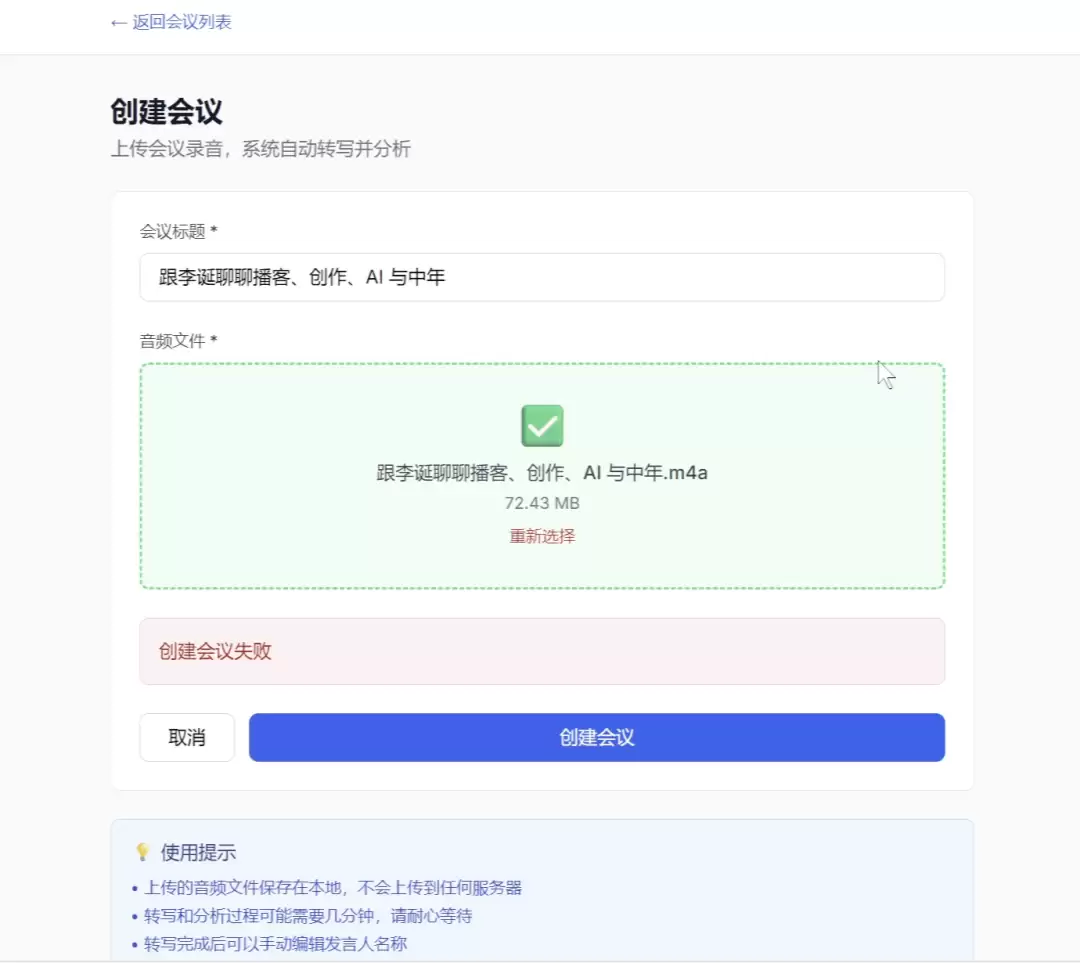
看不懂代码?遇到报错不用慌。直接把前端页面显示的红色报错信息复制下来,发给 Claude Code。
怎么创建会议会失败呢?
Claude Code 会自动排查问题并进行修复。
再次尝试,这次创建会议成功了,但处理音频时又卡住了。同时发现一个新问题:每次上传测试的失败记录都堆积在首页,显示为一堆“运行中”的会议任务。
于是,临时给 Claude Code 提了个新需求:
添加删除会议的功能。
五分钟后,再次点击会议详情页,页面右上角就多出了一个删除按钮。
清理完测试数据,继续解决核心卡点。这次录音转写文本成功了,但智能分析却提示:“转写成功,但分析失败: Error: LLM 返回内容为空。”
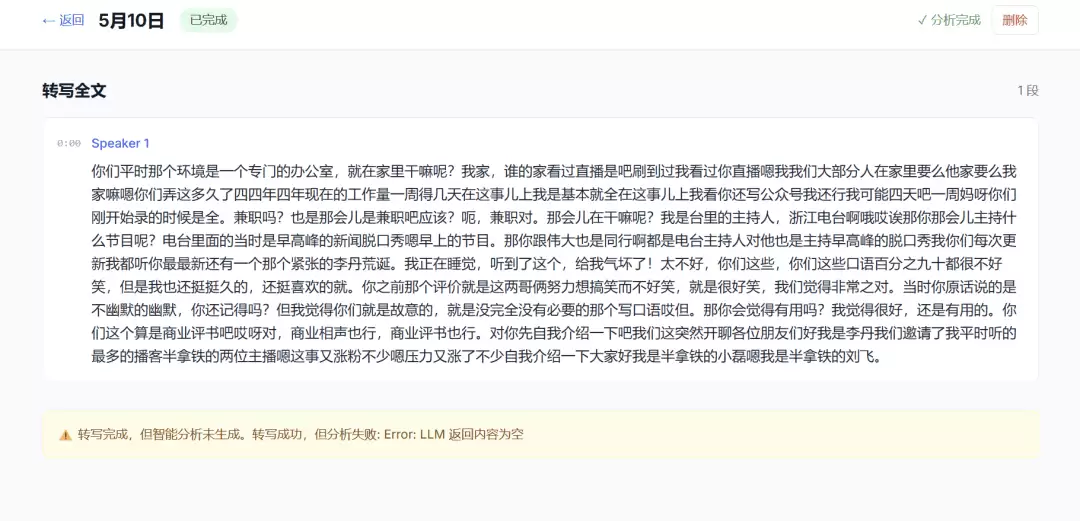
起初以为是某个接口出错,排查一圈后发现,问题很可能出在音频过长上。转写和分析耗时太长,单个请求容易超时。
于是让 Claude Code 查询一下对导入音频文件的时长、大小、转写字数有无限制。果然,症结就在于 API 请求时长。
Claude Code 的回复显示,单次处理的音频最好控制在10-30分钟,对应转写文本在5000-10000字符。若超出此范围,就需要提前进行切片处理。
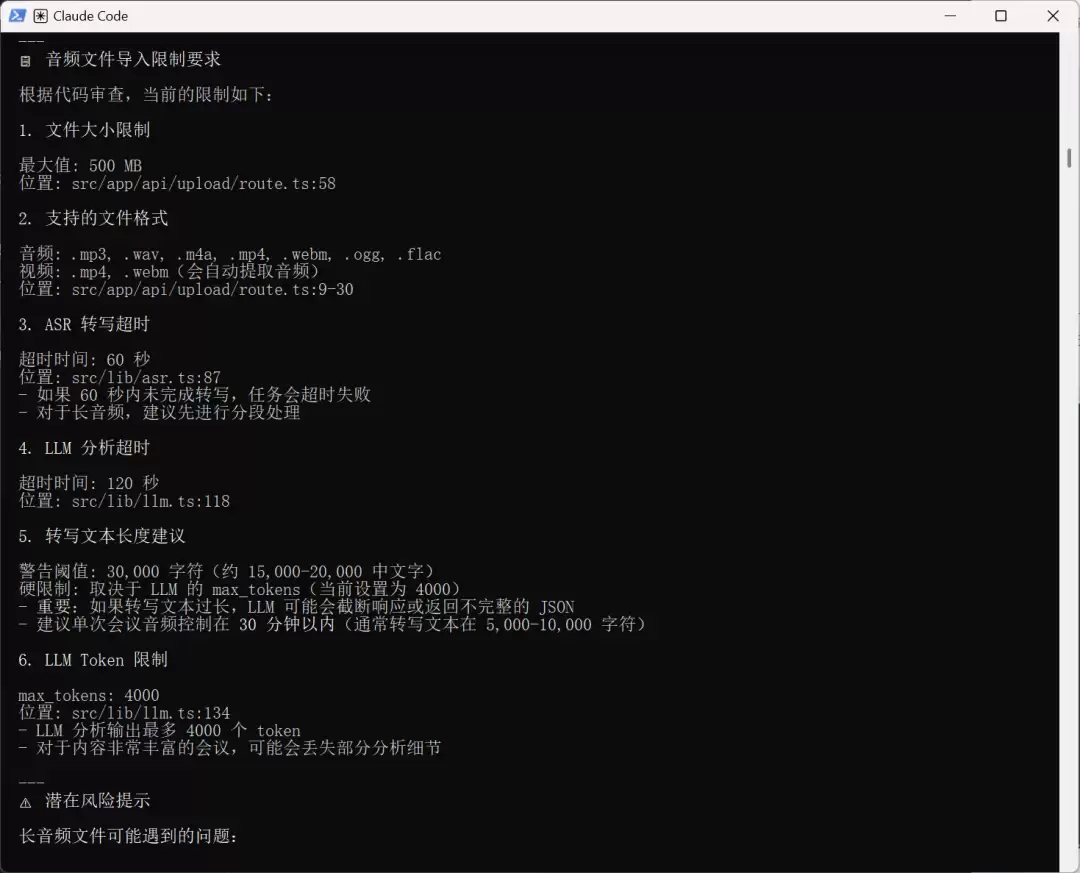
既然不是模型能力问题,那就继续优化。毕竟日常会议动辄超过30分钟,如果每次都要手动预处理就太麻烦了。
将超过10分钟的长音频处理改成异步任务 + 切片处理。上传接口只返回 jobId,不要让前端一直等待请求完成。后端按 jobId 异步切片、转写、总结、合并结果。前端轮询 jobId 状态,展示上传、切片中、转写中、总结中、完成、失败。保留 maxDuration 配置,但不要依赖单个 API 请求长时间运行。
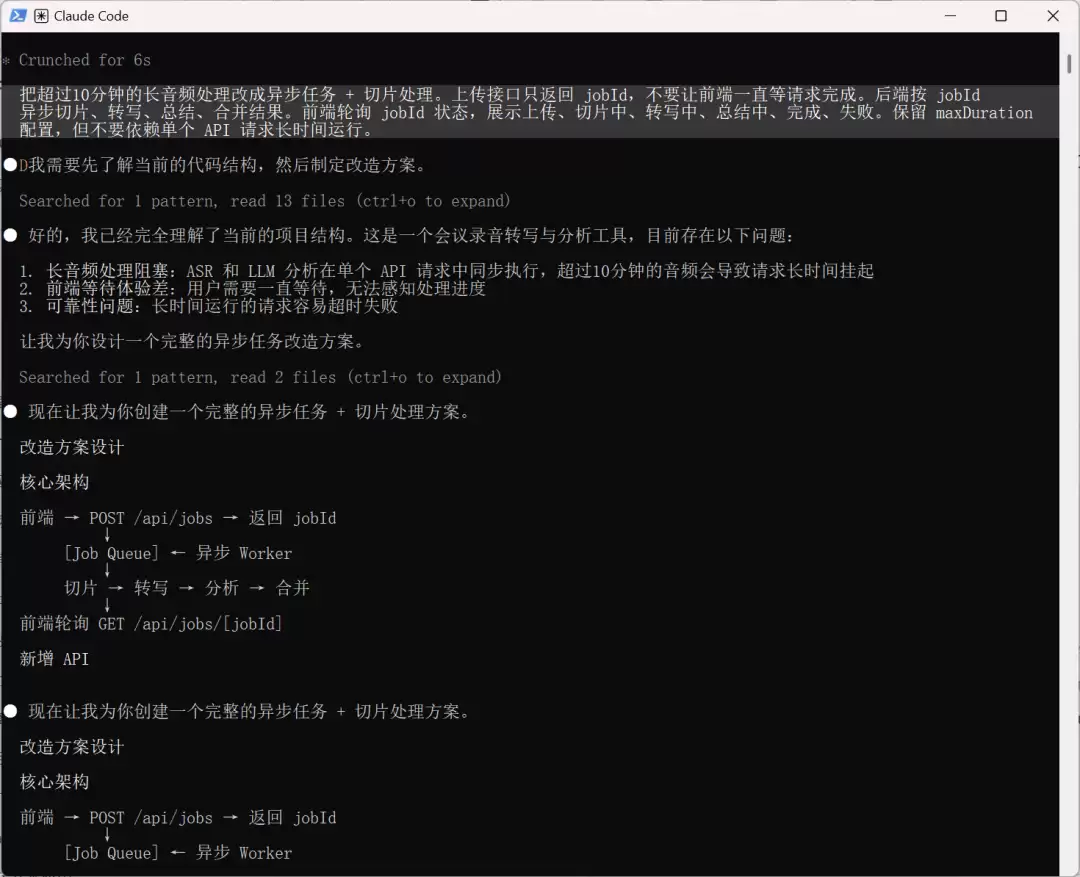
这次改动耗时稍长,但操作依旧简单:一路选择“Yes”。
优化完成后,直接上传了一段78分钟的录音素材。这一次,会议助手一气呵成,顺利完成了转写和智能分析,结果清晰明了。
不仅如此,它还非常适合用来处理和学习各类音频内容,比如视频访谈、播客等,用途十分广泛。
02. 一些分享
回顾整个过程:从上传音频、调用 ASR 生成逐字稿,到再调用大模型进行会议总结、提炼待办事项、分析发言人观点——这套流程在过去,至少是一个完整 SaaS 工具的核心功能。但现在,借助 Claude Code 和 Step Plan,普通用户也能在本地电脑上快速搭建出属于自己的自动化工作流。
更关键的是,这不仅仅是一个只能运行的 Demo。你可以根据自己的使用习惯,随时添加新功能,自由度几乎没有上限。
Step Plan 的真正价值,在于它显著降低了 Vibe Coding 的试错成本。
开发这类本地应用,最耗费心力的往往是中间的反复调试:接口报错要改,ASR 返回格式要适配,LLM 分析失败要排查,长音频还要进一步优化。如果全部按调用次数实时计费,用户很容易一边调试一边心疼成本,最终不敢大胆尝试。
Step Plan 这种为 Coding 场景设计的月卡模式,让模型调用成本变得可预期。这使得开发者可以放心地让 Claude Code 多跑几轮、多修几次 Bug、多尝试几个方案。
对大多数人而言,消除了成本焦虑,敢于尝试、敢于使用,才是迈出第一步的关键。


