
流程图作为梳理工作流程、呈现复杂逻辑的经典工具,在日常办公与学习中被广泛使用。提到制作方法,许多用户首先会想到Word——这款普及度极高的办公软件确实内置了流程图绘制功能,操作门槛也相对较低。本文将为您系统梳理在Word中绘制流程图的完整步骤,并进一步探讨当流程变得复杂时,如何借助专业工具提升效率,实现更清晰、更协作的可视化呈现。
1. Word流程图绘制全攻略
在Word中制作流程图,主要可分为两大阶段:准备绘图区域与具体绘制连接。下面我们进行详细拆解。
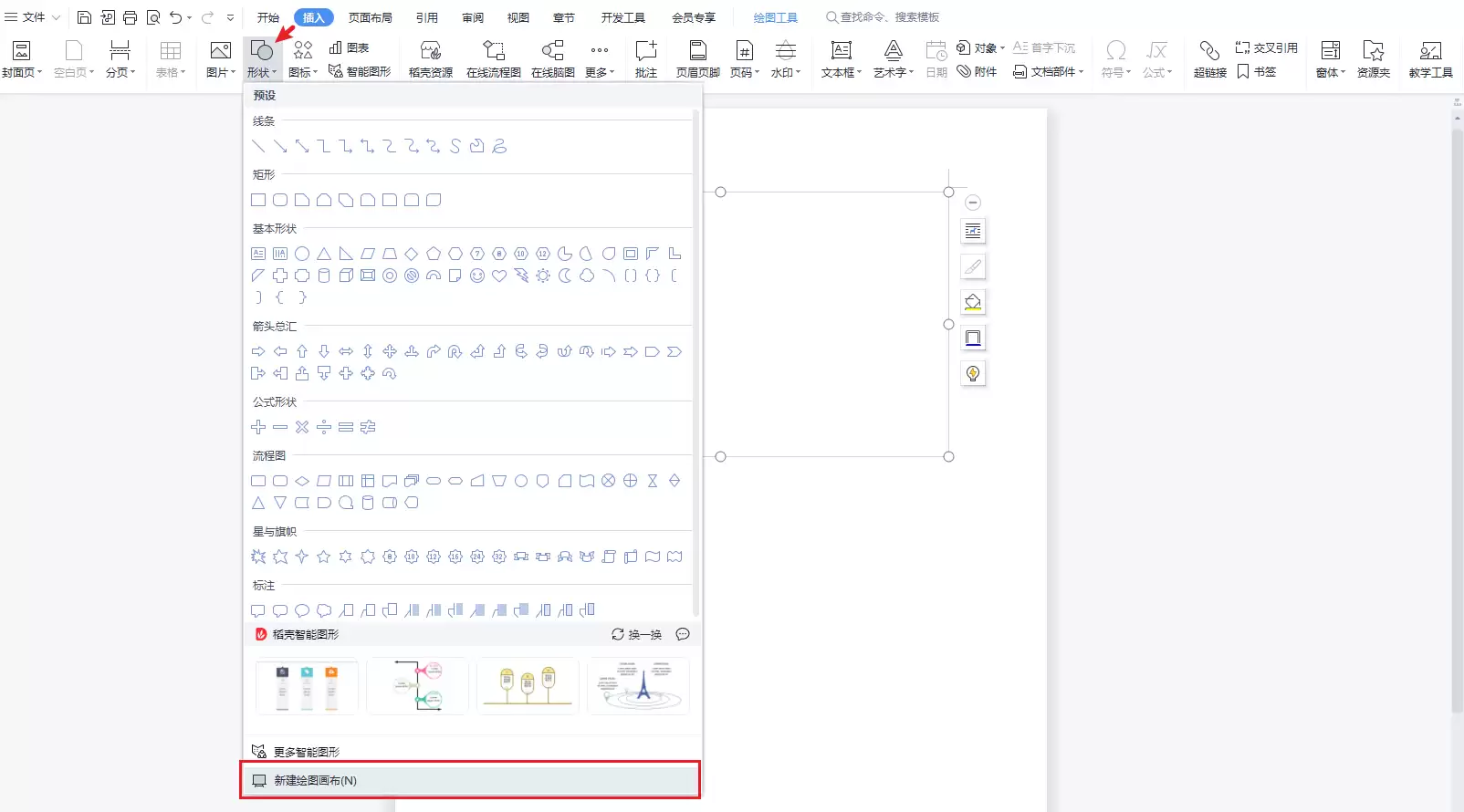
第一步:创建绘图画布
打开Word文档,切换至顶部【插入】选项卡。点击【形状】按钮,在弹出的下拉菜单底部,找到并点击【新建绘图画布】。这一步至关重要,它能为您后续添加的所有图形提供一个统一的容器,方便整体移动、对齐与管理,避免图形元素散落在文档各处。
第二步:绘制与连接流程图
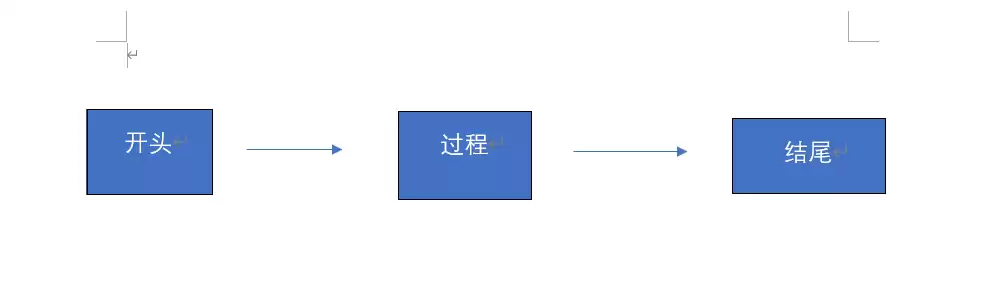
画布创建完成后,即可开始绘制。在【形状】库的【流程图】类别中,您可以找到所有标准符号:矩形表示处理步骤,菱形代表判断决策,椭圆形常用于起止节点……根据您的业务流程逻辑,将这些形状拖拽至画布合适位置。
双击每个形状即可输入对应的步骤说明文字。最后,使用【形状】库中的【线条】或【连接符】工具,按照流程顺序将各个图形连接起来。至此,一个基础的流程图框架便已完成。整个过程可归纳为五个关键操作:插入画布、选用符号、添加形状、填写内容、连接步骤。
2. 应对复杂流程:专业图表工具的优势
对于步骤简单、结构单一的流程图,Word足以胜任。然而,当面对多分支、多环节的复杂业务流程,或需要频繁调整样式、进行团队协同编辑时,Word在灵活性与效率上便显局限。此时,转向专业的在线图表工具是更明智的选择。
以博思白板Boardmix为代表的专业工具,针对流程图绘制进行了深度优化。它们通常提供更丰富的图形符号库、智能对齐与连接功能,以及便捷的样式调整设置,能显著提升复杂流程图的绘制体验与出品质量。
使用专业工具绘制流程图,一般遵循以下高效步骤:
● 新建文件:登录工具后,在工作台创建一个新的画布或流程图文件,可根据流程规模预设合适的画布尺寸。
● 拖拽图形:从左侧的图形库中,直接拖拽所需的流程图符号(如进程框、判定框、起止框等)至画布,快速搭建流程骨架。
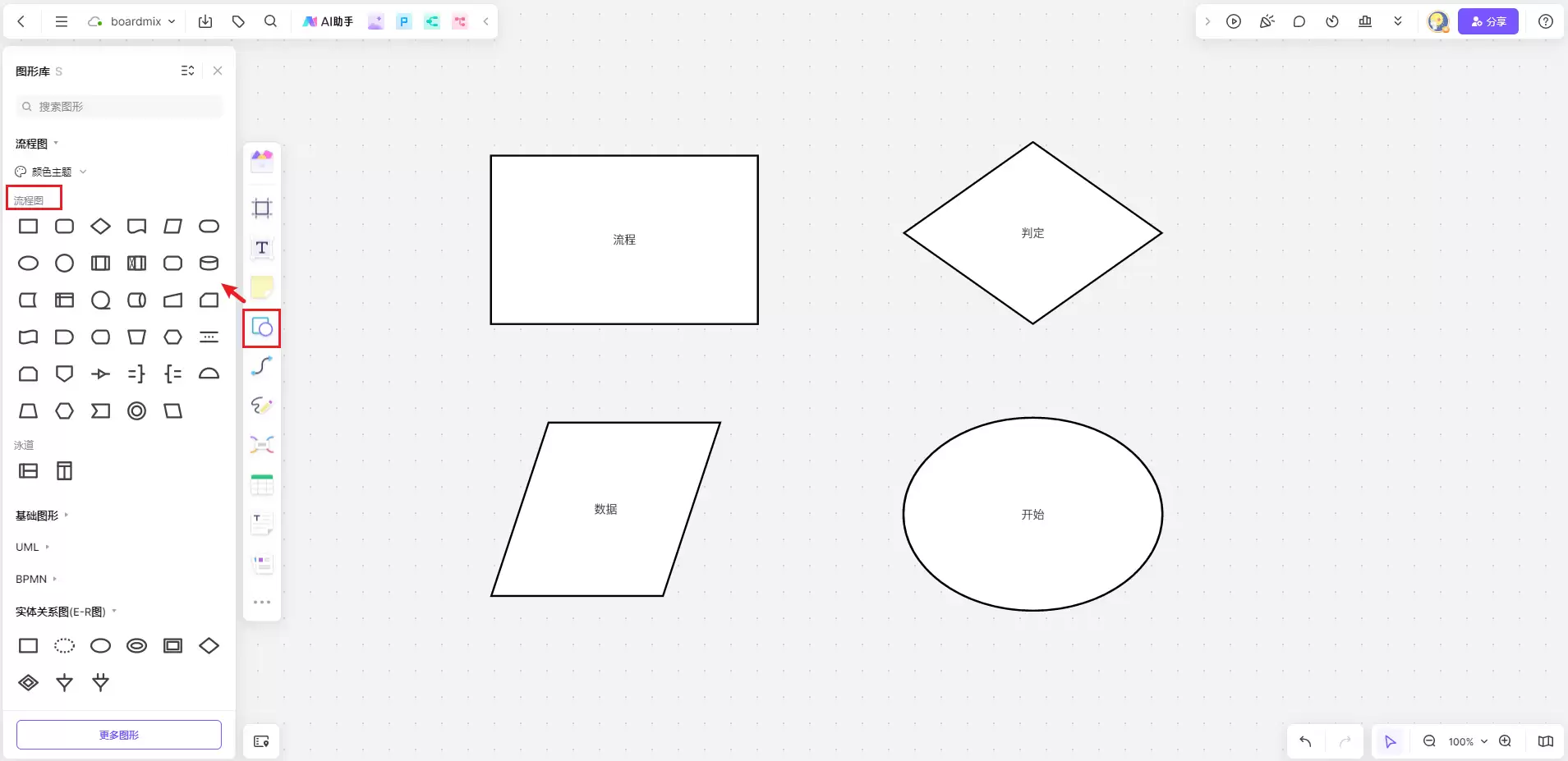
● 智能连线:使用智能连接线工具,在步骤之间建立关联。连接线通常支持自动吸附和对齐,确保图表整洁规范。
● 详细标注:在每个图形内填写具体的步骤名称、负责人或时限。在连接线上也可添加文字,用以说明判断条件(如“是/否”、“通过/拒绝”)。
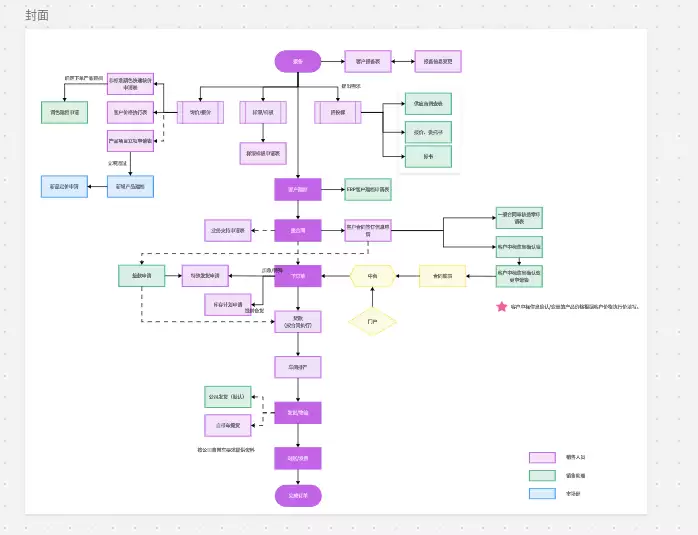
上图展示了一个典型的客户订单处理流程图案例,清晰描绘了从订单接收到最终完成的完整业务闭环。
● 美化排版:完成后,可一键应用主题配色,统一调整所有图形的字体、边框与填充样式,使流程图兼具专业性与视觉美感。
● 分享协作:最终成果可导出为高清图片或PDF文件,用于汇报文档。更关键的是,可直接生成在线链接,邀请团队成员实时查看、评论甚至共同编辑,极大提升团队协作效率。
总而言之,专业流程图工具通过其强大的符号库、灵活的编辑能力和高效的协作特性,将绘制过程化繁为简。其核心价值在于提升复杂流程图的绘制效率、优化视觉呈现,并支持无缝的团队协同,尤其适用于需要反复修改和集体讨论的项目场景。