
在Mac上进行图像编辑,尤其是需要完成抠图、无损放大这类精细操作时,你是否还在寻找一款既专业又好用的工具?今天,我们将详细介绍GoProd——这款由知名设计资源平台Icons8专为Mac用户开发的AI图像处理软件。它集成了智能背景移除与无损放大两大核心功能,旨在通过先进技术简化创意工作流程。
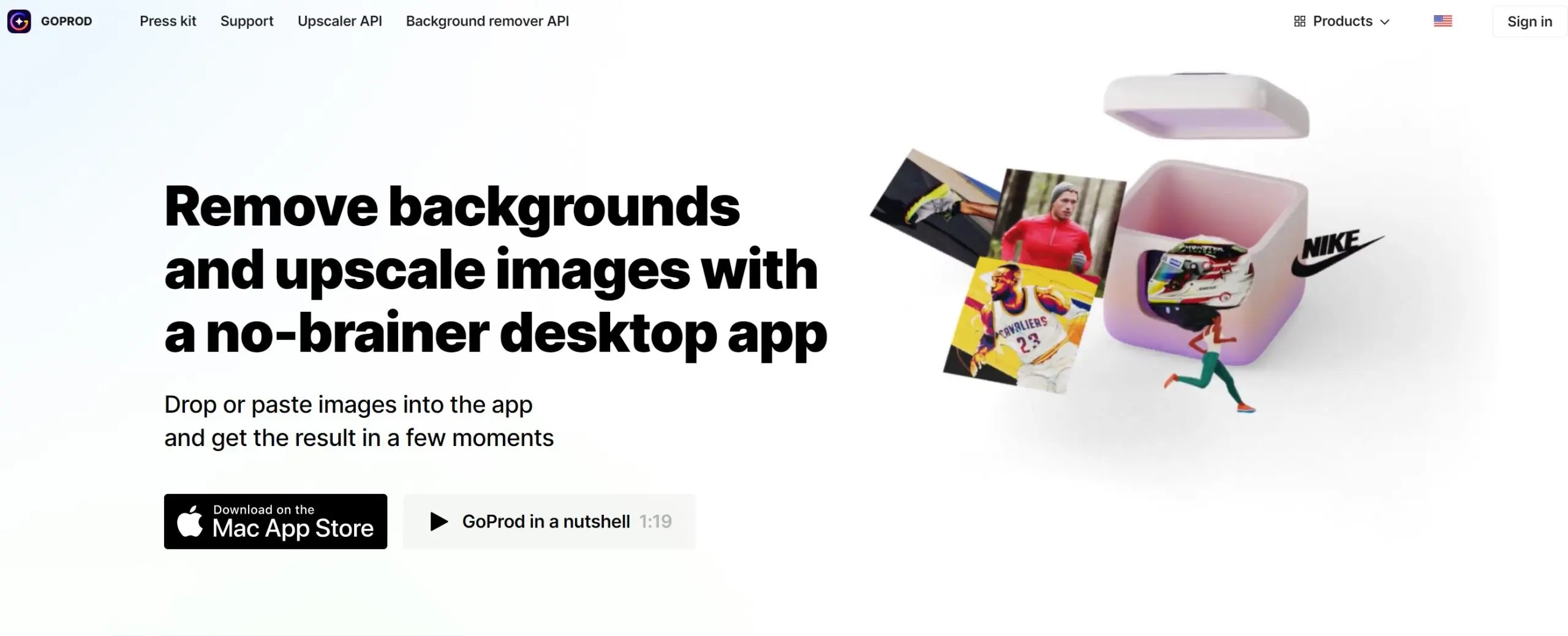
GoProd的核心功能:不止于“移除”与“放大”
GoProd的功能设计精准解决了图像处理中的常见难题,其能力体系非常明确:
- 智能背景移除: 这可以说是它的招牌功能。基于先进的深度学习算法,软件能精准识别照片或插图中的人物与物体轮廓,一键剥离背景,获得干净的主体。对于需要频繁进行图像合成的设计师或电商从业者而言,这能极大节省手动抠图的时间。
- 无损图片放大: 手头只有低分辨率小图,却需要用于大屏展示或高清印刷?GoProd的AI放大功能最高可将图像提升至6400万像素级别。关键在于“无损”——它并非简单的像素拉伸,而是通过智能算法补充细节,最大程度保持画面的清晰度与质感。
- 图像质量增强: 面对因压缩或拍摄条件不佳导致的模糊、噪点过多的图片,GoProd能对其进行整体画质优化,让细节更锐利,色彩更饱满。
- 老旧照片修复: 家中珍藏的老照片难免出现折痕、褪色或划痕。利用AI技术,GoProd可以尝试自动修复这些岁月痕迹,让珍贵记忆重现光彩。
- 批量处理能力: 效率是生产力的核心。无论是需要为一整批产品图抠除背景,还是放大一个文件夹的素材,GoProd的批量处理功能都能一次性完成,避免重复劳动。
- 极简操作界面: 强大的功能并未带来复杂的操作门槛。其拖放式的交互设计非常直观,用户无需理解背后的技术原理,也能轻松完成专业级的图像处理。
如何开始使用GoProd?
整个使用流程设计得十分顺畅,几乎没有学习成本:
- 获取软件: 首先,访问GoProd官方网站,下载对应的Mac版应用程序并完成安装。
- 启动与导入: 打开应用,你会看到一个简洁的窗口。直接将需要处理的图片文件拖拽进去即可。
- 选择功能: 根据你的具体需求,选择“移除背景”或“无损放大”等核心功能。
- 微调参数(可选): 针对放大功能,你可以设置目标尺寸;对于背景移除,也可以进行细微的边缘调整以获得更佳效果。
- 一键处理: 点击处理按钮,剩下的工作交给AI。处理速度通常很快,尤其是对于常见的图片格式。
- 输出成果: 处理完成后,你可以将图片导出保存到本地,或直接通过分享功能发送给他人。
关于价格与适用场景
GoProd提供了免费试用选项,让用户可以在购买前充分体验其核心功能。对于有更高频或更专业需求的用户,软件设有不同的付费订阅方案,具体资费信息建议直接参考其官网的最新公告。
那么,哪些人群最适合使用它呢?
- 电子商务从业者: 快速制作纯白底商品主图或优化产品细节图,有效提升店铺视觉专业度。
- 设计师与创意工作者: 高效准备设计素材,将更多时间专注于创意构思而非繁琐的图片预处理工作。
- 市场营销人员: 确保各类宣传海报、社交媒体图片的素材都清晰、专业,符合品牌形象要求。
- 内容创作者: 为博客文章、视频或社交媒体内容快速生成高质量的配图。
- 普通个人用户: 修复家庭老照片,或为个人作品集、旅行纪念相册美化图片。
常见问题解答
- GoProd支持哪些图像格式?
- 软件兼容性良好,支持JPG、PNG、HEIC以及WEBP等主流图像格式。
- GoProd的处理速度如何?
- 得益于本地化的AI处理引擎,其运行速度相当快,能迅速给出处理结果,在进行批量处理时效率优势更为明显。
- 是否支持批量处理?
- 是的,批量处理是其核心优势之一,可大幅提升图片处理的工作效率。
- 是否兼容苹果M1/M2/M3芯片?
- 完全兼容,并且能充分发挥Apple Silicon芯片的强劲性能。
- 无损放大效果如何?
- 最高支持放大至64MP(6400万像素),在合理的放大倍数内,能有效保持画质清晰,避免图像模糊失真。
- 背景移除的精准度怎么样?
- 对于主体与背景对比度尚可的图片,其AI识别的精准度很高,对于发丝、复杂物体边缘的处理效果也令人满意。
- 老旧照片修复功能强大吗?
- 对于常见的划痕、污渍和轻微褪色问题,有不错的修复效果,能为老照片焕新提供很大帮助。
- 操作是否真的简单?
- 拖放式操作是其核心设计理念,界面直观易用,新手用户也能快速上手。
如果你对这款Mac图像处理工具感兴趣,可以通过其官方网站 https://icons8.com/goprod 了解更多详情或下载体验。


