
手机刷机教程:从零开始掌握线刷宝刷机全流程
手机刷机听起来技术性很强,但只要遵循正确的步骤,普通用户也能轻松完成。本文将以小米9T为例,为你详细解析如何使用线刷宝这款专业工具进行安全、高效的线刷操作,涵盖从准备工作到刷机成功的完整指南。
第一步,做好充分准备。你需要在电脑上下载并安装最新版本的线刷宝客户端。启动软件后,在主界面找到“一键刷机”功能模块。在此处,你可以直接搜索“小米9T”机型,或从品牌型号列表中手动选择,随后免费下载对应的官方线刷ROM包。
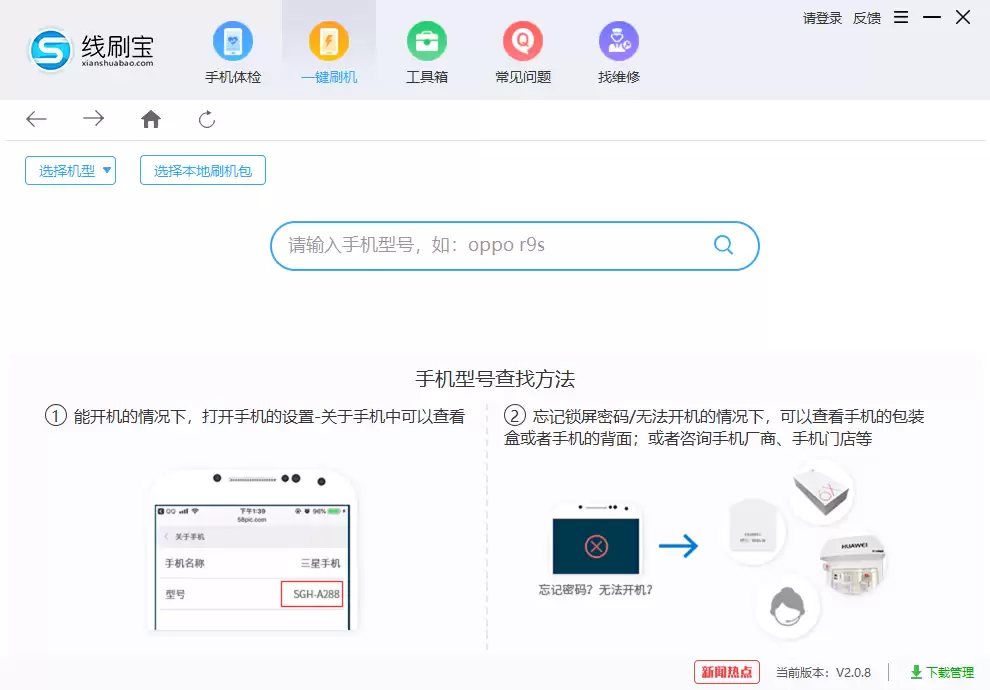
这里有两点至关重要:首先,下载的ROM固件版本号应高于手机当前的系统版本。你可以在手机的【设置】-【关于手机】中查看当前版本信息。刷入低版本固件可能导致系统不稳定、意外重启等问题。如果不慎刷入旧版也无需担心,重新使用线刷宝刷入更高版本通常即可修复。
连接设备与执行刷机:详细操作步骤
刷机包准备就绪后,即可进入核心操作阶段。
1. 使用原装USB数据线将小米9T连接至电脑。根据线刷宝客户端提示,在手机上开启【USB调试模式】。软件将自动识别设备并匹配已下载的刷机包。确认信息无误后,点击“一键刷机”,软件将自动完成刷机包下载(若未提前下载)并进入解析流程。
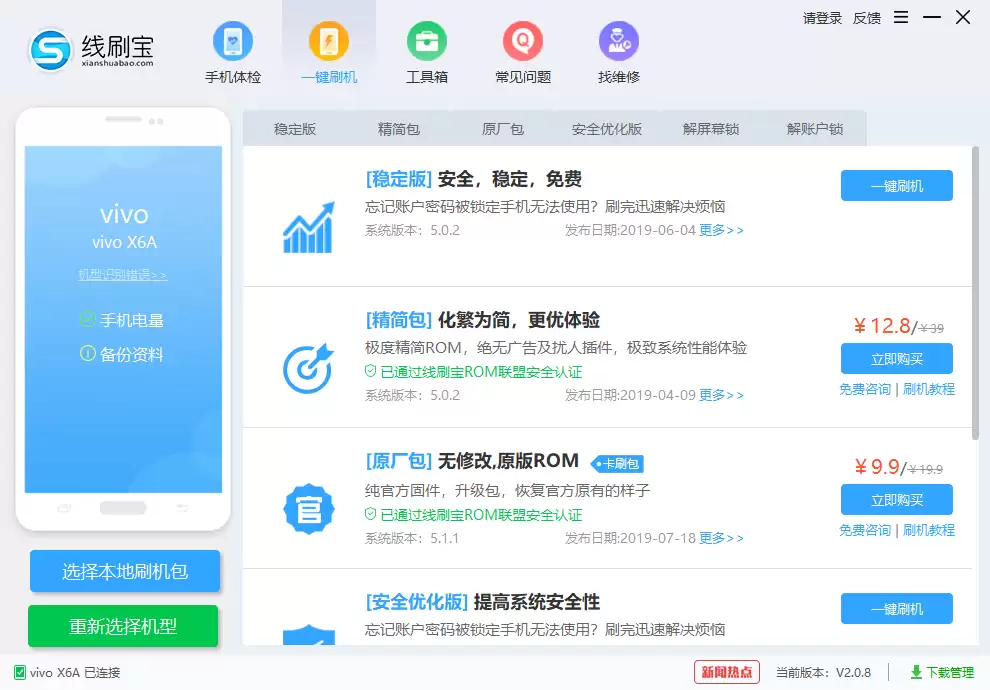
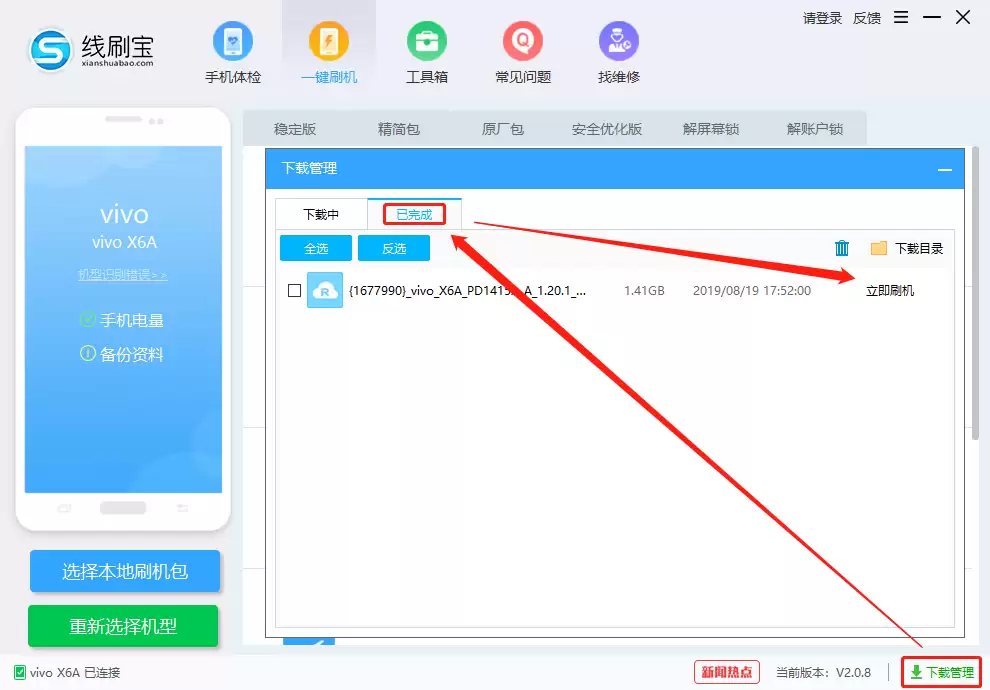
2. 若已提前下载好ROM包,也可直接点击“选择ROM包”,手动定位文件后点击“开始刷机”。
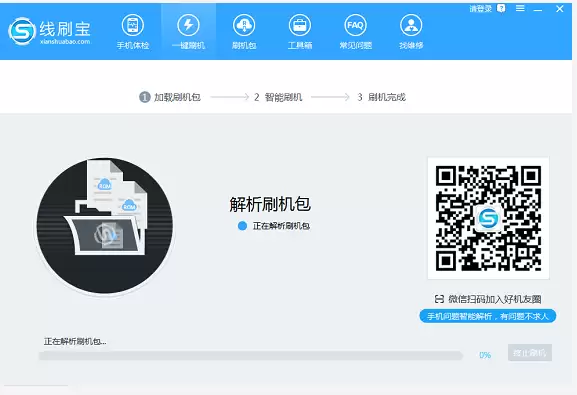
3. 随后,软件将自动解析所选刷机包,此过程无需人工干预。
4. 解析完成后,线刷宝会自动下载针对该机型的专用刷机方案,请耐心等待片刻。
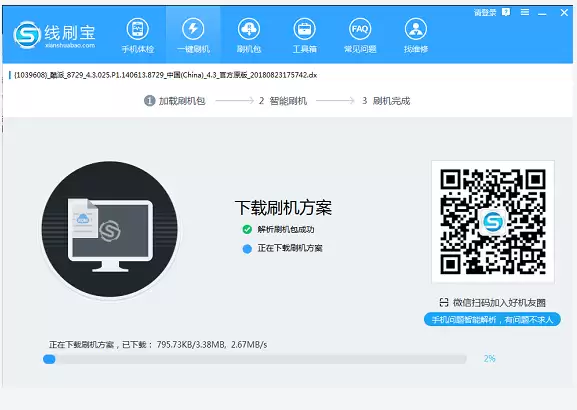
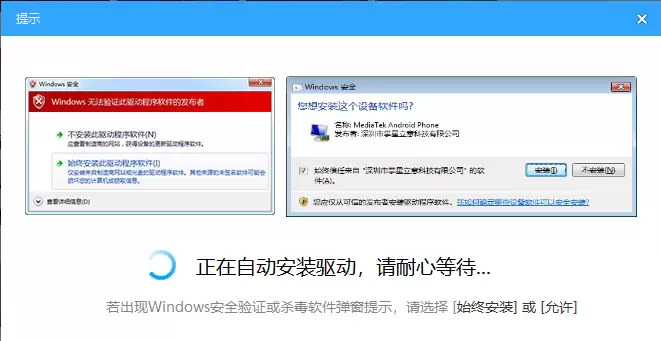
5. 关键环节——驱动安装。在下载刷机方案的同时,电脑通常会开始自动安装必要的ADB驱动与刷机驱动。请保持耐心,若系统出现任何安全提示或弹窗,请务必按照屏幕指引进行操作。
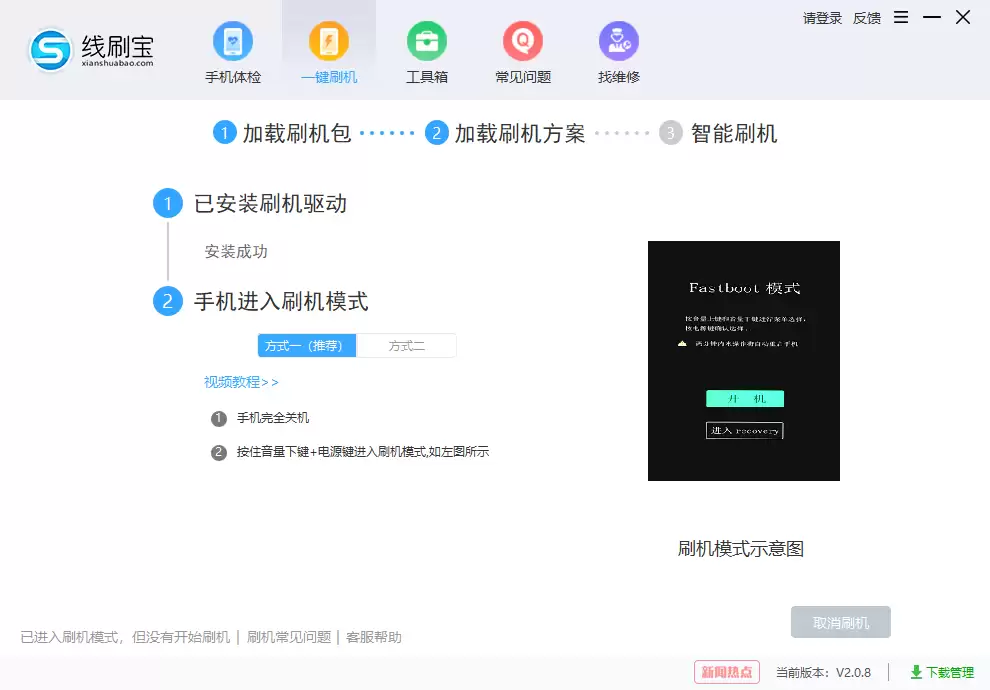
6. 驱动安装成功后,软件界面将显示明确指引,提示你通过特定按键组合(如音量键+电源键)使手机进入Fastboot刷机模式。请严格遵循屏幕上的图示步骤操作。
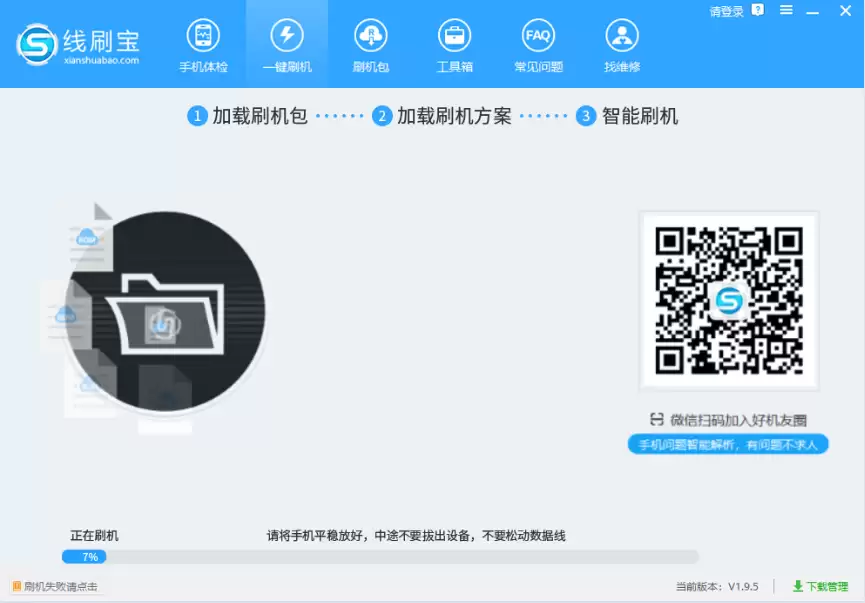
7. 成功进入刷机模式后,系统写入过程正式开始。此时请勿断开数据线或操作手机,静待3-10分钟,待进度条完成,手机便已完成系统重装。
刷机成功验证与后续功能检测
当界面显示“刷机成功”提示时,核心流程已结束。为确保万无一失,建议使用手机自带的硬件检测功能或第三方验机工具,对通话、网络、传感器、触摸屏等关键功能进行全面测试。
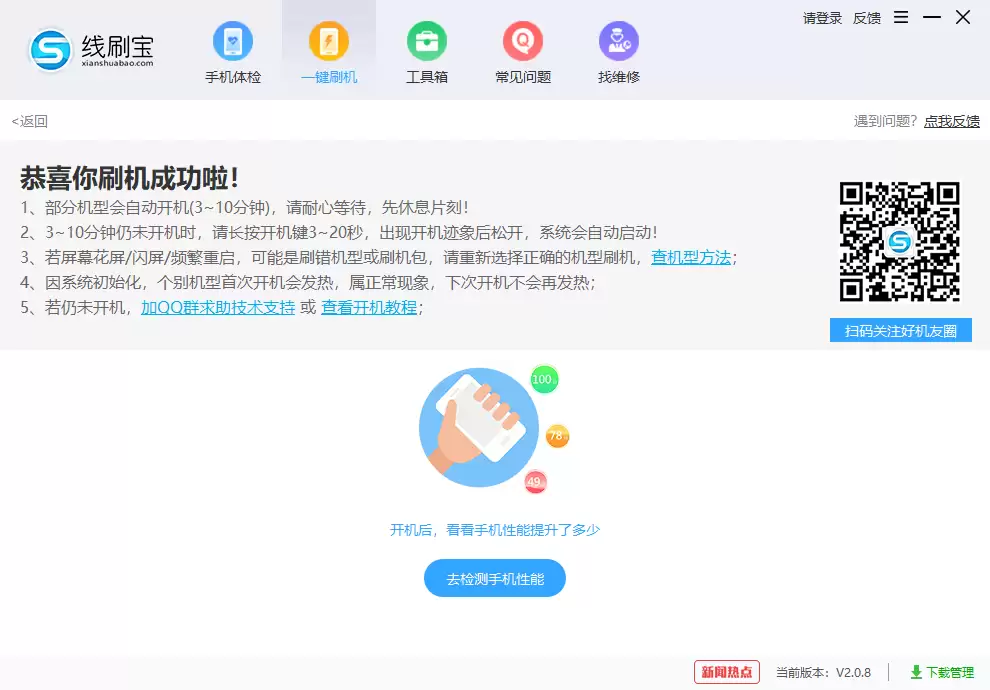
至此,整个手机刷机流程已全部完成。只要选用可靠工具、仔细阅读提示并保持操作连贯,刷机并非难事。掌握正确方法,你不仅能解决系统故障、升级安卓版本,还能为手机注入新的活力。


