
手机刷机全攻略:线刷宝刷机软件使用教程详解
为手机刷机,看似专业复杂,但只要掌握正确方法与工具,普通用户也能轻松完成。本文将以小米8透明探索版(全网通)为例,结合线刷宝这款主流刷机工具,为您详细拆解每一步操作,提供一份清晰易懂的安卓手机刷机教程。
第一步,准备工作至关重要。您需要在电脑端下载并安装最新版本的线刷宝客户端。这款软件是执行后续所有刷机步骤的核心平台,请务必从官方渠道获取以确保安全。
安装完成后,启动线刷宝,进入主界面的“一键刷机”功能。在此处,您可以直接搜索机型“小米8透明探索版(全网通)”,并免费下载与之匹配的官方线刷ROM包。
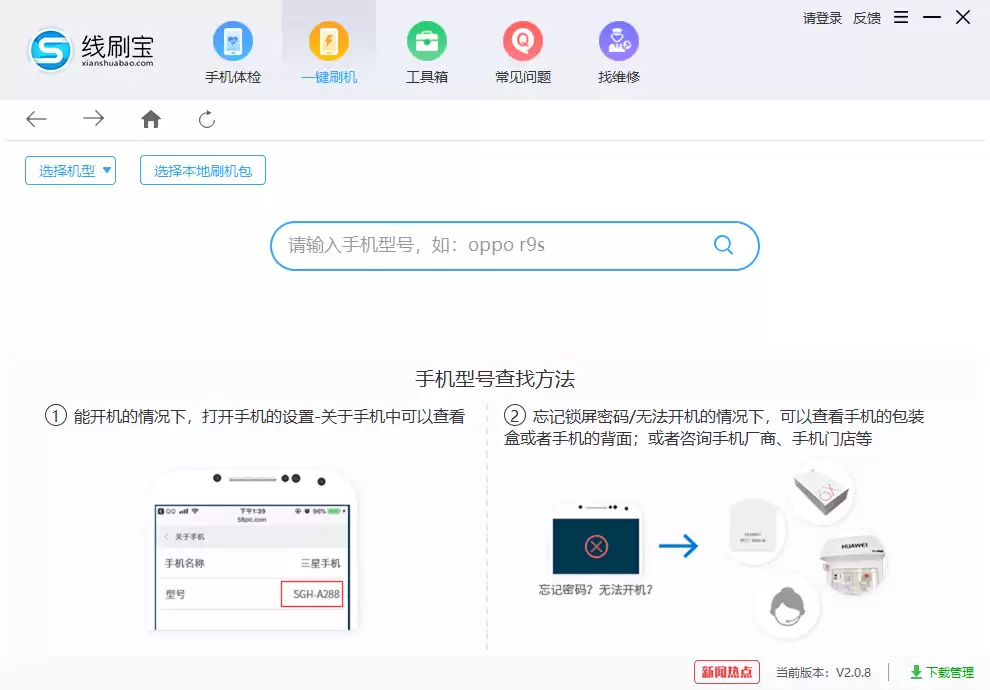
此环节有两个核心注意事项:
首先,务必确保下载的ROM包版本号高于手机当前系统版本。您可以在手机的【设置】-【关于手机】中查看当前固件版本。刷入低版本固件可能导致系统不稳定、应用闪退或无故重启等问题。
其次,若不慎已刷入低版本,也无需过度担忧。若手机基本功能正常,可暂时使用;若出现信号丢失、无法拨打电话或频繁自动关机等严重故障,只需使用线刷宝重新刷入一次更高版本的官方固件即可修复。
连接设备与执行刷机:详细操作流程
ROM包下载就绪后,即可进入实战刷机阶段。
1. 使用原装USB数据线将小米8透明探索版连接至电脑。此时,线刷宝客户端通常会提示您开启手机的USB调试模式。请按照界面指引操作,软件将自动匹配已下载的刷机包。确认信息无误后,点击“一键刷机”,软件将开始自动下载并解析刷机包数据。
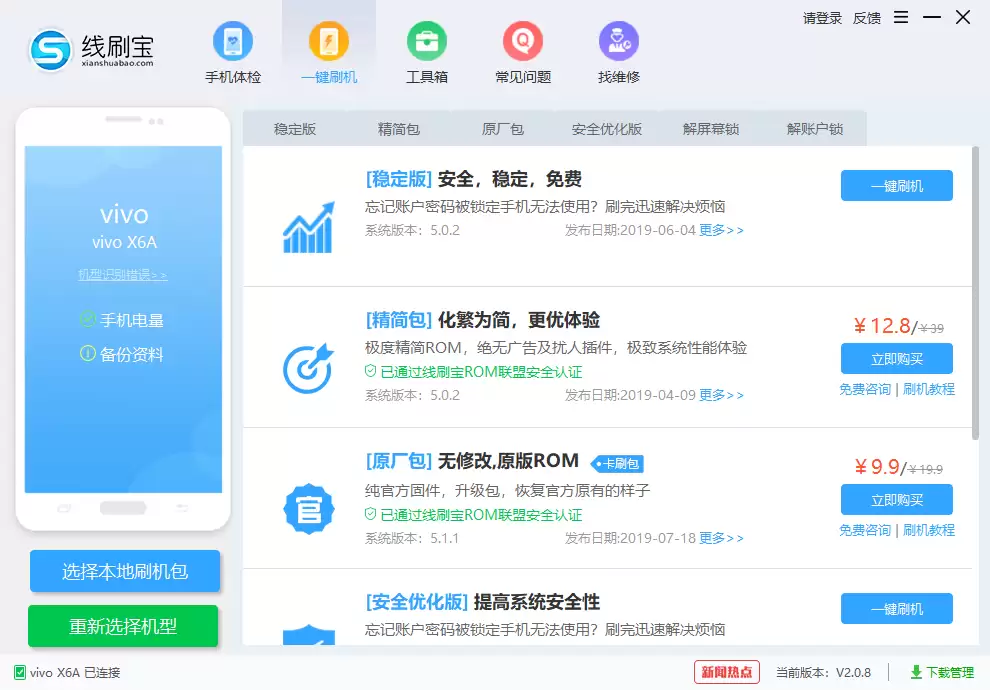
2. 如果您已提前下载好ROM包文件,也可以直接点击“选择本地ROM”,手动定位到文件所在位置,然后点击“开始刷机”按钮。
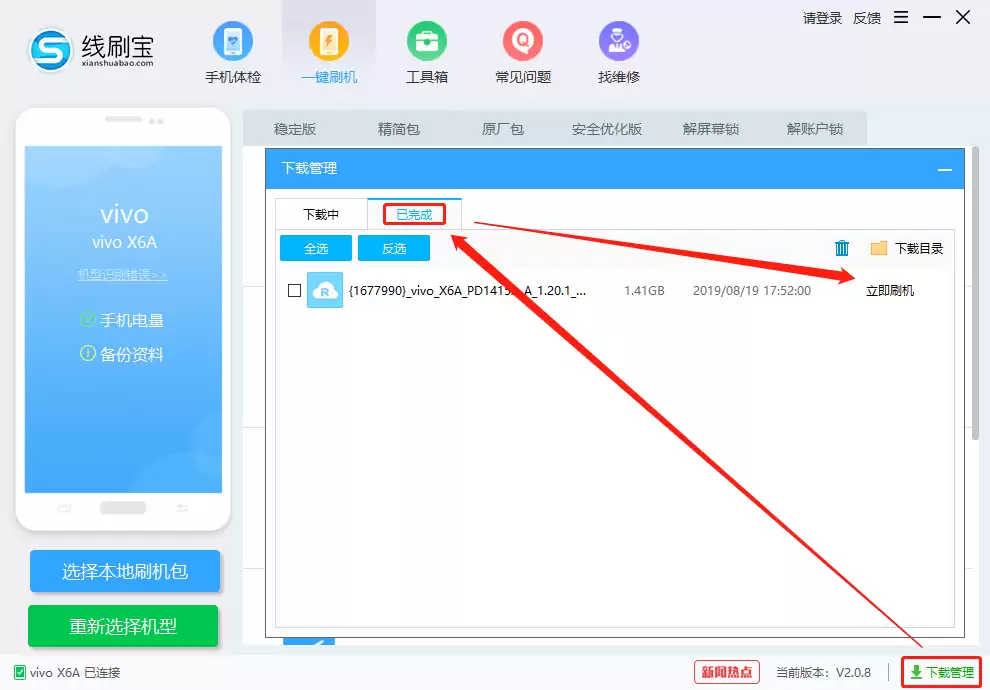
3. 随后,软件将对您选择的刷机包进行自动解析,此过程无需人工干预。
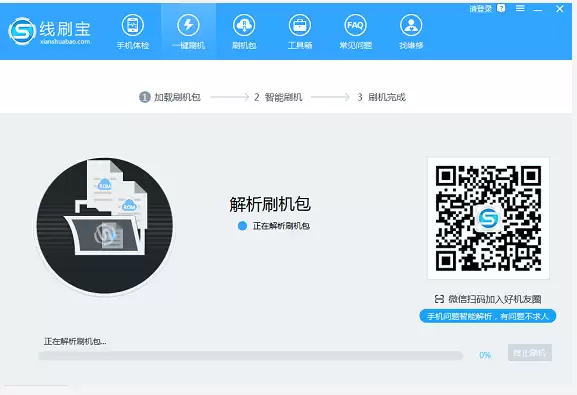
4. 解析完成后,线刷宝会从云端下载针对该机型的专用刷机方案文件,请耐心等待片刻。
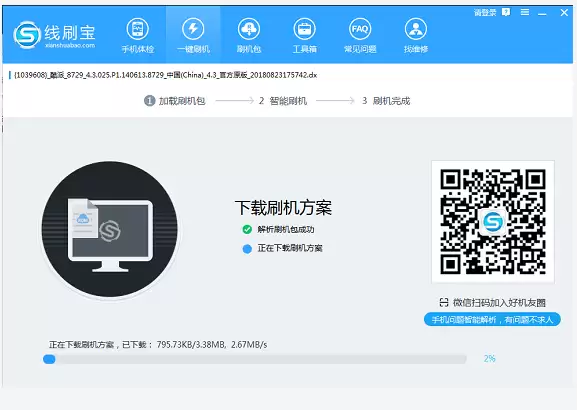
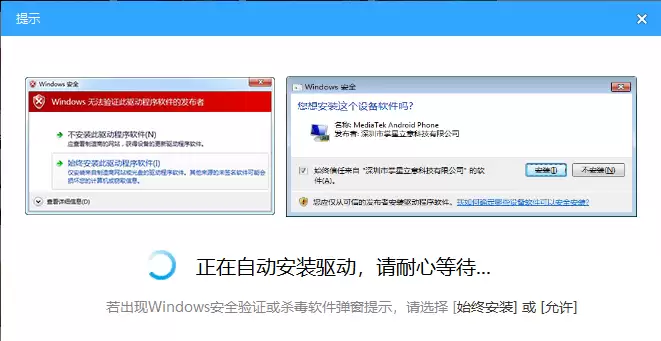
5. 关键步骤——驱动安装。在下载刷机方案的同时,电脑通常会尝试自动安装必要的ADB驱动与刷机驱动。请保持手机与电脑的连接稳定,并耐心等待。若过程中弹出任何系统提示窗口,请严格依照窗口内的说明进行操作。
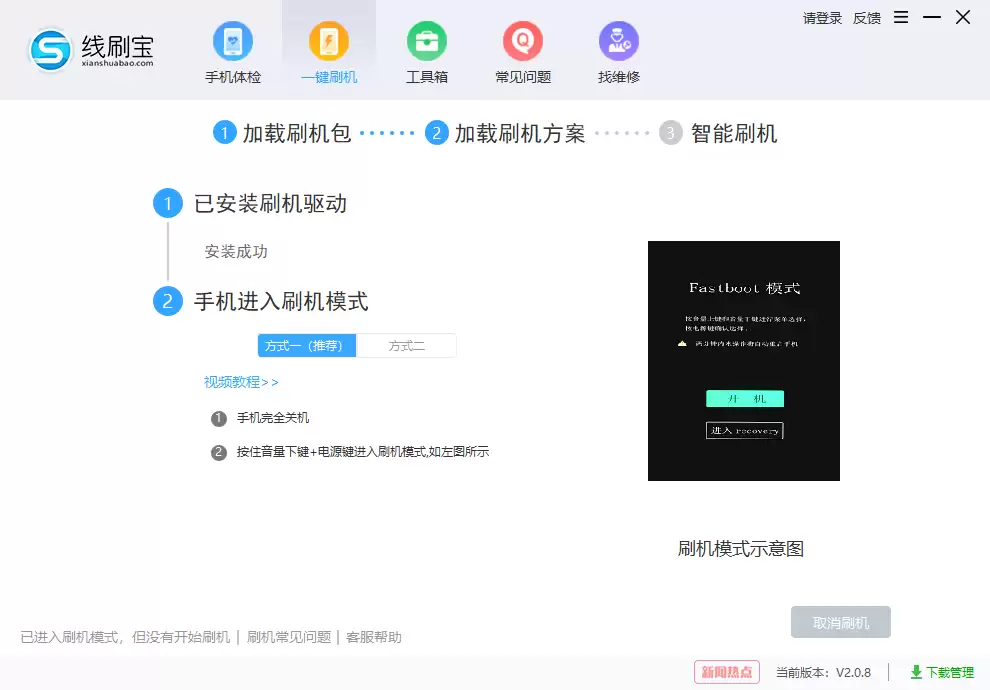
6. 驱动安装成功后,软件界面会清晰提示如何操作手机进入Fastboot刷机模式(通常是同时按住【电源键】+【音量减键】等组合)。请严格遵循屏幕上的图文指示操作。
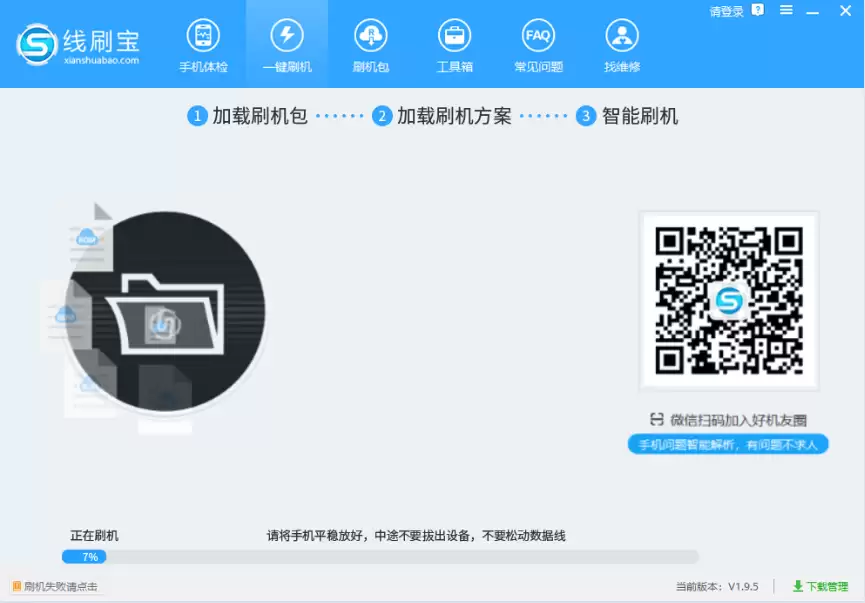
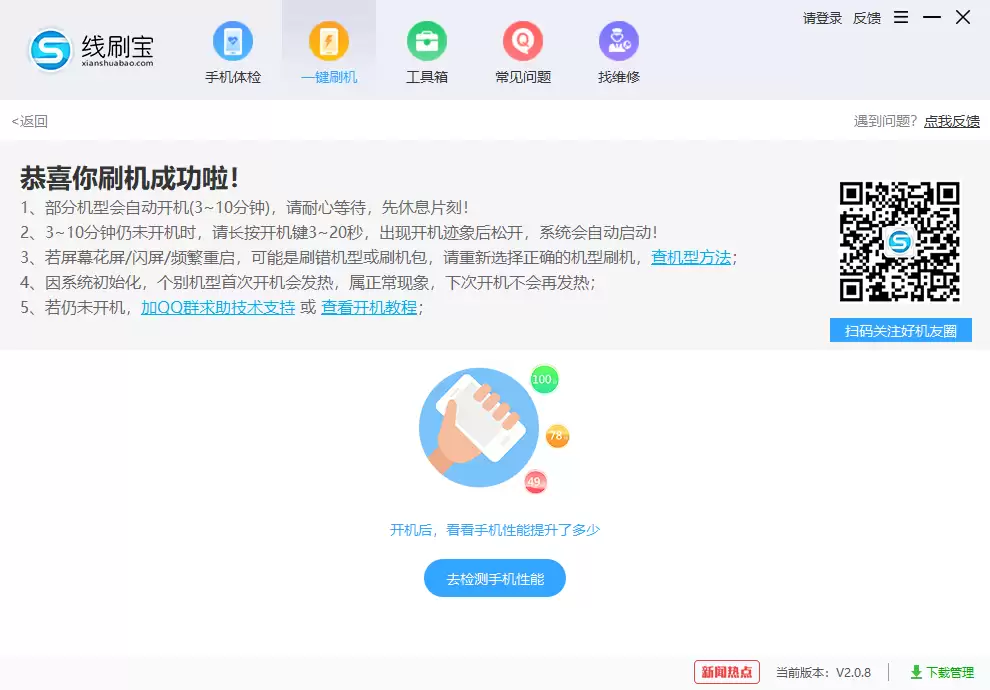
7. 当手机成功进入刷机模式后,系统固件的写入过程便正式启动。此时,请保持连接稳定,耐心等待3至10分钟。进度条走满即表示刷机完成,您的手机如同进行了一次彻底的“系统重装”,即将以全新状态启动。
刷机成功验证与系统检查
当电脑屏幕上弹出“刷机成功”的提示时,即宣告整个流程圆满完成。此时,手机通常会开始自动重启。
首次进入全新系统后,建议您立即对手机进行一次全面检查。可以利用系统自带的“手机管家”或相关硬件检测工具,验证通话、网络、Wi-Fi、蓝牙、传感器等各项基础功能是否运行正常,确保刷机完全成功。
纵观整个流程,您会发现,借助像线刷宝这样专业的刷机软件,并严格遵循步骤指引,安卓手机刷机并非难事。成功的关键在于:选择正确且版本更高的官方ROM包,仔细阅读并跟随软件提示操作,并在刷机过程中保持耐心与稳定。希望这份详细的刷机指南能切实帮助您解决手机系统升级或修复问题。


