手机刷机完整步骤详解:线刷宝工具与小米CC9美图定制版刷机教程
刷机操作看似专业,但只要掌握正确方法与工具,用户完全可以自行完成。本文将以小米CC9美图定制版(8GB+256GB全网通)为例,详细介绍使用线刷宝进行刷机的完整流程与注意事项。
第一步,完成前期准备。你需要在电脑端下载并安装最新版本的线刷宝客户端。这款工具能够自动化处理刷机过程中的关键步骤,极大简化操作难度。
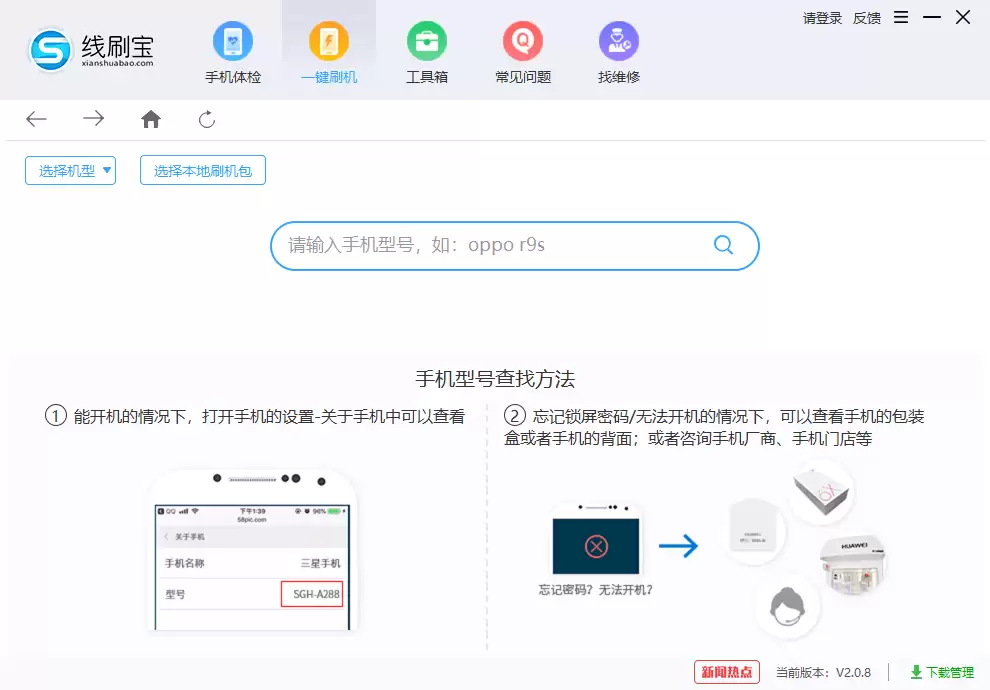
安装成功后,启动线刷宝软件。在客户端的【一键刷机】功能模块中,你可以直接搜索“小米CC9美图定制版”,或从机型列表中手动选择该型号,随后免费下载对应的官方线刷ROM包。
此处有两个重要细节需要留意:
1. 下载的ROM包固件版本号,建议高于手机当前的系统版本。你可以在手机的“设置”-“关于手机”中查询当前的固件号(有时显示为基带版本)。刷入版本过低的固件可能导致系统不稳定。
2. 若不小心已刷入低版本固件也无需过度担忧。如手机功能基本正常可暂不处理;但如果出现信号丢失、频繁重启等异常情况,只需重新使用线刷宝刷入更高版本固件即可恢复正常。
连接小米CC9美图定制版并刷入对应ROM包
ROM包准备就绪后,即可开始核心刷机操作。
1. 通过USB数据线将手机连接至电脑。此时,线刷宝客户端通常会提示你开启手机的USB调试模式。依照软件指引操作,程序将自动匹配并推荐合适的刷机包。确认信息无误后,点击“一键刷机”,系统将自动下载刷机包,下载完成后会自动进入解析阶段。
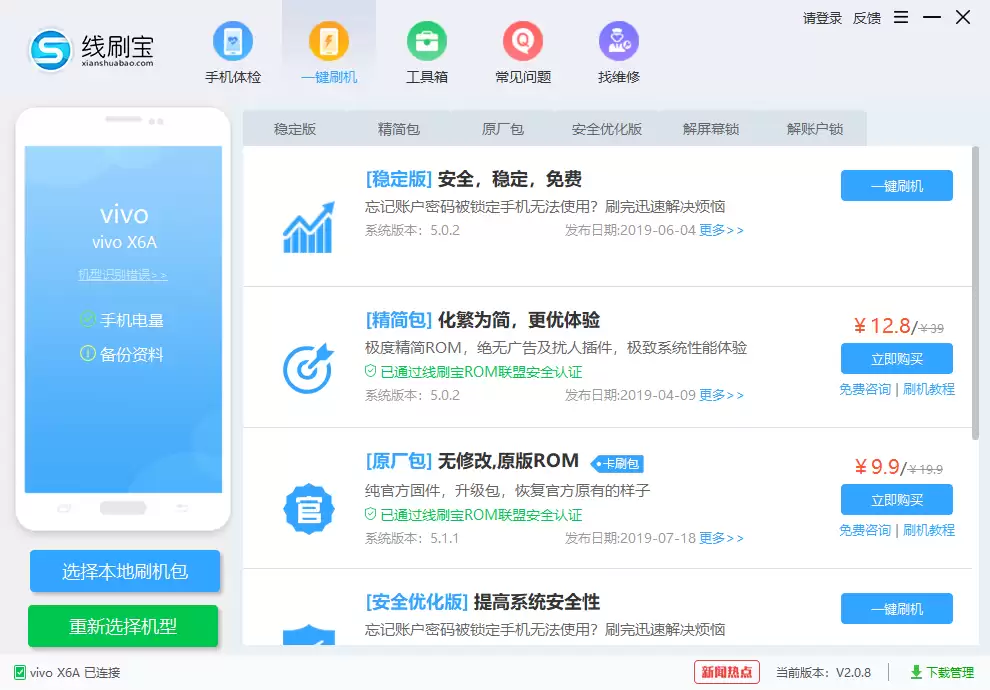
2. 如果你已提前下载好ROM包,也可直接点击“选择本地ROM包”,然后点击“开始刷机”按钮。
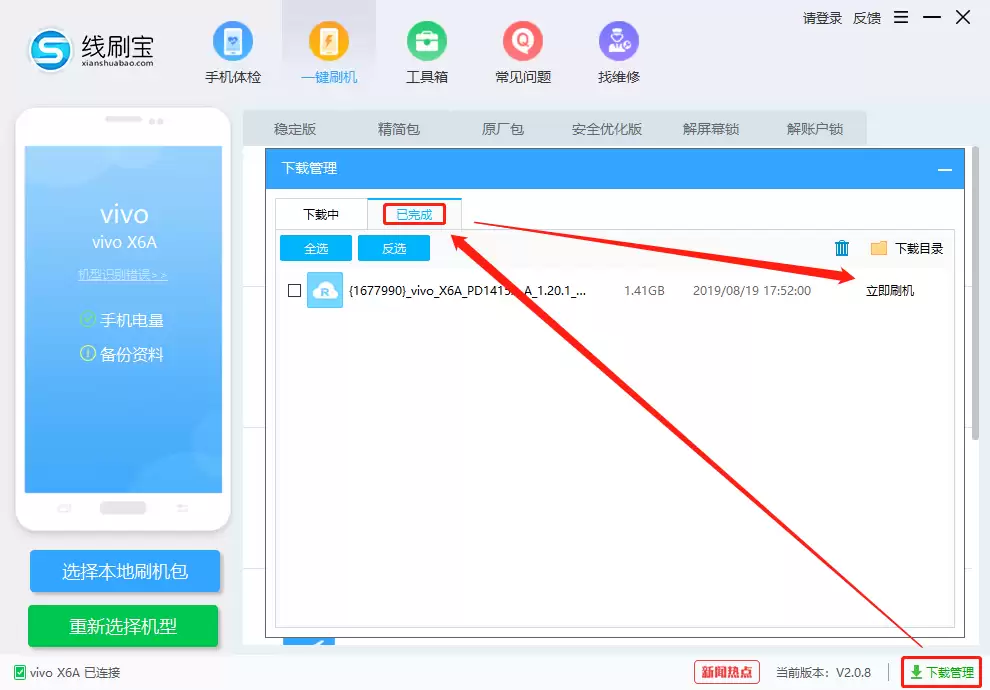
3. 随后,软件将对所选刷机包内容进行解析。
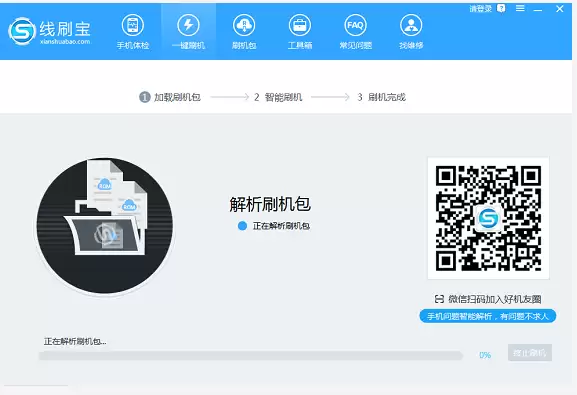
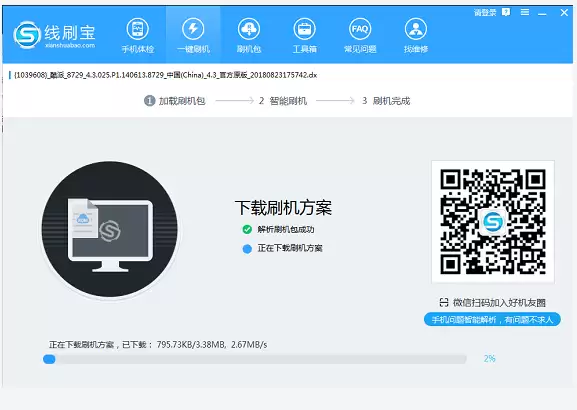
4. 解析完成后,线刷宝会自动下载适用于该机型的专用刷机方案。此过程全自动进行,请耐心等待片刻。
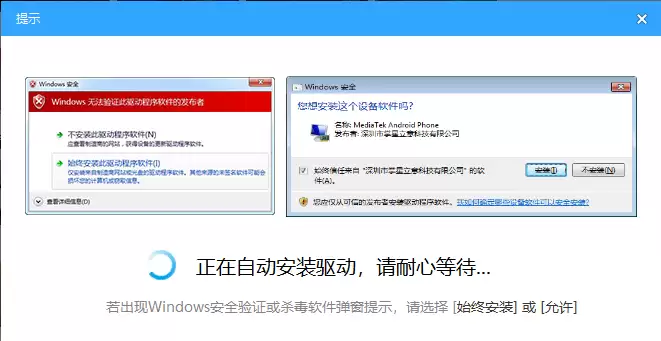
5. 进入驱动安装环节。在下载方案的同时,电脑通常会开始自动安装手机所需的驱动程序。请保持设备连接,若系统弹出安全提示,根据提示点击“允许”或“安装”即可。
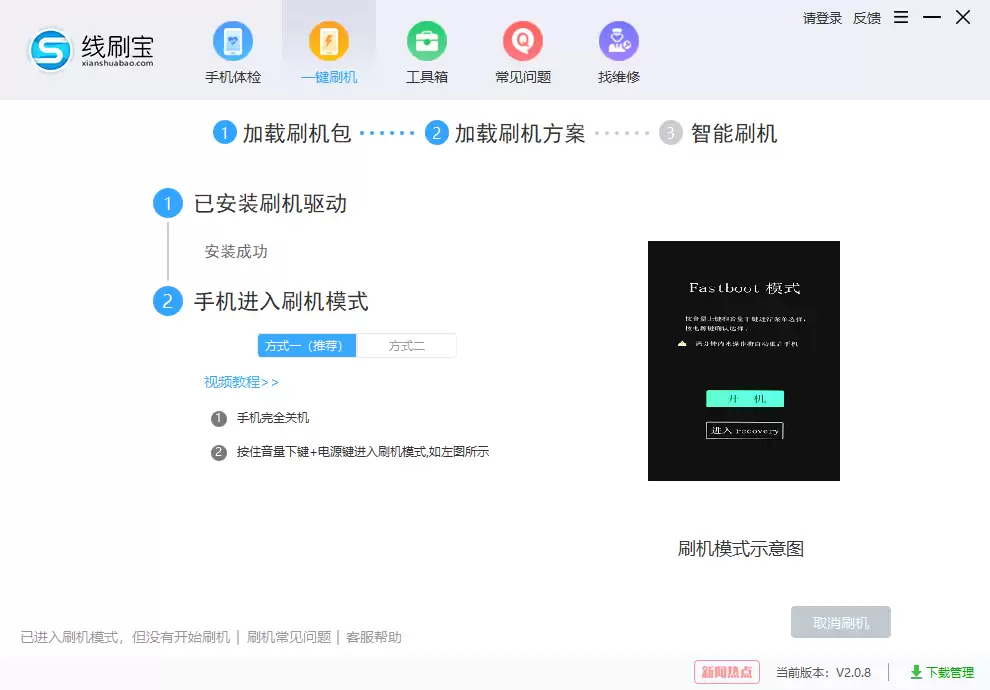
6. 驱动安装成功后,界面会显示明确提示,并引导你如何使手机进入刷机模式(通常需要长按特定按键组合)。请严格按照屏幕图示步骤操作。
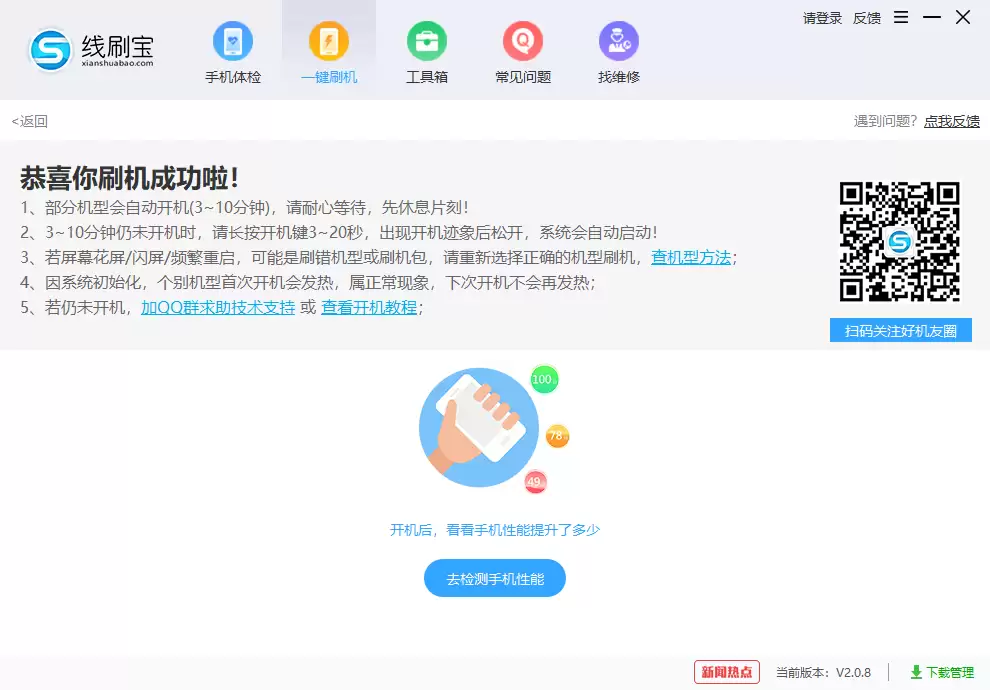
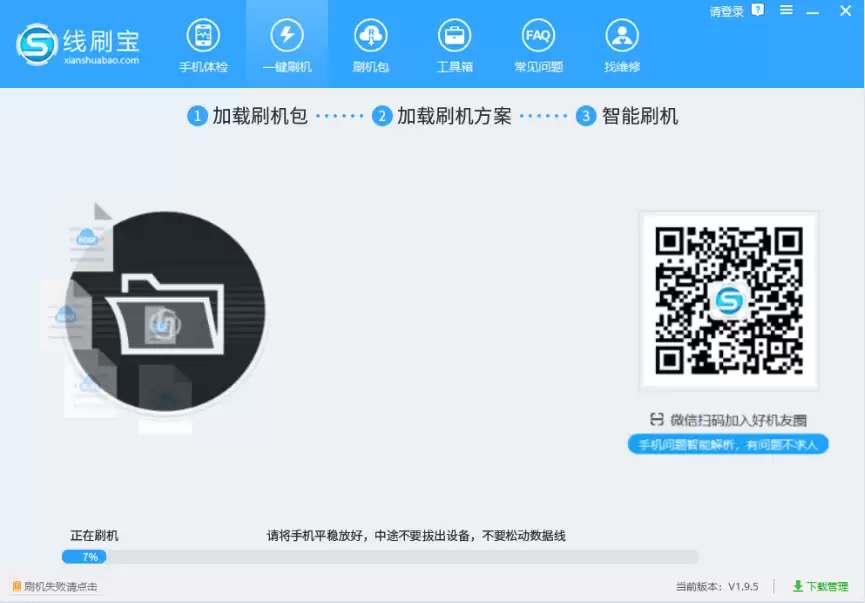
7. 成功进入刷机模式后,完整的刷机流程将自动开始。此时你只需等待约3至10分钟,待进度条走完,手机便如同完成了一次“系统重装”,恢复至全新状态。
刷机成功后的验收与功能检查
当界面显示“刷机成功”提示时,即表示主要工作已完成。手机通常会自行重启并进入新系统。
首次开机启动时间可能较长,此属正常现象。进入系统后,建议对手机的核心功能进行一次全面检查,例如通话质量、移动网络、Wi-Fi连接、蓝牙等,确保所有功能均运行正常,从而完成整个刷机体验。