
QClaw,这款由腾讯推出的本地LLM Agent效率工具,其设计思路相当巧妙。它基于嵌套的OpenClaw架构,核心目标是将复杂的智能体(Agent)框架产品化,让用户通过本地一键部署和微信直连,就能实现开箱即用的“自然语言操控设备”。这无疑大大降低了普通用户使用AI Agent的门槛。
那么,具体如何将它部署到自己的电脑上并开始使用呢?整个过程可以清晰地分为几个关键步骤。
环境准备与客户端下载
与传统需要手动配置Python环境、安装各种依赖的开源Agent项目不同,QClaw在这方面做了大量封装工作。用户几乎不需要关心底层运行环境,这可以说是其作为“产品”而非“项目”的一大优势。
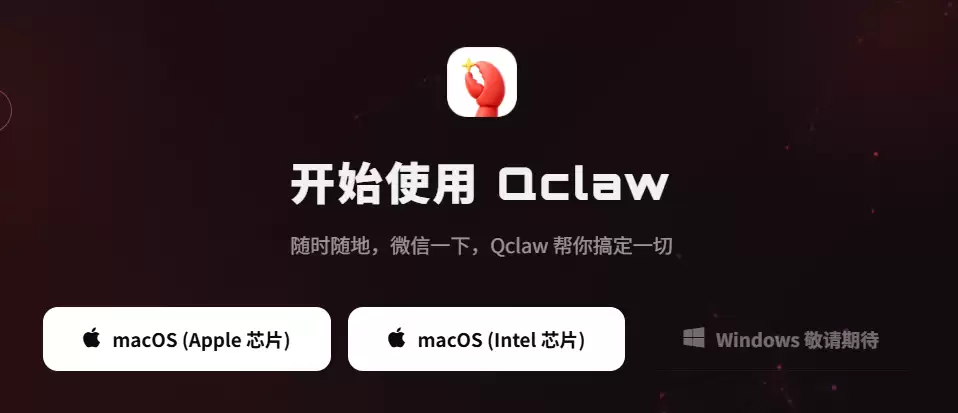
首先,确认你的系统是否在支持范围内。目前,QClaw提供了对macOS(区分Apple芯片和Intel芯片版本)以及Windows系统的支持。
接下来,访问QClaw的官方网站,根据你电脑的操作系统,下载对应的安装包即可。整个过程和下载安装一个普通软件没有区别。
有一点需要提前注意:由于QClaw后续需要操控本地文件系统和应用程序,建议使用具备管理员权限的系统账户来进行下载和安装,以避免可能出现的权限问题。
本地安装与初始化配置
安装过程非常直观。无论是macOS的.dmg文件还是Windows的.exe文件,双击运行,按照常规的系统安装向导进行操作,将其安装到默认或你指定的路径即可。
首次启动QClaw客户端时,软件会在后台自动完成一些初始化工作,比如解压必要的模型运行组件。这个过程可能需要一点时间,请耐心等待。
这里存在一个关键的风险点:为了维持本地服务,QClaw需要在你的电脑上开放特定的端口。如果你的系统中安装了某些规则比较严格的第三方杀毒软件或防火墙,可能会弹出拦截警告。此时,务必手动放行QClaw的网络和本地访问权限,否则后续Agent将无法正常调用本地工具,导致功能失效。
微信扫码与设备关联
这是QClaw实现其核心价值——远程自然语言操控——的关键一步。
当本地客户端初始化完成后,主界面上会显示一个专属的二维码。这时,拿出你的手机,打开微信扫一扫功能,扫描这个二维码并按照提示确认登录或关联设备。
这个扫码动作背后的机制很有意思。它本质上是在你的微信(云端)和本地QClaw客户端之间,建立了一条安全的、长连接的数据隧道。绑定成功后,你的这个微信号就变成了这台电脑的“遥控器”。之后,你通过微信输入的任何自然语言指令,都会经由腾讯的服务器安全地转发到你本地的电脑上,由QClaw解析并执行。
模型切换与进阶设置(可选)
为了适应不同的计算需求和隐私考量,QClaw在模型调度上提供了相当的灵活性。
默认情况下,安装好的QClaw已经内置了官方调优过的大模型。更贴心的是,在内测阶段,使用这个官方模型所产生的Token消耗是由官方承担的,真正做到了零配置、零成本启动。
如果你处理的数据比较敏感,或者对代码生成等任务有特定的模型偏好,可以进入设置面板,切换到自定义大模型。这通常需要你手动填入从第三方模型服务商(如OpenAI、DeepSeek等)获取的API Key以及对应的Base URL。
需要注意的是,一旦切换为自定义模型,就意味着你的本地QClaw客户端需要能够稳定地访问你所配置的API端点。如果网络连接不稳定,可能会导致指令响应超时。
总结来说,将QClaw部署到本地并投入使用的流程相当顺畅:从官网获取对应系统的安装包,执行几乎无需环境配置的本地安装,通过微信扫码一键打通云端到本地的指令通道,最后根据实际需求灵活配置底层驱动模型。这套流程设计,充分体现了其降低使用门槛、提升效率的产品初衷。


