
电脑重启后桌面文件突然消失,这种突发状况确实令人焦虑。但请先保持冷静,我们首先要系统性地分析问题根源,才能高效找回重要资料。
电脑重启后文件丢失的常见原因分析
首先需要明确,本文探讨的是非人为操作(如恢复出厂设置、主动格式化)导致的意外数据丢失。排除这些因素后,一次常规重启后文件不翼而飞,通常与以下三大类问题密切相关。
1. 恶意软件或病毒感染
部分顽固病毒或恶意程序会篡改或破坏系统核心文件及用户配置文件,导致系统重启后无法正常加载个人数据,从而造成桌面文件“消失”的假象。
2. 硬盘突发物理故障
硬盘的物理坏道、磁头损坏或固件错误可能在重启过程中突然显现。尤其在重启时磁头重新定位读取数据的瞬间,潜在的硬件问题可能导致部分扇区数据无法访问。
3. 系统崩溃引发配置文件加载异常
这是较为普遍的一种情况。当Windows更新失败、软件冲突或意外断电导致系统崩溃后,重启过程中可能无法正确加载您的用户配置文件,系统会临时加载一个默认配置,使您登录后看到的是一个空白的全新桌面环境。
电脑重启后文件丢失的有效解决方法
针对不同的故障原因,需要采取相应的修复策略。建议按照从简到繁的顺序逐一尝试以下解决方案。
方法一:切换并重新登录用户账户
如果问题根源是上述第三种情况——系统配置文件加载错误,那么解决方法可能非常简单。您可以尝试注销当前会话,然后重新登录您原有的用户账户。
在许多情况下,使用正确的凭据成功登录后,系统会重新关联到您的完整用户配置文件,原先“消失”的桌面文件、个人文件夹及应用程序设置都会恢复如初。这本质上是让系统完成了一次正确的身份验证与数据加载流程。
方法二:使用专业工具恢复数据并考虑更换硬盘
如果电脑近期频繁出现运行卡顿、程序无响应或异常蓝屏,则硬盘存在潜在故障的风险极高。突发性的硬盘损坏确实会导致数据读取失败。
面对可能的硬件故障,最彻底的解决方案是更换一块全新的硬盘。建议尽快操作,以防止故障恶化造成永久性数据丢失。
在更换硬盘前,首要任务是从旧硬盘中尽可能抢救出尚可读取的数据。此时,借助专业可靠的数据恢复软件是最直接高效的选择。例如,使用这类工具对旧硬盘分区进行深度扫描,并将找回的文件安全保存至新硬盘或移动存储设备中。
数据恢复详细操作指南:
第一步:获取并安装数据恢复软件
启动软件后,在主界面选择丢失文件原先所在的硬盘分区(即旧硬盘的对应盘符)。
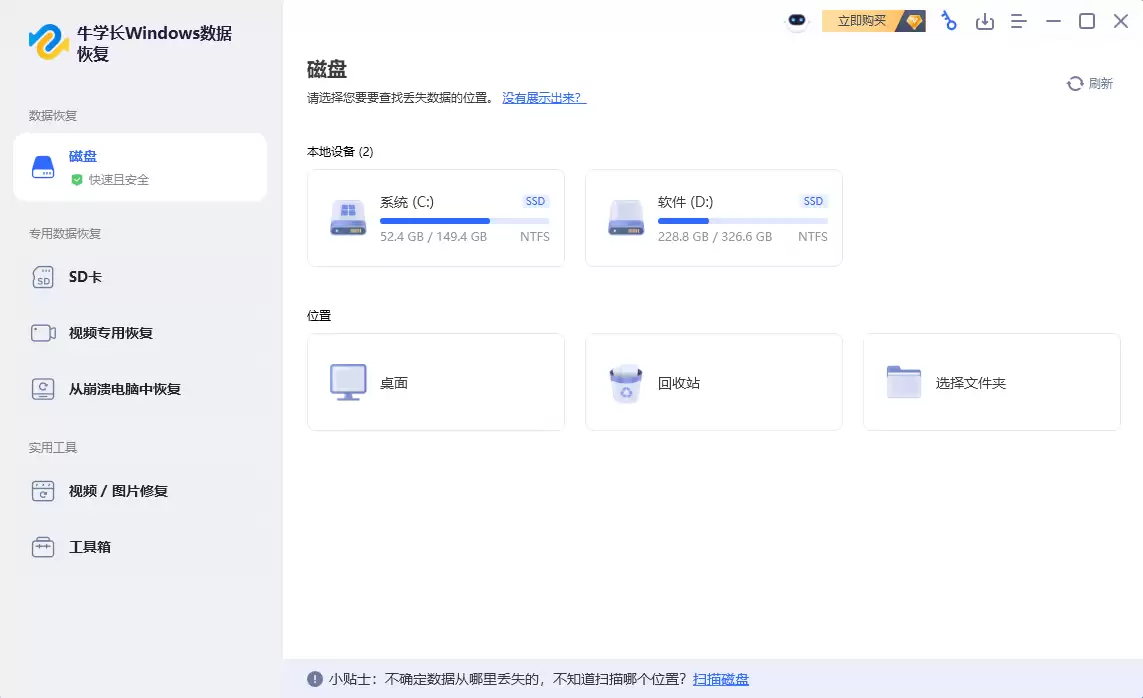
第二步:执行深度扫描与文件预览
选定扫描位置后,启动深度扫描功能。扫描完成后,软件会列出该位置所有可恢复的已删除文件。您可以通过预览功能确认文件内容的完整性与正确性。
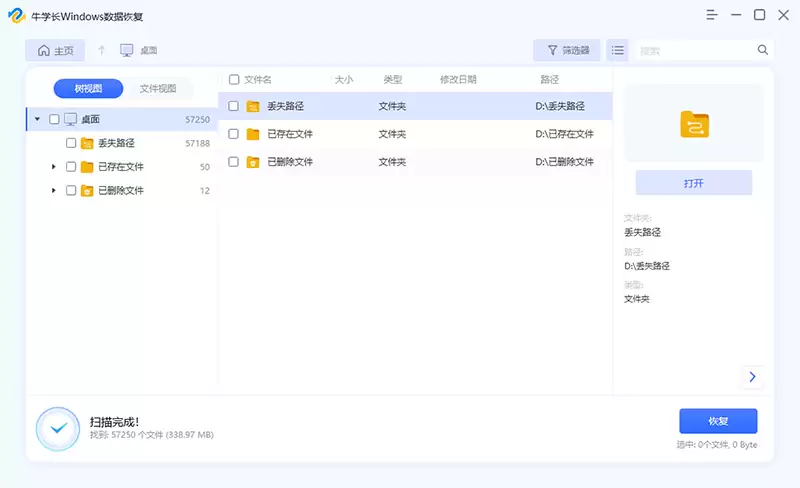
第三步:选择并恢复目标文件
勾选您需要找回的重要文件,指定一个安全的保存路径(务必选择新硬盘或其他外部存储设备),点击恢复按钮即可完成数据导出。

一款优秀的数据恢复工具通常能全面应对误删除、分区丢失、格式化、系统崩溃等多种数据丢失场景,并支持恢复文档、图片、视频、音频、压缩包等广泛类型的文件,是保障数据安全的重要应急手段。


