
将iPhone中的照片传输到电脑,看似基础的操作实则蕴含多种高效路径。你可能掌握一两种常规方法,但了解全部五种主流方案将极大提升你的操作灵活性与数据安全性。今天,我们将系统梳理这些方法,助你根据设备条件与使用习惯,选择最得心应手的那一种。
如何使用iTunes将照片从iPhone导入PC
iTunes作为苹果官方经典工具,是许多用户管理iOS设备的首选。它能在同步过程中,自动将iPhone内的照片备份至电脑。具体操作步骤如下:
首先,请确保电脑已安装最新版本的iTunes。随后,使用原装或MFi认证的USB数据线连接iPhone与电脑,并启动iTunes。成功连接后,在iTunes界面左上角找到并点击设备图标。
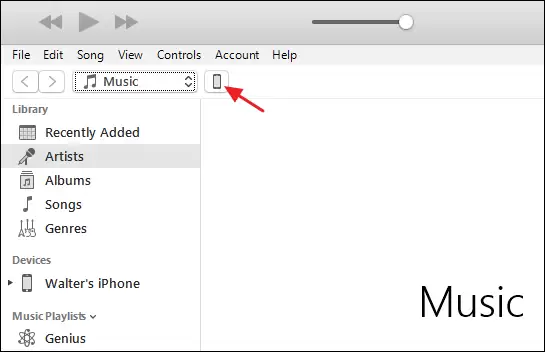
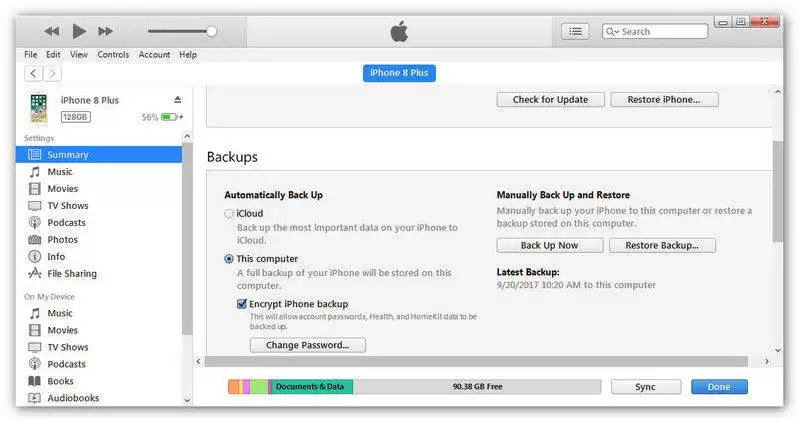
接着,在左侧边栏选择“照片”选项,勾选“同步照片”并从下拉菜单中指定来源文件夹。最后,点击界面右下角的“应用”或“同步”按钮,等待流程结束。所有照片将安全存储在你预设的电脑目录中。
如何使用Windows照片应用导入iPhone照片
若你使用的是Windows 10或Windows 11系统,内置的“照片”应用提供了更轻量化的解决方案。它无需安装额外软件,连接设备后常会自动触发导入向导。
使用数据线连接手机与电脑后,解锁iPhone屏幕并点击“信任此电脑”。通常系统会自动弹出导入提示。若未弹出,可手动从“开始”菜单启动“照片”应用。
在应用内,点击右上角的“导入”按钮,选择“从USB设备”,随后根据屏幕指引,勾选需要导入的照片并设定存储位置即可。此方法界面直观,非常适合快速批量导入。
如何通过iCloud将照片从iPhone传输到PC
对于青睐无线操作的用户,iCloud照片库提供了无缝的云端同步方案。其核心是通过同一Apple ID实现跨设备照片自动同步。
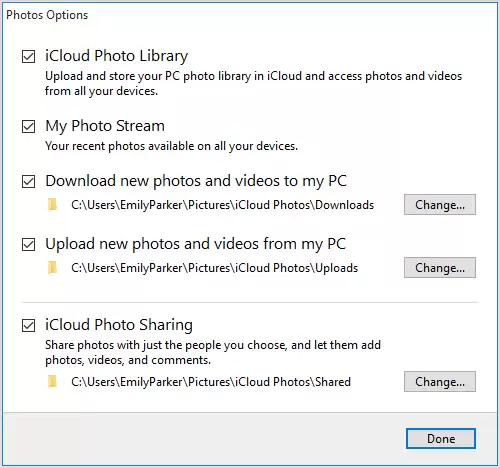
首先,在iPhone上前往“设置” > [你的姓名] > “iCloud” > “照片”,确保“iCloud照片”与“上传到我的照片流”功能已开启。此后,新拍摄的照片将自动上传至iCloud。
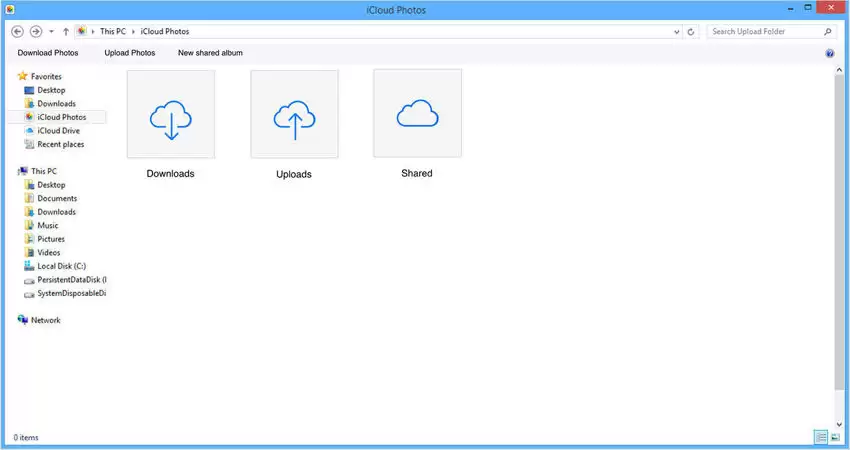
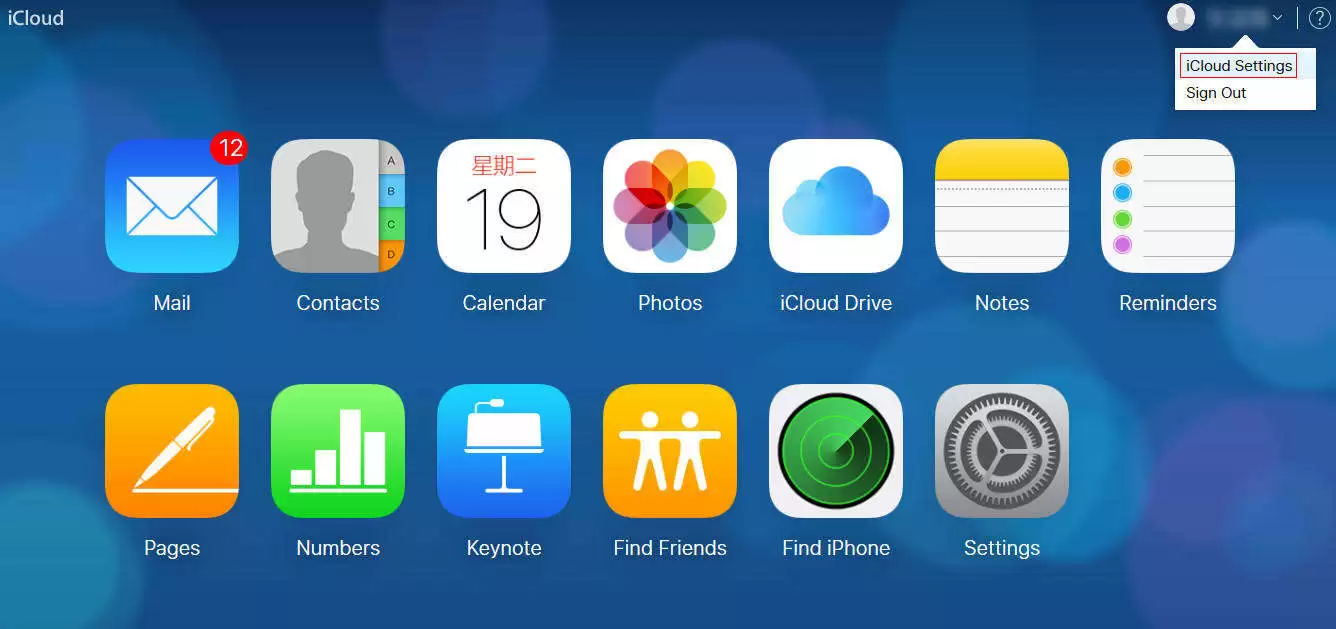
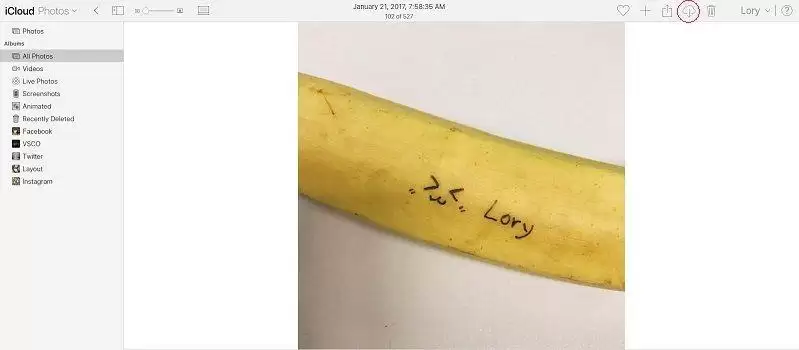
随后,在电脑浏览器中访问 iCloud.com,使用同一Apple ID登录,进入“照片”应用。在此,你可以直接浏览、选择并下载单张或批量照片至电脑本地。另一种高效方式是,在Windows电脑上安装“iCloud for Windows”客户端,登录后启用“照片”同步功能,iCloud图库中的照片便会自动下载到指定文件夹。
如何用邮件将照片从iPhone发送到PC
当仅需传输少数几张照片时,使用电子邮件发送可能是最快捷的途径。虽然不适用于大批量文件,但对于临时分享精彩瞬间极为便利。
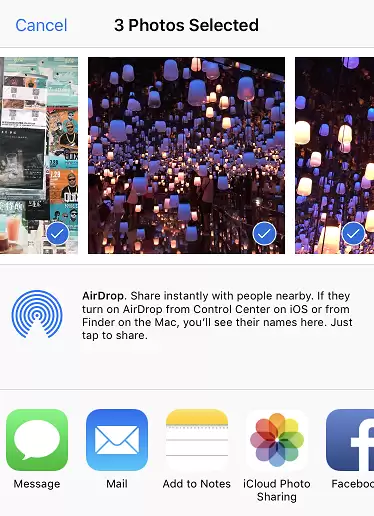
在iPhone的“照片”应用中,选中目标图片,点击分享图标,选择“邮件”应用。将邮件发送至你自己常用的邮箱地址。接着,在电脑上登录该邮箱,下载邮件附件即可。请注意各邮件服务商对附件大小的限制。
如何使用牛学长苹果数据管理工具导入照片
最后介绍的是功能更为专精、限制更少的第三方管理工具。这类软件常被视为iTunes与iCloud的增强版替代,支持选择性批量传输,且操作界面通常更加友好直观。
以文中提及的工具为例,它兼容从iPhone X及更早型号在内的多款设备,并能处理HEIC、JPG、PNG等多种主流图片格式。
具体操作步骤如下:
首先,在电脑上下载并安装该数据管理工具。随后,使用数据线连接iPhone与电脑,并启动软件,软件将自动识别已连接的设备。
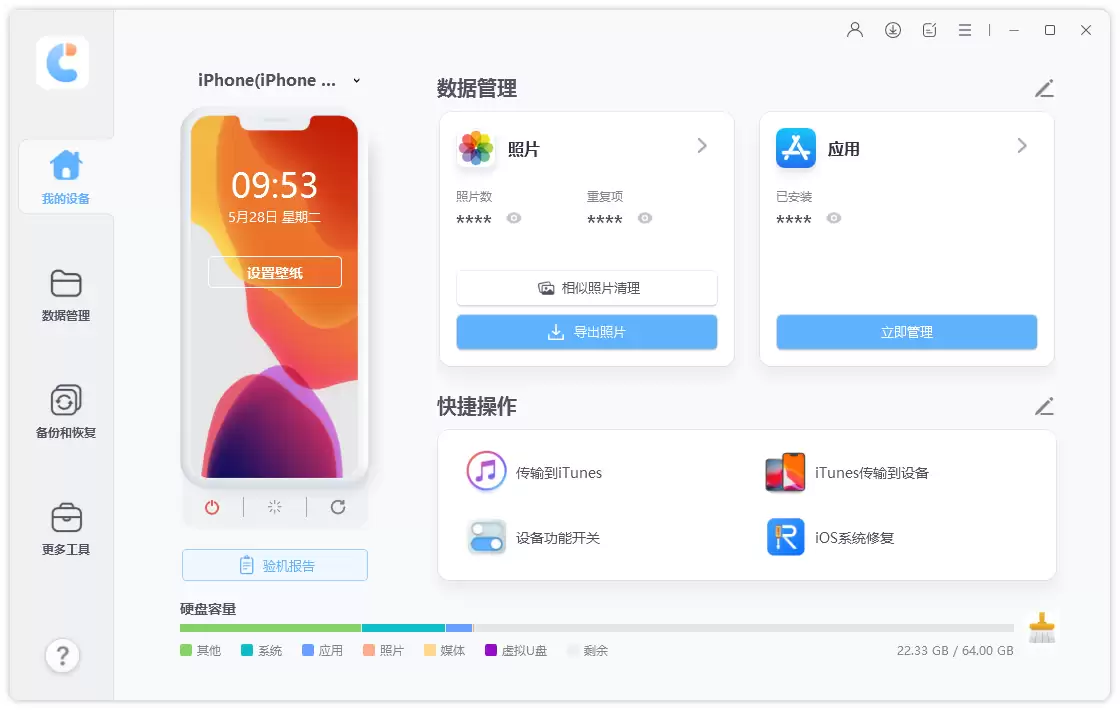
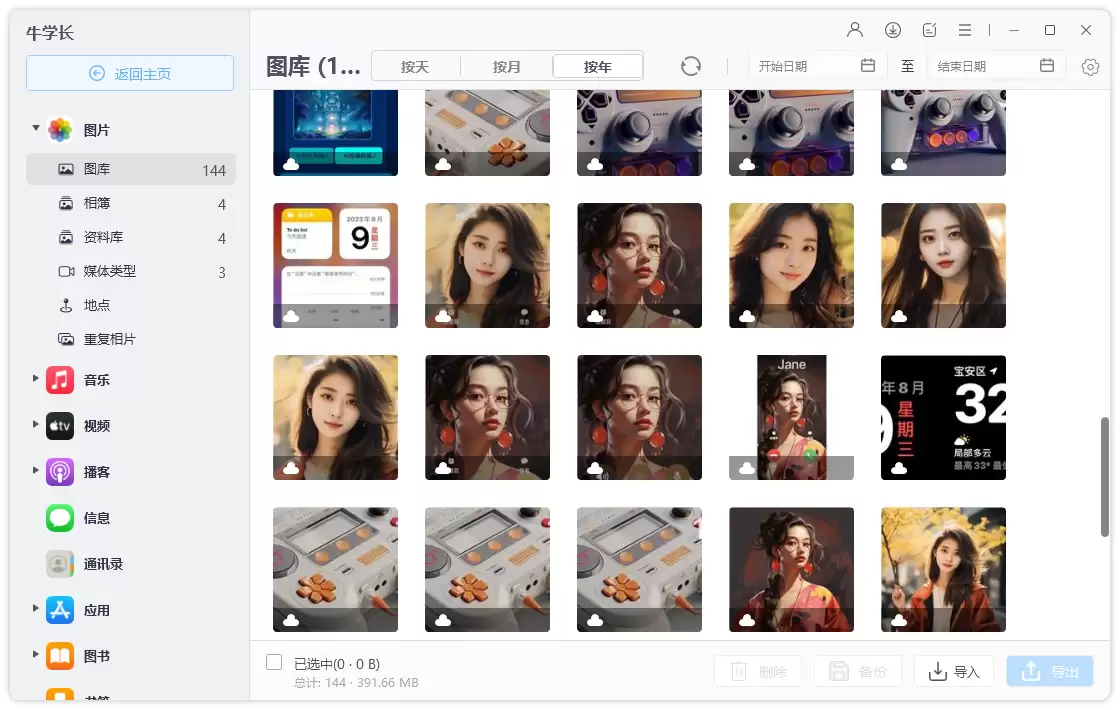
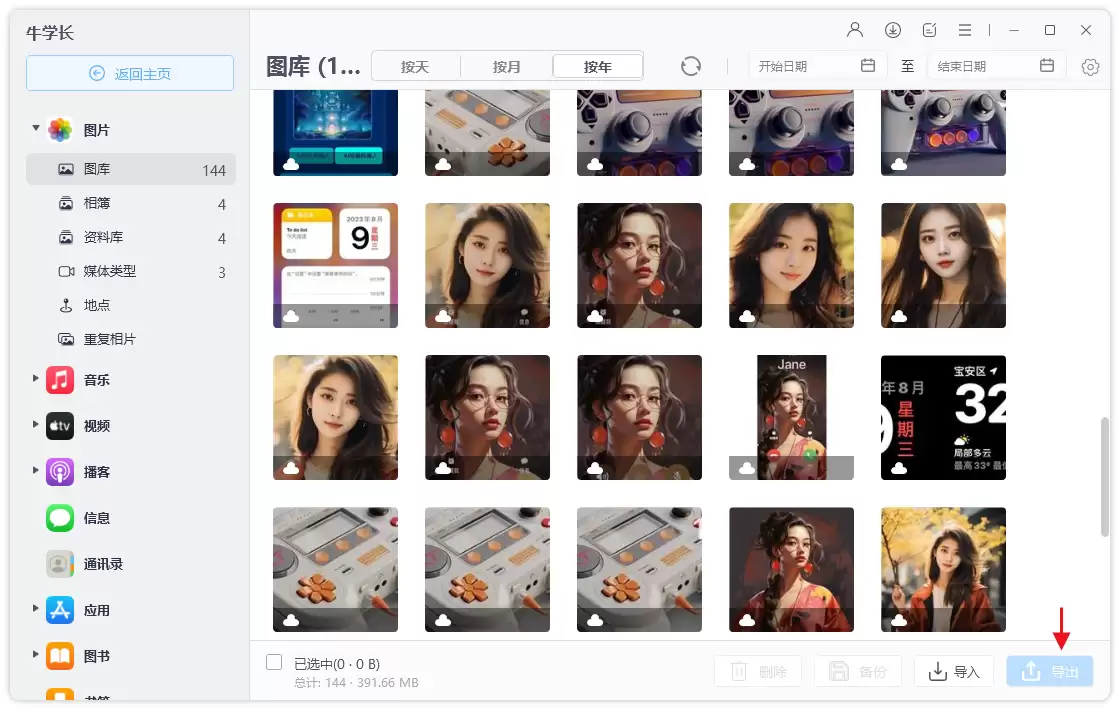

在软件主界面中,你可以清晰浏览设备内的所有照片,自由勾选需要导入的单个图片或整个相册,然后一键导出至电脑上的目标文件夹。整个过程高效且掌控度高。
综上所述,这便是将iPhone照片导入电脑的五种实用方法。从官方的iTunes同步、系统内置工具、云端iCloud,到便捷的邮件分享以及功能全面的第三方专业软件,每种方式都对应着不同的使用场景。对于追求高效、批量且需精细选择的用户而言,一款专业的第三方数据管理工具往往能带来更佳的传输体验。希望这份详尽的指南能帮助你彻底解决照片传输的困扰。


