
每次iOS系统迎来重大版本更新,总会带来令人期待的新功能,但随之而来的兼容性问题也常常让用户感到困扰。iOS 11系列更新(包括iOS 11.1、11.2、11.3、11.4等)发布后,不少iPhone和iPad用户反馈遇到了Wi-Fi连接异常、电池续航缩短、设备过热等常见故障。如果你在升级后也遇到了类似情况,不必焦虑。本文将为你提供一份详尽的iOS 11问题排查与修复指南,涵盖网络、电池、性能、更新失败等核心痛点,帮助你快速定位问题并找到有效的解决方案。
1. iOS 11 Wi-Fi和蜂窝移动网络连接故障
部分用户在升级至iOS 11后,遇到了Wi-Fi信号弱、频繁断开或蜂窝数据不稳定的问题。这会影响网页浏览、应用下载和在线服务的使用体验。遵循以下步骤,可以系统性地诊断并修复iOS 11的网络连接问题。
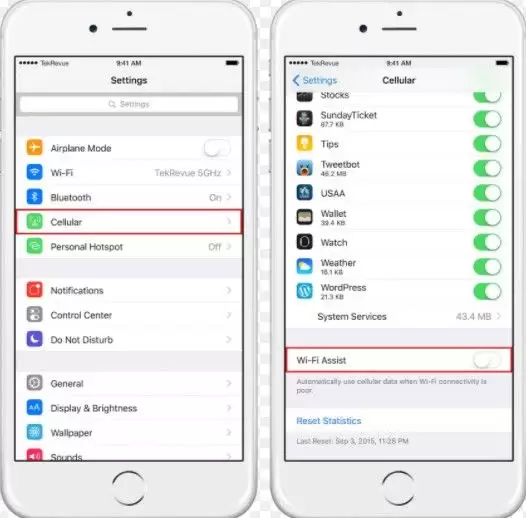
iOS 11网络问题修复步骤
方法一:重启设备并重置网络设置
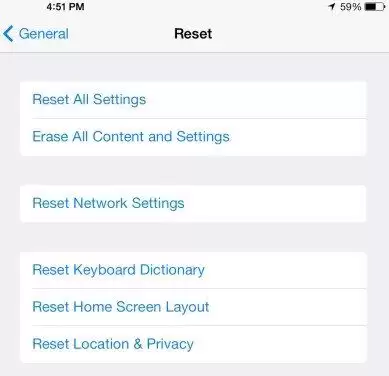
首先尝试强制重启你的iPhone或iPad:同时按住侧边按钮和音量减键,直到看到苹果标志。重启后,进入“设置” > “通用” > “还原”,选择“还原网络设置”。此操作会清除所有已保存的Wi-Fi密码,但能解决许多底层网络配置冲突。
方法二:重新安装SIM卡
对于蜂窝网络问题,可以尝试关机后取出SIM卡,用软布轻轻擦拭金属触点,然后重新插入并开机。这能解决因接触不良导致的信号问题。
方法三:寻求官方技术支持
若上述方法均无效,问题可能涉及更深层的硬件或系统故障。建议通过苹果官网预约Genius Bar或联系Apple官方在线支持,获取专业诊断与帮助。
2. iOS 11.4 / 11.3 / 11.2 / 11.1 更新后设备发热发烫
设备在升级后异常发热是iOS 11用户反馈最集中的问题之一,严重时甚至会触发高温保护提示。过热通常源于系统初始索引、后台进程繁忙或某个应用高负载运行。
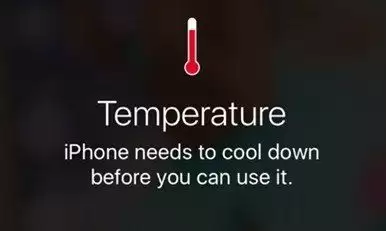
解决iPhone/iPad过热的方法
方法一:暂停使用并物理降温
立即停止使用设备,将其关机并放置在阴凉通风处自然冷却。如果正在更新或下载大型文件,建议暂停进程。
方法二:移除手机保护壳
许多保护壳会影响机身散热。在设备发热时,暂时取下保护壳有助于热量更快散发。
方法三:避免高温环境使用
不要在阳光直射、车内中控台等高温环境下长时间使用或充电,这极易导致设备过热。
方法四:暂时关闭定位服务
进入“设置” > “隐私” > “定位服务”,可以全局关闭或针对非必要应用单独关闭定位权限,这是减少发热和耗电的有效手段。
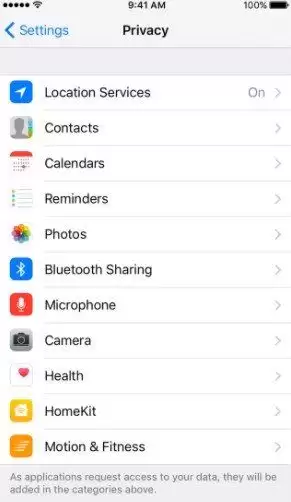
3. iOS 11电池耗电快、续航下降
许多用户反映升级iOS 11后电池电量消耗明显加快。这可能是由于新系统后台管理机制变化或某些功能未优化所致。通过调整以下设置,可以有效改善iPhone电池续航表现。
提升iOS 11电池寿命的优化技巧
方法一:关闭“抬起唤醒”功能
前往“设置” > “显示与亮度”,关闭“抬起唤醒”。这可以防止设备因无意移动而频繁点亮屏幕,节省电量。
方法二:更新所有App至最新版本
打开App Store,点击右上角头像进入账户页面,下拉检查并更新所有应用。开发者通常会针对新系统发布优化版本,修复耗电Bug。
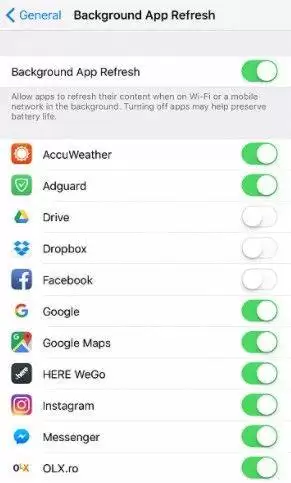
方法三:管理后台应用刷新
进入“设置” > “通用” > “后台应用刷新”,建议选择“关闭”或仅对微信等通讯类应用开启,能显著减少后台耗电。
4. iOS 11.4 / 11.3 / 11.2 / 11.1 更新后触摸屏失灵、无响应
升级后出现屏幕触控延迟、部分区域失灵或完全无反应的情况,通常可以通过强制重启来解决。这是修复iOS设备屏幕临时性故障的首选方法。
触摸屏失灵解决方案
尝试强制重启设备:对于iPhone 8及更新机型,快速按一下音量加键,再快速按一下音量减键,然后长按侧边按钮直至出现苹果标志。对于iPhone 7/7 Plus,同时长按侧边按钮和音量减键。对于更早机型,同时长按侧边按钮(或顶部按钮)和主屏幕按钮。此操作不会抹掉数据。
5. iOS 11蓝牙无法连接、频繁断开
连接车载系统、无线耳机或蓝牙音箱时出现配对失败、声音断续或自动断开问题,在iOS 11中较为常见。请按顺序尝试以下修复步骤。
蓝牙连接故障排除指南
方法一:检查基本连接条件
确保iPhone蓝牙已开启,且与配对设备距离在有效范围内(通常10米内),避开微波炉、路由器等强信号干扰源。
方法二:重启并重新配对
关闭iPhone和蓝牙设备的蓝牙功能,分别重启两者,然后重新进行搜索和配对操作。
方法三:忘记设备后重新连接
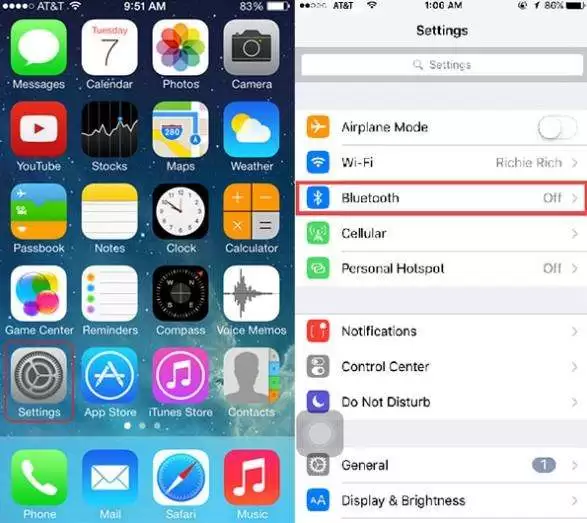
进入“设置” > “蓝牙”,点击目标设备右侧的“i”图标,选择“忽略此设备”。然后让蓝牙设备进入可被发现模式,在iPhone上重新搜索并配对。
6. 无法更新到iOS 11.4 / 11.3 / 11.2 / 11.1(OTA更新失败)
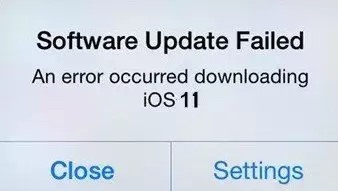
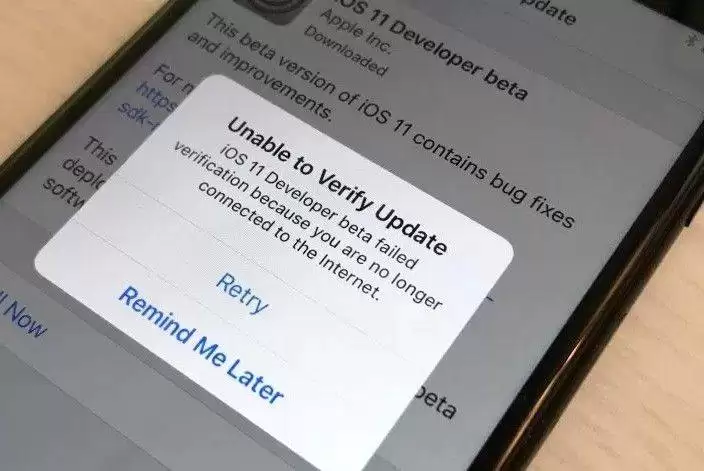
通过无线方式(OTA)更新系统时,卡在“正在验证更新”、下载进度条不动或提示“无法检查更新”是常见问题。这通常与网络、存储空间或服务器状态有关。
iOS更新失败解决方法
方法一:确认设备兼容性与存储空间
确保你的设备支持iOS 11(iPhone 5s及更新机型)。同时检查“设置” > “通用” > “[设备]储存空间”,确保有至少5GB的可用空间。
方法二:通过电脑iTunes更新
在电脑上安装最新版iTunes,使用原装数据线连接iPhone,在设备摘要页面点击“检查更新”,然后按照提示完成固件下载与安装。此方法比OTA更稳定。
方法三:避开高峰时段并检查网络
更新发布初期苹果服务器压力大,可稍后重试。确保连接的是稳定可靠的Wi-Fi网络,可尝试重启路由器。
7. iTunes更新/恢复时出现未知错误(如9、27、3194)
使用iTunes刷机或恢复时遇到各种错误代码,通常与软件冲突、hosts文件被修改或连接不稳定有关。
iTunes错误代码修复方案
方法一:确保使用最新版iTunes
访问苹果官网下载并安装最新版本的iTunes。旧版本可能与新iOS固件不兼容。
方法二:检查安全软件与防火墙设置
如果使用的是Windows电脑,暂时禁用第三方杀毒软件和防火墙,或将其设置为允许iTunes的所有网络活动。同时以管理员身份运行iTunes。
8. 升级iOS 11后设备运行变慢、卡顿
尤其是iPhone 6、6s等旧款机型用户,可能会感觉升级后系统流畅度下降、应用启动变慢。这主要与硬件性能瓶颈和存储空间不足有关。
提升iOS 11运行速度的优化建议
首先彻底清理设备存储:删除不常用的App、清理“最近删除”相簿、卸载重复的照片和视频。如果空间依然紧张,可以考虑使用iCloud照片图库。若清理后仍卡顿,在备份数据后,通过iTunes执行“恢复”(而非更新)操作,可以安装一个全新的纯净系统,通常能显著提升性能。
9. 更新卡在恢复模式、苹果标志(白苹果)或重启循环
这是最令人担忧的升级故障之一,设备可能卡在苹果标志界面无法进入系统,或反复重启。请不要慌张,按以下步骤尝试修复。
解决更新卡死与白苹果的终极方法
方法一:使用第三方工具退出恢复模式
如果设备卡在恢复模式或连接iTunes的图标,可以尝试使用如Tenorshare ReiBoot等专业工具,一键安全退出恢复模式,无需刷机。
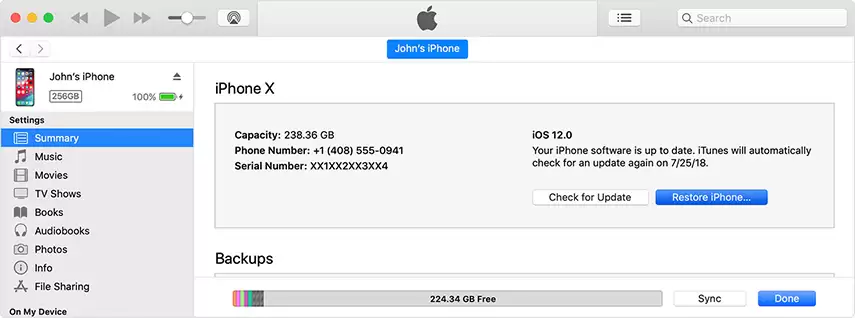
方法二:通过iTunes恢复设备
将设备连接至电脑并打开iTunes,当识别到处于恢复模式的设备时,会提示“恢复”或“更新”。选择“恢复”,iTunes将下载固件并全新安装。注意:此操作会清除所有数据,务必提前备份。
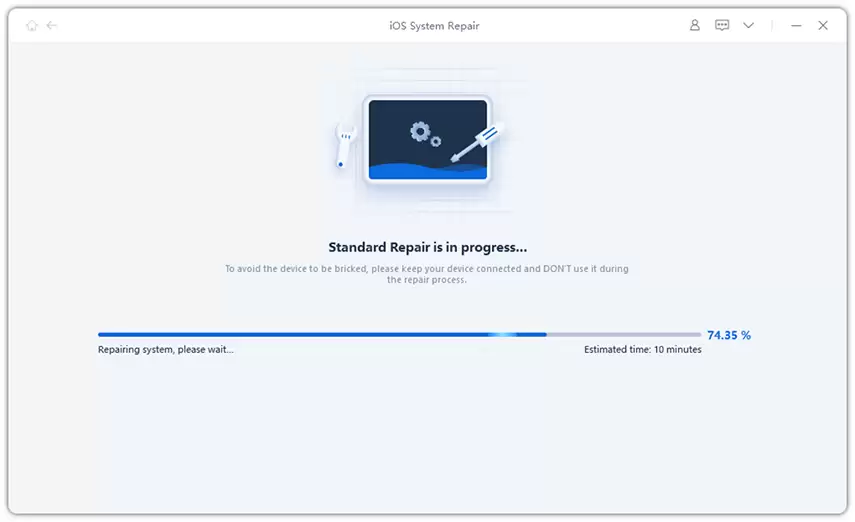
方法三:使用系统修复工具
对于更复杂的系统故障(如白苹果循环),一些专业的iOS系统修复工具提供了“标准修复”或“深度修复”模式,可以在不丢失数据的情况下尝试修复系统文件错误。
10. iOS 11上Safari浏览器崩溃、加载慢或显示异常
Safari出现网页排版错乱、频繁闪退或加载缓慢等问题,多与网站缓存、JavaScript冲突或网络设置有关。
Safari浏览器问题快速修复
首先尝试切换网络环境,例如从Wi-Fi切换到蜂窝数据,以排除路由器问题。其次,进入“设置” > “Safari浏览器”,点击“清除历史记录与网站数据”。如果问题依旧,可以尝试强制重启设备。此外,检查“设置” > “Safari浏览器” > “高级” > “JavaScript”是否开启,某些网页需要此功能。
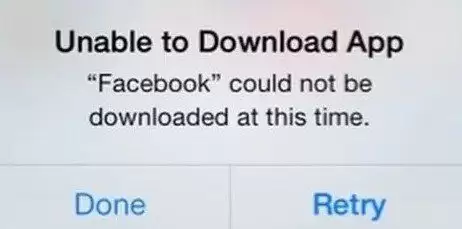
11. App Store无法下载或更新应用程序
在iOS 11的App Store中点击“获取”或“更新”按钮无反应,或下载进度卡住,可能源于账户、网络或系统缓存问题。
App Store下载故障排查大全
方法一:检查Apple ID与付款方式
打开App Store,点击右上角头像,确保已登录正确的Apple ID。检查账户的付款方式是否有效,有时未解决的账单问题会导致无法下载免费应用。
方法二:切换网络并重启
尝试切换不同的Wi-Fi网络或使用蜂窝数据。然后对设备进行强制重启,这能清除临时系统缓存。
方法三:重置所有设置
进入“设置” > “通用” > “还原”,选择“还原所有设置”。这不会删除个人数据,但会重置网络、壁纸、隐私等设置,之后需要重新连接Wi-Fi。
方法四:彻底抹掉并恢复(最终手段)
在通过iTunes或iCloud完成完整备份后,进入“设置” > “通用” > “还原”,选择“抹掉所有内容和设置”。设备重启后,设置为新设备或从备份恢复,此方法能解决绝大多数顽固的系统问题。
12. 升级后“嘿 Siri”语音唤醒功能失效
升级iOS 11后,语音唤醒Siri没有反应,可能是相关设置被重置或出现了软件冲突。
修复“嘿 Siri”无法唤醒的步骤
方法一:重新设置“嘿 Siri”
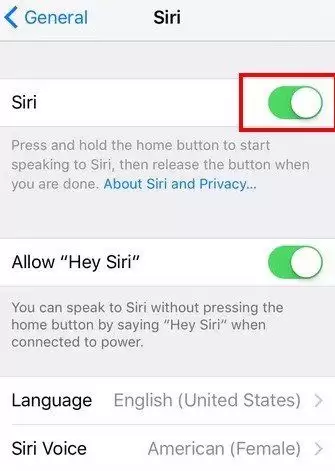
前往“设置” > “Siri与搜索”,先关闭“用‘嘿 Siri’唤醒”,然后再次打开。系统会引导你重新完成语音训练,请清晰地说出指令。
方法二:重置所有设置
如前所述,通过“设置” > “通用” > “还原” > “还原所有设置”来重置相关配置。
方法三:检查蓝牙音频连接
如果设备已连接到蓝牙音箱或耳机,Siri可能会尝试通过该设备响应。尝试关闭蓝牙,或确保“Siri”在蓝牙设备的音频输出列表中未被选中。
13. iOS 11使用EarPods有线耳机通话时失灵
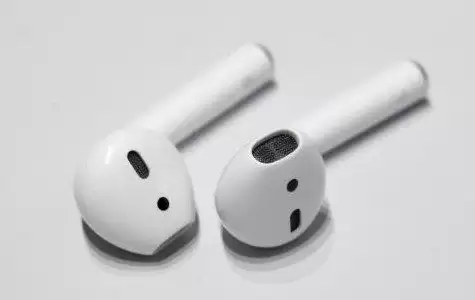
部分用户反馈,在升级后使用苹果原装有线耳机(EarPods)通话时,出现麦克风无声、对方听不到声音或耳机按键失灵的情况。
EarPods通话故障解决方法
方法一:切换音频输出模式
在通话过程中,点击屏幕上的“音频”按钮,尝试在“iPhone”、“听筒”、“扬声器”和“蓝牙设备”(如有)之间切换,看是否能恢复正常。
方法二:重启设备并检查接口
重启iPhone。同时检查Lightning接口和耳机插头是否有灰尘或异物,用干燥的软毛刷轻轻清理。
方法三:检查并安装系统更新
进入“设置” > “通用” > “软件更新”,查看是否有可用的iOS小版本更新(如iOS 11.4.1)。苹果经常通过此类更新修复音频相关的Bug。
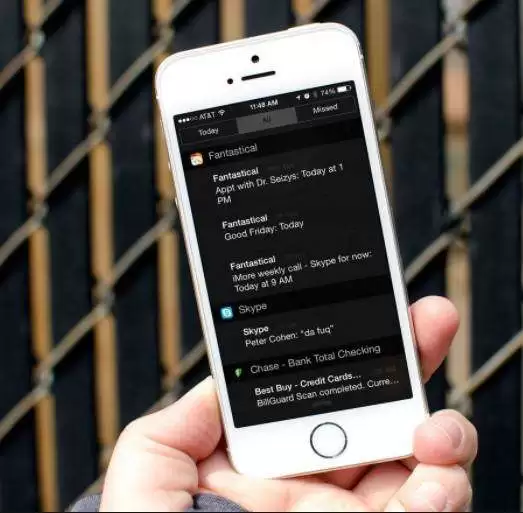
14. iOS 11锁屏通知显示不全、错位或重叠
锁屏界面上的通知可能出现显示异常,如文字被切断、图标错位或通知堆叠混乱。这通常是系统图形渲染的临时性错误。
修复通知显示异常的方法
方法一:强制重启设备
强制重启是解决界面显示Bug最有效的方法之一,操作步骤同前文所述。
方法二:清除所有通知并等待新通知
在锁屏界面,用力按压(或长按)“清除”按钮,选择“清除所有通知”。等待新的通知推送到来,观察显示是否已恢复正常。
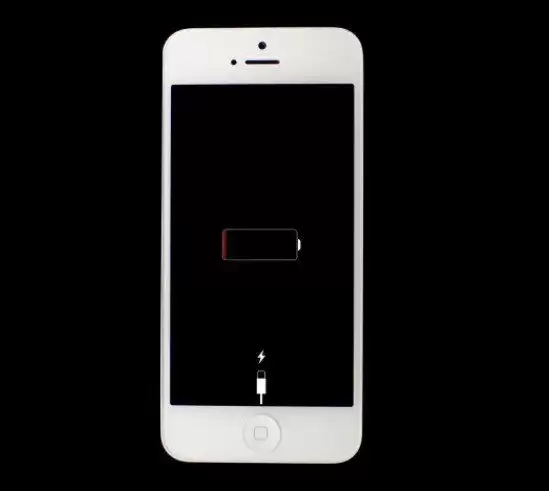
15. iOS 11设备充电缓慢、无法充电或提示“不支持此配件”
升级后出现充电问题,包括充电速度极慢、连接电源无反应、或频繁弹出“不支持此配件”警告,主要与充电配件、接口或系统电源管理有关。
iPhone/iPad充电问题全面排查
方法一:使用认证充电配件
务必使用苹果原装或带有MFi(Made for iPhone/iPad)认证的数据线和充电器。非认证配件可能因电压不稳导致充电问题或被系统屏蔽。
方法二:清洁充电接口与检查线缆
使用牙签或卡针轻轻剔除设备Lightning接口中的棉絮和灰尘。检查数据线两端接口是否有锈蚀、破损或弯折。
方法三:重启并更换配件测试
重启设备,并尝试使用另一套确认完好的充电器和数据线进行测试,以确定问题根源是设备还是配件。
方法四:使用更高功率充电器
如果你的iPhone 8或更新机型支持快充,可以使用iPad的12W或更高功率的USB-C电源适配器,以获得更快的充电速度(需搭配USB-C to Lightning数据线)。
以上就是针对iOS 11及其子版本(如iOS 11.1.2, 11.2.5, 11.3.1, 11.4等)最常见问题的详细排查与解决指南。系统升级是一个复杂的过程,遇到问题实属正常。希望这些经过验证的解决方案能帮助你顺利解决困扰,充分享受iOS 11带来的新特性。如果尝试所有方法后问题依然存在,建议及时联系苹果官方支持获取进一步帮助。


