
“孩子多次尝试解锁失败,现在iPad完全锁定了,屏幕上显示‘iPad已禁用,请连接iTunes’。但当我连接电脑后,iTunes却提示‘请先解锁设备’才能连接——这完全成了一个死循环!到底该怎么办?”
这确实是许多苹果用户遇到的典型问题。出于安全机制,当iPhone或iPad连续输入错误密码达到一定次数(通常是六次),设备会自动锁定并提示“已禁用”。更棘手的情况是,按照提示连接iTunes时,可能遇到连接失败、无法识别或报错等问题,让人感到无从下手。请不要慌张,本文将系统性地为您梳理几种有效的解决方案,帮助您快速解锁已禁用的iPad。
如何利用iTunes解锁已禁用的iPad
通常,iTunes是苹果官方推荐的设备恢复工具,但其具体操作流程取决于您此前是否使用过iTunes进行备份。主要分为以下两种情况:
- 情况一:曾在此电脑同步备份。 如果您之前在这台电脑上使用iTunes为iPad创建过备份,那么直接通过iTunes恢复设备是最直接的方法。
- 情况二:从未同步或无法识别。 如果电脑从未同步过该设备,或者iTunes完全无法检测到iPad,您就需要让iPad进入“恢复模式”来进行强制恢复。
鉴于许多用户卡在设备连接阶段,以下重点介绍通过恢复模式操作的详细步骤:
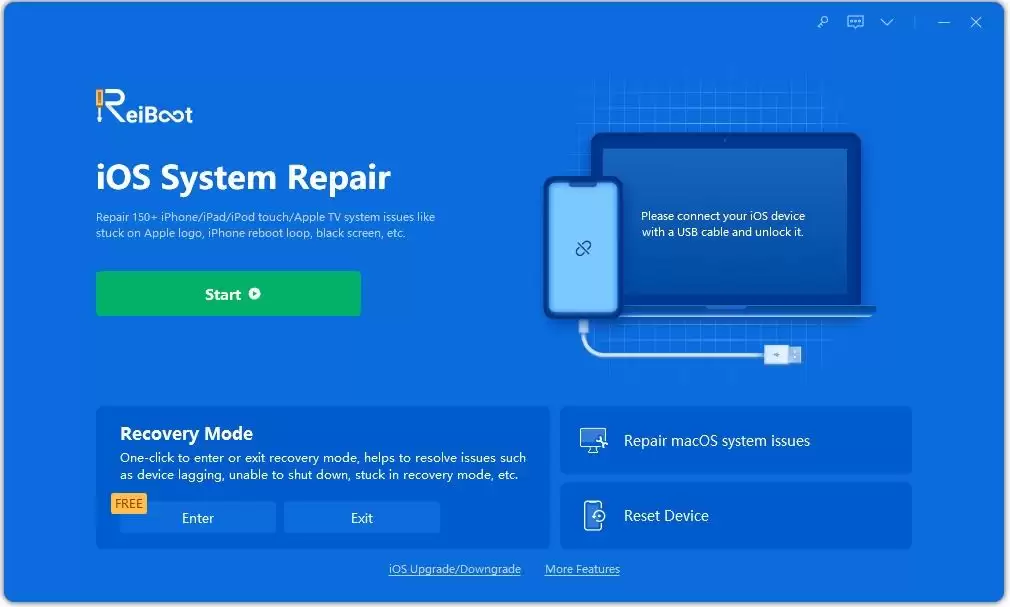
步骤一:让iPad进入恢复模式。 同时按住iPad的Home键(对于有Home键的机型)或侧边按钮(对于全面屏机型),以及顶部(或侧边)的电源键。持续按住直到屏幕上出现数据线连接iTunes的图标。这个操作需要掌握时机,如果多次尝试不成功,也可以考虑使用一些可靠的第三方修复工具来一键引导进入恢复模式,更为便捷。
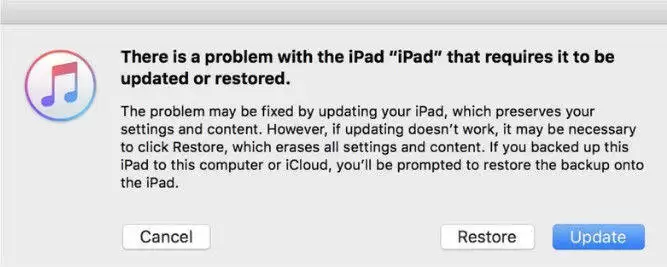
步骤二:在iTunes中恢复设备。 此时,电脑上的iTunes会检测到一个处于“恢复模式”的设备,并弹出相应的选项框。点击“恢复”按钮,iTunes将自动下载与您设备匹配的最新iOS固件并进行安装。请注意,此过程将彻底清除设备上的所有数据、设置以及锁屏密码,使iPad恢复到出厂初始状态。
操作完成后,您的iPad就可以像新设备一样重新激活和进行初始设置了。如果您在此前创建过iTunes或iCloud备份,可以在激活过程中选择“从备份恢复”,以找回部分数据。
无需电脑,通过iCloud解锁已禁用的iPad
如果您在iPad上提前启用了“查找我的iPhone”功能,那么还可以通过iCloud远程抹掉设备,这是一种无需电脑的解决方案。
步骤一:访问iCloud官网。 使用任何可上网的设备(如另一部手机、平板或电脑),打开浏览器,访问 www.icloud.com,并使用锁定iPad所绑定的Apple ID账号登录。
步骤二:使用“查找”功能。 登录后,点击“查找iPhone”(在新版系统中可能直接显示为“查找”)。在地图界面上方,点击“所有设备”,从设备列表中找到您那台已禁用的iPad。
步骤三:远程抹掉iPad。 点击该设备名称,选择“抹掉iPad”选项。确认后,iCloud将向您的iPad发送远程清除指令。此操作会删除设备上的所有内容和设置,包括锁屏密码。完成后,您便可以在iPad上重新激活并使用它。
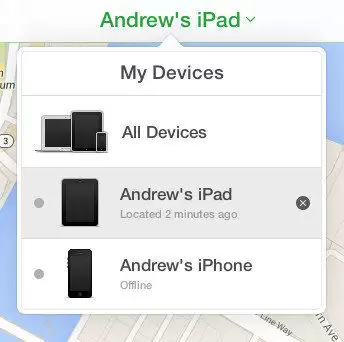
此方法的前提是,被锁定的iPad必须处于开机状态,并且已连接到Wi-Fi或蜂窝网络。如果设备已关机或断网,远程指令将无法送达。
使用专业工具解锁已禁用iPad(保留数据可选)
无论是使用iTunes恢复模式还是iCloud远程抹除,传统方法都不可避免地需要“恢复出厂设置”,这会导致数据全部丢失。如果您希望在移除屏幕密码的同时,尽可能保留设备内的宝贵数据(如照片、联系人等),那么一些专业的iOS系统修复与密码解锁工具提供了另一种选择。这类工具专为绕过或移除iOS设备的锁屏密码而设计,操作界面通常较为友好。
以市面上的一款主流工具为例,其核心操作流程大致分为三步:
步骤一:连接设备并启动工具。 在电脑上下载并安装该专业解锁工具。使用原装或MFi认证的数据线,将已禁用的iPad连接到电脑。运行程序,在主界面选择“移除屏幕密码”或类似功能模块。
步骤二:下载固件包。 程序会自动识别您的iPad型号,并匹配下载所需的固件版本。您只需点击下载按钮,并等待固件下载完成即可。
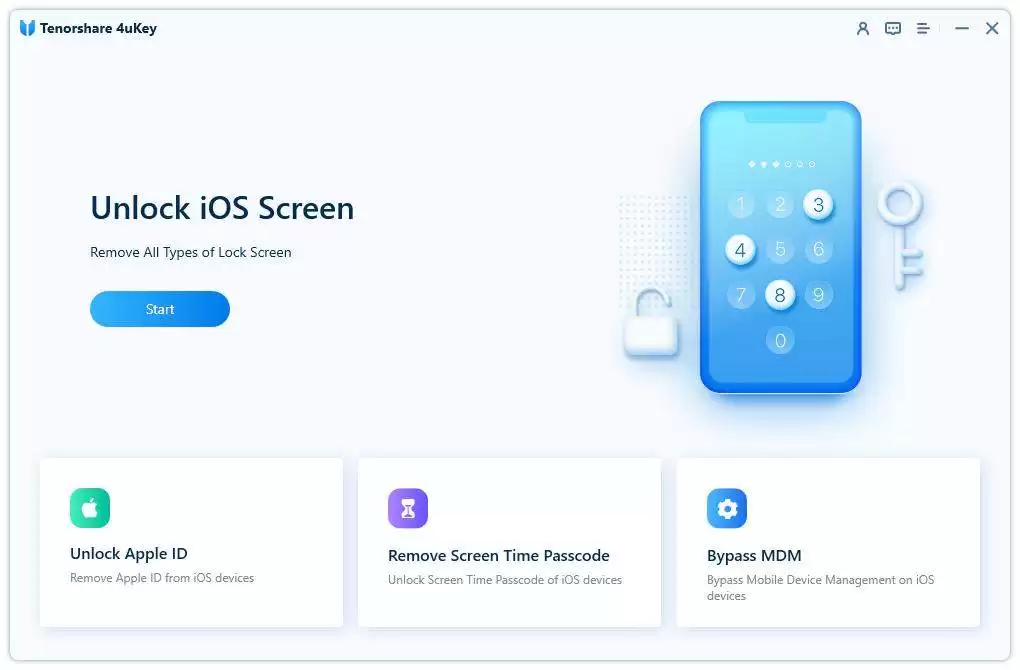
步骤三:开始解锁操作。 固件准备就绪后,点击“开始解锁”或“立即移除”按钮。工具将自动执行解锁流程,整个过程通常需要几分钟。请务必保持iPad与电脑的连接稳定,切勿中途断开。
操作成功后,iPad的屏幕密码将被移除,您可以直接进入设备主界面。设备内的个人数据有望得到保留。为了安全起见,建议您在进入后立即设置一个新的锁屏密码。
以上就是针对“iPad已禁用且连接iTunes失败”这一问题的几种主流解决方法。简单总结其适用场景:追求官方免费方案且可以接受数据丢失,首选iTunes恢复模式或iCloud抹除;如果设备内数据非常重要,希望尝试保留数据,则可以评估使用专业的解锁工具。希望这份详细的指南能帮助您成功解除iPad的锁定状态,恢复正常使用。


