
MacBook屏幕色彩显示不准确,是许多创意工作者和摄影爱好者常遇到的困扰。照片在相机预览时色彩饱满,导入MacBook后却出现色差,直接影响修图精度与设计呈现。别担心,这通常并非硬件故障,而是色彩管理设置或环境因素导致的常见问题。屏幕老化、色温设置偏差、颜色描述文件不匹配,都可能是色彩失真的原因。
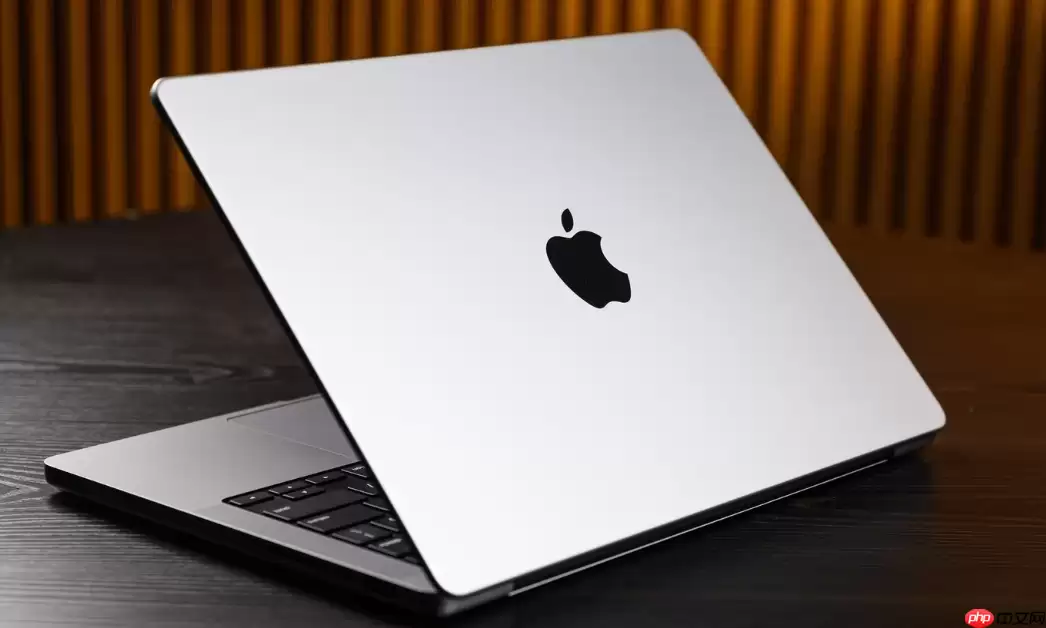
要解决MacBook屏幕色差问题,其实有系统性的方法。从软件校准到硬件级调整,再到环境干扰排查,以下四种解决方案覆盖了从基础到专业的各类场景。你可以根据自身设备型号与使用需求,选择最适合的校准路径。
一、使用macOS内置显示器校准助理
这是最彻底、最专业的屏幕色彩校正方法。macOS自带的“显示器校准助理”如同一位色彩导师,逐步引导你调整白点、灰度响应曲线、亮度与对比度,最终生成一个完全适配你这台MacBook的专属颜色描述文件(ICC Profile),效果显著。
操作路径清晰明确:点击屏幕左上角苹果菜单,进入“系统设置”。在左侧栏选择“显示器”,点击右侧“高级”设置。在“颜色”区域,点击“校准…”按钮即可启动向导。
跟随指引操作:连续点击“继续”与“下一步”,在“本机原生白点”页面保持默认设置。进入关键的“目标白点”选择时,强烈建议选择“D65(6500K)”,这是国际通用的标准色温,适用于大多数图像处理工作。
随后进入手动调节阶段。根据屏幕显示的滑块与对比图案,依次精细调整“亮度”、“对比度”、“红/绿/蓝伽马值”以及“灰度平衡”。每完成一步点击“继续”。全部完成后,为新创建的色彩配置文件命名,点击“存储”,系统将立即应用该配置。
二、切换或重置为推荐的颜色描述文件
若你觉得手动校准步骤繁琐,或希望快速尝试解决方案,直接切换系统预置的色彩描述文件是最佳选择。macOS为不同型号的Apple显示器内置了经过出厂校色的配置文件,一键切换往往能迅速修正色彩偏差。
操作方法同样简便:打开“系统设置”中的“显示器”选项。点击当前显示器名称旁的“颜色”选项卡。此时会弹出“颜色描述文件”选择菜单。
在列表中,优先查找并选择与你设备型号完全匹配的选项,例如“MacBook Pro(Retina)”或“iMac(Retina 5K)”。若当前配置文件效果不佳,可尝试切换至通用的“sRGB IEC61966-2.1”基准配置文件进行对比。
更换后,等待约十秒让系统生效,仔细观察图像色彩是否恢复自然。若仍不满意,可直接点击下方的“还原为推荐的描述文件”按钮,一键恢复至出厂默认状态,重新开始配置。
三、执行Pro Display XDR专用硬件校准(仅限Pro Display XDR用户)
对于使用Pro Display XDR这类专业级显示器的用户,苹果提供了硬件级校准功能。它能同步调整面板背光模块与色彩处理引擎,精度远超软件校准,专为摄影后期、影视调色等对色彩准确性要求极高的专业场景设计。
前提条件需满足:确保Mac运行macOS Sequoia 15或更新系统,且Pro Display XDR显示器已正确连接。
随后进入“系统设置” > “显示器”,点击Pro Display XDR右侧的“颜色”选项。点击“校准…”按钮,在弹出的窗口中选择“完全校准”模式。
校准前关键准备:确保在暗室环境中进行,关闭所有其他光源及辅助显示器。点击“开始”后,请保持耐心。整个过程约需25分钟,期间切勿操作Mac或触碰显示器。进度完成后,新校准配置将自动保存并立即生效。
四、检查并排除外部干扰因素
有时,色彩显示问题并非源于屏幕本身,而是外部环境或设置干扰所致。在进行复杂校准前,建议先花几分钟排查以下常见干扰项,可能快速解决问题。
首先检查环境光线。强烈的日光直射或室内不均匀照明会严重影响色彩感知。将MacBook移至光线柔和、均匀的室内环境再观察色彩表现。
其次,检查屏幕贴膜。是否使用了防蓝光膜、磨砂膜或防眩光膜?这些第三方贴膜会改变光线折射与色彩输出。可尝试暂时移除贴膜,观察色彩是否有改善。
再次,核实系统显示设置。进入“系统设置” > “显示器”,确认“高动态范围(HDR)”开关是否被误开启。在观看非HDR内容时,开启HDR可能导致色彩异常,可尝试关闭此功能。
另外,在“辅助功能” > “显示”设置中,检查“彩色滤镜”或“减弱动态效果”等功能是否启用,它们也可能干扰色彩渲染。
最后,若以上排查均无效,尝试重启你的MacBook。简单的重启可清除临时软件故障与缓存,重启后再次检查,问题或许已迎刃而解。


