
深夜使用手机时,屏幕突然亮起的强光是否常常让你感到刺眼不适?尤其在光线不足的夜晚或昏暗室内,这种视觉刺激更为明显。实际上,自iOS 10起,苹果就已为iPhone与iPad用户内置了多种显示调节方案,帮助缓解视觉疲劳,实现类似深色模式的效果,让夜间浏览更舒适护眼。
本文将为你系统梳理四种在iOS设备上启用深色显示效果的有效方法,并附上详细操作指引。
- 方法一:开启颜色反转功能
- 方法二:设置夜览模式
- 方法三:调整降低白点值
- 方法四:启用灰度滤镜
第一部分:四种启用iPhone/iPad深色显示效果的方法
方法一:反转颜色
这是最快捷实现全局深色背景的方式之一,通过系统辅助功能中的颜色反转选项,可迅速切换屏幕色彩呈现。
具体操作步骤如下:
步骤1:打开iPhone或iPad的“设置”应用,进入“通用”选项,再选择“辅助功能”。
步骤2:点击“显示与文字大小”进入详细设置。
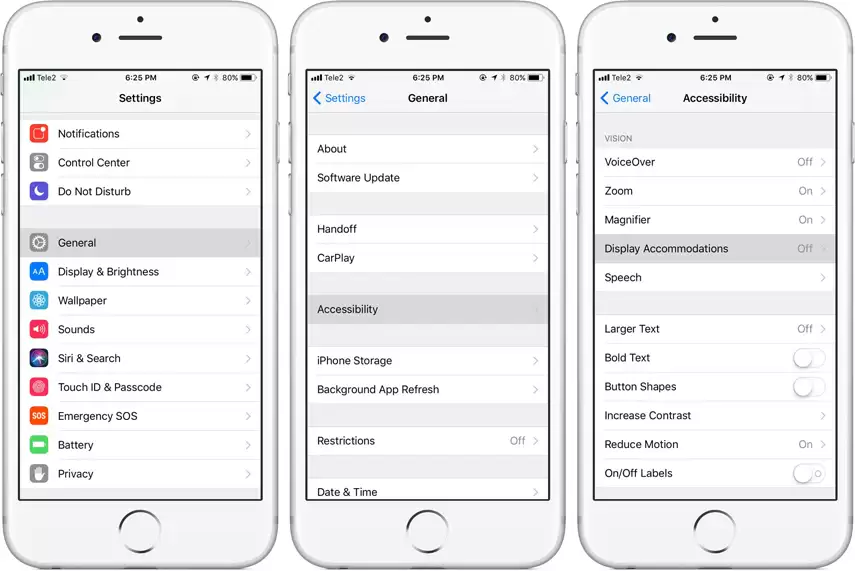
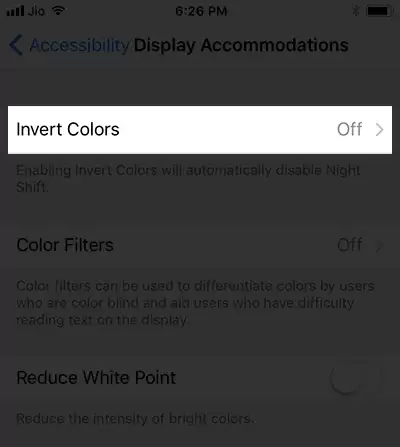
步骤3:向下滑动找到“反转颜色”选项。这里提供“智能反转”与“经典反转”两种模式。“智能反转”会智能保留图像与媒体内容的原始色调,主要反转界面色彩;而“经典反转”则对屏幕所有颜色进行全局反转。在iOS 11及以上系统中,更推荐使用“智能反转”以获得更好视觉体验。
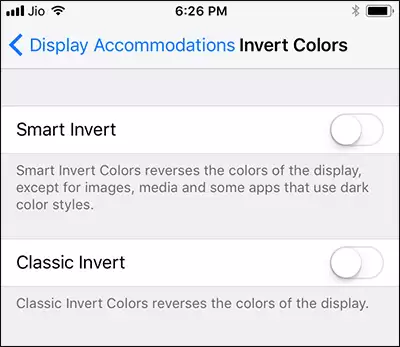
方法二:夜览
“夜览”功能通过将屏幕色温调整为暖色调,有效减少有害蓝光发射,特别适合夜间或低光环境使用,可设置为自动定时开启或手动即时启用。
设置自动夜览:
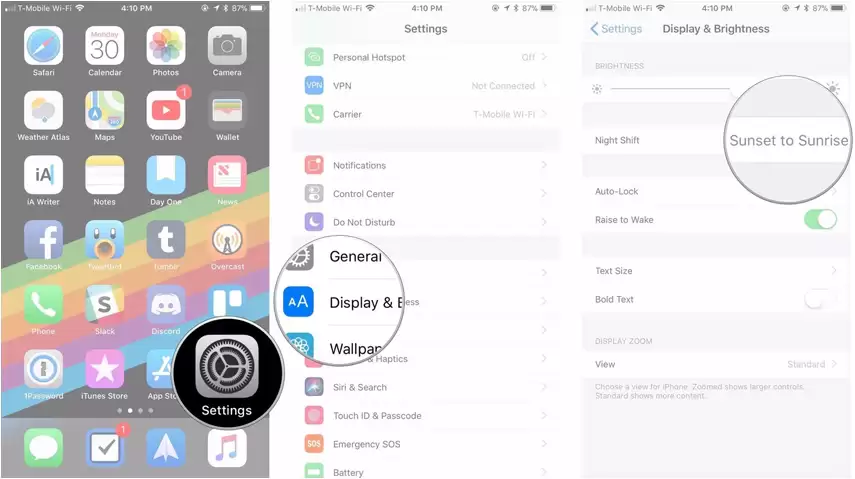
- 进入“设置” > “显示与亮度”。
- 点击“夜览”选项。
- 开启“设定时间”开关,点击“从…到…”设置时段。
- 选择“日落到日出”,系统将依据地理位置自动在傍晚激活、清晨关闭该功能。
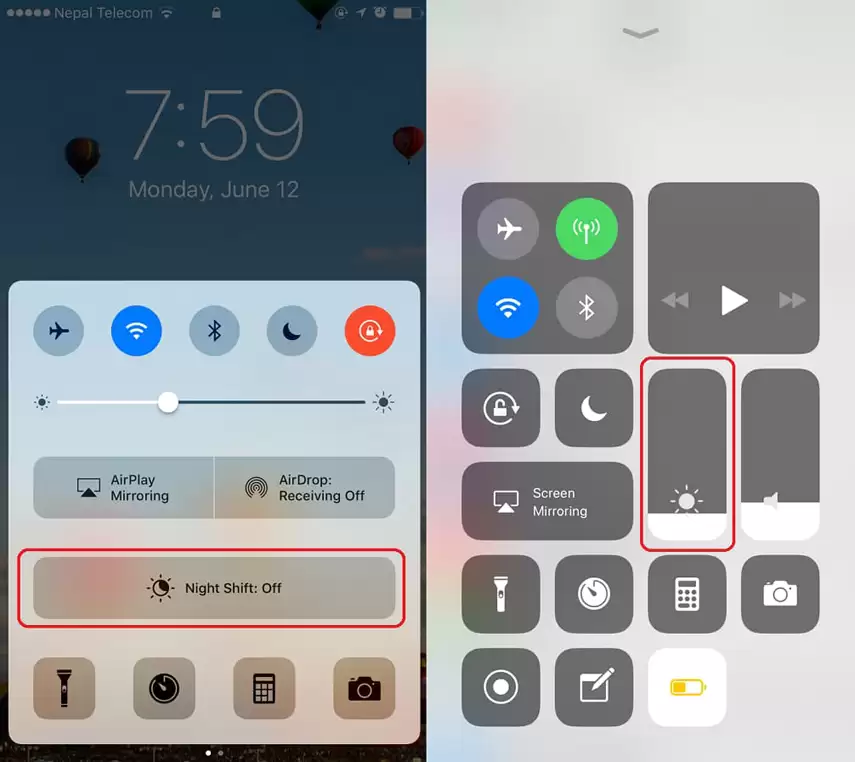
通过控制中心手动开启夜览:
若需临时启用,也可通过控制中心快速操作。
- 从屏幕底部上滑(或从右上角下滑,依机型而定)调出“控制中心”。
- 用力按压(支持3D Touch设备)或长按亮度调节滑块。
- 点击底部出现的“夜览”图标即可立即开启。
方法三:降低白点值
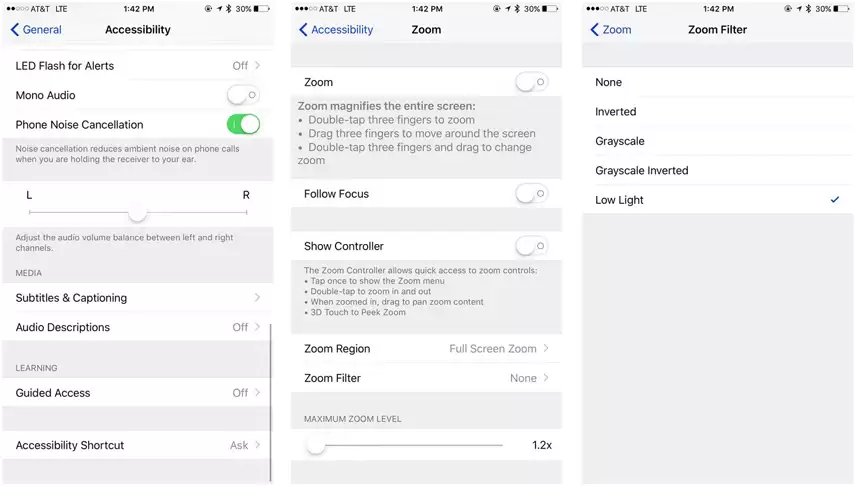
“降低白点值”虽非完整黑暗模式,但能显著减弱屏幕高亮区域的亮度,在暗光环境下大幅降低视觉疲劳,提升观看舒适度。
设置路径如下:
- 打开“设置” > “辅助功能” > “显示与文字大小”。
- 滑动至底部,开启“降低白点值”开关,并通过滑块调节强度。
方法四:灰度
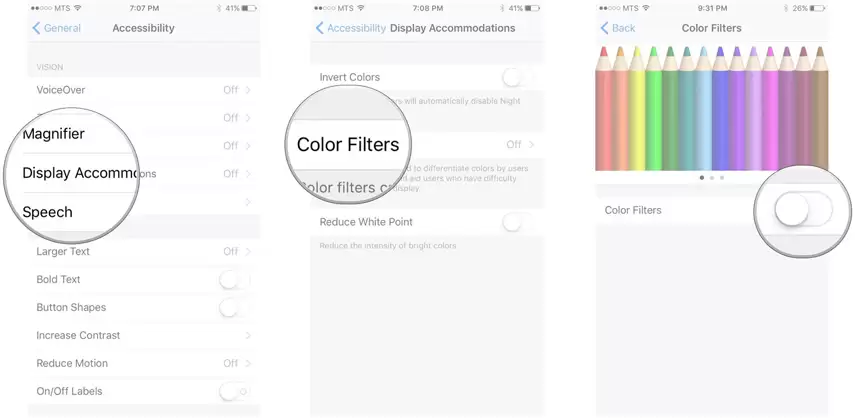
启用灰度模式可将屏幕色彩转换为黑白显示,降低色彩对比带来的视觉刺激,营造柔和单色阅读环境,适合长时间文字浏览。
设置步骤如下:
步骤1:在设备上进入“设置” > “辅助功能”。
步骤2:选择“显示与文字大小”。
步骤3:点击“色彩滤镜”,开启开关后选择“灰度”滤镜即可完成设置。
第二部分:iOS数据管理的得力助手
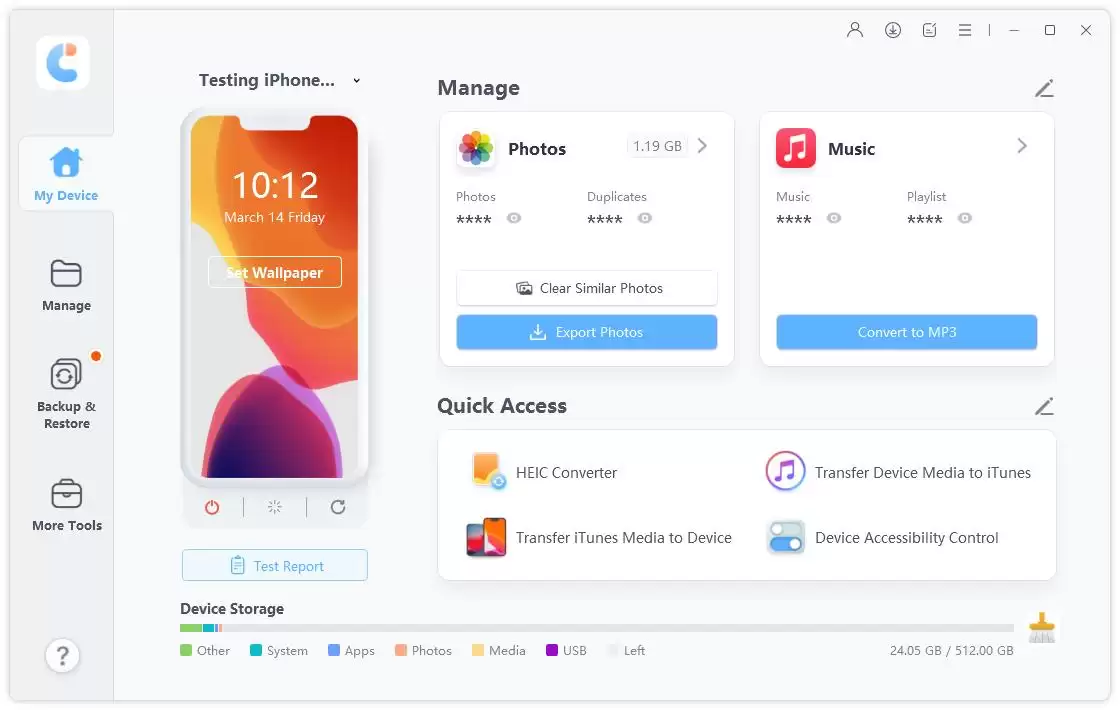
无论采用哪种屏幕显示优化方案,高效管理iPhone与iPad中的数据都至关重要。一款专业的数据管理工具能让你轻松备份、恢复与传输文件,提升设备使用效率。
这类工具通常具备多项核心功能:支持选择性或完整备份与恢复设备数据;可直接在设备间传输音乐、照片、视频、联系人等文件,无需依赖iTunes或Wi-Fi网络;全面兼容各型号iOS设备,并在Windows与macOS系统上稳定运行,同时确保操作过程安全可靠,避免数据覆盖风险。
结语
纵观iOS系统发展,苹果持续关注用户对视觉舒适度的需求。尽管早期版本未提供系统级全局深色模式,但通过上述辅助功能与显示调节选项的组合,用户已能自定义适合个人的夜间使用方案,有效保护视力健康。
无论你偏好哪种护眼设置,养成定期备份重要数据的习惯始终是明智选择。这能确保照片、联系人等珍贵信息得到安全保存,避免意外丢失。在享受科技带来便捷的同时,为数据安全增添一份保障,总是值得投入的。


