
在视频编辑过程中,去除原片声音是一个常见需求。无论是原视频录音效果不佳、需要替换为更契合的背景音乐,还是希望保留纯净无干扰的画面,掌握静音操作都至关重要。如果你正在使用蜜蜂剪辑这款软件,取消视频声音的方法其实非常简单直观。本文将为你详细解析每一步操作,帮助你快速实现视频静音。
首先,打开蜜蜂剪辑软件,并将需要处理的视频素材导入到项目库中。成功导入后,视频会自动添加到软件界面下方的时间轴轨道上,方便你进行后续编辑。
接下来,定位到音频轨道。在蜜蜂剪辑的编辑界面中,视频轨道下方通常有一条独立的音频轨道,这里承载着视频自带的原始声音。你可以通过观察轨道上显示的音频波形图案,来清晰识别声音部分。
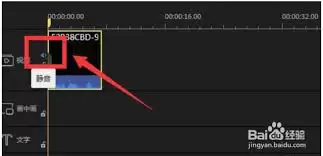
然后,使用鼠标单击音频轨道上的波形区域,即可选中整段视频音频。选中后,该段波形通常会高亮显示,表明已处于可编辑状态。
成功选中音频后,你可以通过以下两种主要方式来处理它:
方法一:直接删除音频轨道
在已选中的音频波形上点击鼠标右键,从弹出的上下文菜单中选择“删除”选项。执行后,视频的原始声音将被彻底移除,从而实现完全的静音效果。
方法二:将音量调节至最低
如果你不希望完全删除声音,而是想将其降至几乎听不见的程度,可以选择调整音量。选中音频后,在右侧或上方的音频属性面板中找到音量调节滑块(通常呈现为横向拖杆)。将滑块向左拖动至最底端,或将音量百分比数值设置为0(或接近0的极低值)。这样,视频原声就会变得非常微弱,同样达到了“取消声音”的编辑目的。
完成上述任一操作后,你的视频便已处于静音或近乎静音的状态。此后,你可以继续利用蜜蜂剪辑强大的编辑功能,例如裁剪视频片段、添加字幕与贴纸、设置转场效果或应用滤镜,进行更深度的创作。全部编辑完成后,记得点击软件右上角的“导出”按钮,选择合适的分辨率与格式,将成品视频保存到本地文件夹中。
整个过程清晰明了,对吗?掌握这一基础操作,能显著提升你的视频编辑效率与作品质量。无论是为了优化观看体验,还是实现更具个性的视听表达,视频静音都是值得熟练掌握的实用技能。


