
游乐游手机版
首页/手机教程/文章详情

蜜蜂剪辑软件添加片头片尾视频片段的详细教程

时间:2026-05-17 08:12
使用蜜蜂剪辑添加片头时,首先导入主视频至时间轴。可从素材库选择风格匹配的片头,将其添加至时间轴前端。通过拖动边缘调整片头时长,并可添加转场特效或滤镜优化效果。如需文字说明,可利用字幕功能添加并自定义样式。这些步骤能快速制作出专业且吸引人的视频片头。

为视频添加一个专业的片头,就如同为一部电影设计引人入胜的开场——它能迅速建立第一印象,有效提升作品的完整度与吸引力。如果你正在使用蜜蜂剪辑这款工具,那么制作并添加片头的过程其实非常高效便捷。接下来,我们将通过详细的步骤指南,手把手教你如何完成操作。

如何在蜜蜂剪辑中添加片头

首先,启动蜜蜂剪辑软件,将你的主视频素材导入媒体库,并拖拽至下方的时间轴轨道中。紧接着,进入片头准备环节。如果你已经预先制作好了独立的片头视频文件,直接将其导入软件即可。若尚未准备,也完全无需担心,软件内置的丰富资源库可以为你提供强大的支持。

点击软件界面上方的“素材”菜单栏,在展开的选项中寻找到“片头”分类。进入后,你将看到一个经过系统整理的素材库,其中包含了多种风格的主题片头——例如时尚动感、创意卡通、商务简约等——能够满足不同视频类型的需求。仔细浏览并挑选一个与你的视频主题、风格最为契合的片头模板,单击选中,该片头便会自动插入到时间轴轨道的最前端,与你的主视频无缝衔接。

调整片头时长与添加特效

添加的片头模板,其默认时长可能并不完全符合你的预期。调整方法非常简单直观:在时间轴上单击选中该片头素材片段,将鼠标指针移动至片头片段的开始或结束边缘,当光标变为左右双向箭头时,按住并向前或向后拖动,即可自由缩短或延长片头的持续时间,直到其节奏与整体视频完美匹配。

若希望片头的视觉效果更加出众,可以为其添加动态特效。保持片头素材处于选中状态,然后点击工具栏上的“特效”按钮。在这里,你可以访问到大量的转场效果和视觉滤镜。例如,在片头片段与主视频的连接处添加一个“淡出”或“叠化”转场,能使过渡更加平滑自然;或者为整个片头应用一个“电影感”或“小清新”风格的滤镜,以统一和提升画面色调。这些精细化的处理,能显著增强片头的专业感,并使其与正片内容的结合更为流畅。

为片头添加说明字幕

如果需要在片头中展示视频标题、创作者署名或欢迎语等关键文字信息,“字幕”功能将是你的得力助手。点击“字幕”选项卡,在预览窗口或指定区域输入你想要显示的文字内容。你可以全方位地自定义字幕的样式,包括字体类型、大小、颜色、描边以及背景等,并精确设置字幕在时间轴上的入点和出点时间。通过将精心设计的字幕准确地放置在片头的恰当位置,能够使核心信息得到清晰、美观的呈现。
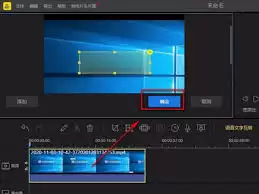
综上所述,在蜜蜂剪辑中制作片头的流程清晰而高效。从挑选合适模板、灵活调整时长,到叠加炫酷特效和定制专属字幕,只需遵循这几个核心步骤,一个独具个性、能够瞬间抓住观众眼球的专业片头即可轻松完成。无论是制作个人生活Vlog、知识分享教程,还是企业宣传片、产品推广视频,一个精心设计的开场片头,都能在第一时间锁定观众注意力,大幅提升视频的整体观感与专业水准。

来源:http://www.quxiu.com//news/2478960.html
上一篇误删文件恢复方法详解:快速找回丢失数据的实用指南 下一篇提升作业帮拍照搜题准确率的实用技巧
本站内容用于信息整理与展示,如有侵权或内容问题请及时联系处理。

相关推荐

补充同频道和同主题内容,方便继续浏览更多相关内容。

同类最新

继续查看同栏目最近更新的文章。

更多
iPhone 11系列新机发热原因解析
手机教程 · 2026-06-30

iPhone 11系列新机发热原因解析

很多刚入手 iPhone 11 系列的用户可能会遇到一个让人有点担心的问题:手机在某些时候发热严重。这到底正不正常?别急着焦虑,今天就来聊聊这件事。 iPhone 可能在这些情况下变热 其实,设备发热在很多场景下是完全正常的现象,比如充电的时候。除此之外,下面这些情况也容易让手机温度升高: 1 首

iPhone11系列购机体验:哪款最值得入手
手机教程 · 2026-06-30

iPhone11系列购机体验:哪款最值得入手

2019年苹果发布iPhone11、11Pro及11ProMax。iPhone11起售价5499元,配备LCD屏、双摄、A13芯片及双卡双待,性价比最高,拥有ProMax约80%体验但价格仅一半,更值得入手。Pro系列升级有限,适合预算充裕用户。

iOS 13 如何批量选择照片并添加到新相册
手机教程 · 2026-06-30

iOS 13 如何批量选择照片并添加到新相册

苹果一直致力于让 iPhone 和 iPad 的操作体验更流畅,每个 iOS 版本都会对菜单和按钮进行优化,使软件界面更加协调统一。这种持续改进的精神值得肯定,但有时变动幅度较大,反而会让习惯旧版操作的老用户感到困惑。iOS 13 对「照片」应用的调整就是一个典型例子。在之前的旧版本中,将相机胶卷中

iPhone锁屏时如何关闭控制中心
手机教程 · 2026-06-30

iPhone锁屏时如何关闭控制中心

在iPhone“设置”的“控制中心”中关闭“锁定时允许访问”的控制中心开关,即可避免锁屏状态下他人随意使用Wi-Fi、蓝牙等快捷开关。iPhoneX及以上机型因面容ID快速解锁,锁屏时仍能打开控制中心,但实际已通过验证。

新iPhone到手后如何全面验机检查步骤与技巧
手机教程 · 2026-06-30

新iPhone到手后如何全面验机检查步骤与技巧

收到新iPhone后需花十几分钟全面检查:先查看外观有无磕碰划痕和摄像头内灰尘;激活后测试所有实体按键;依次检查通话、面容ID、WiFi、屏幕、相机、蓝牙、GPS等功能;最后通过序列号查询保修日期、刷机检测隐藏激活锁、爱思验机报告确认配件是否原装。