
想要让PPT演示更加流畅专业,自动播放功能是关键技巧之一。它能精准控制每页内容的展示时长,让整个汇报节奏张弛有度。那么,PPT自动播放具体该如何设置呢?其实操作非常简单,下面为您详细讲解设置步骤。
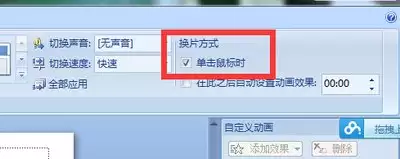
首先,打开您需要设置的PPT演示文稿,将视线移至顶部的菜单栏。找到“幻灯片放映”选项卡并点击进入。
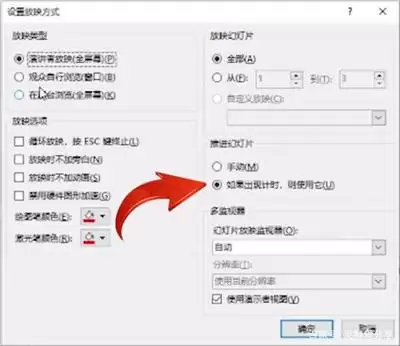
在这里,您会看到一个名为“设置幻灯片放映”的功能按钮。点击后,会弹出一个设置对话框。其中有一个关键选项叫做“换片方式”,请务必勾选“如果存在排练时间,则使用它”。这一步是启用PPT自动播放功能的基础。
基础设置完成后,接下来就是为每张幻灯片设定播放时间。回到“幻灯片放映”选项卡,找到并点击“排练计时”按钮。此时,PPT会进入全屏播放模式,并自动开始计时。
在排练过程中,每张幻灯片出现后,您无需立即操作。仔细评估一下:这一页内容需要观众观看多久?是5秒还是10秒?当您觉得时间合适时,再通过单击鼠标或按回车键切换到下一页。系统会准确记录下您为这一页设定的停留时长,并将其保存为自动播放时间。以此类推,为所有幻灯片都设定好合理的展示时间。
全部排练结束后,退出排练模式。这时,再次点击“幻灯片放映”选项卡中的“从头开始”按钮,您就会发现,PPT已经能按照您刚才设定的节奏,自动进行播放了。
当然,如果您希望对某几张幻灯片的时长进行更精确、更个性化的控制,还有一个更直接的方法。只需右键单击目标幻灯片,在弹出菜单中选择“设置自动切换时间”,然后在弹出的对话框中直接输入以秒为单位的停留时长,点击“确定”即可。这种方法特别适合调整关键页面的展示节奏。
无论是用于课堂教学、会议汇报还是产品展示,一个节奏得当的自动播放PPT,都能有效吸引观众注意力,让信息传递更清晰高效。掌握PPT自动播放设置技巧,能让您的演示更加专业出彩。不妨现在就打开您的PPT文档,亲自尝试一下这个实用功能吧。