近日,微软面向Windows 10与Windows 11用户,正式推送了PowerToys实用工具集的0.99.0版本更新。此次更新不仅对多项经典工具进行了性能优化与体验打磨,更重磅引入了两项处于预览阶段的全新功能,为高效办公与多屏协作场景带来了显著提升。
本次更新的核心亮点,无疑是两个全新模块的加入:“随手拖窗”(Grab And Move)与“显示器控制面板”(Power Display)。它们旨在解决用户日常操作中的具体痛点,大幅提升窗口管理与多显示器控制的效率。
首先,“随手拖窗”功能极大地简化了窗口移动与缩放的操作逻辑。其设计借鉴了Linux系统的便捷交互:用户只需按住键盘上的Alt键,同时使用鼠标左键点击窗口内的任意区域(无需局限于标题栏),即可直接拖动窗口至屏幕任何位置。若需调整窗口尺寸,同样按住Alt键,配合鼠标右键在窗口内拖拽即可完成,彻底告别了费力定位窗口边缘的繁琐步骤。
该功能对于使用大尺寸显示器或高分屏的用户尤为实用,也能轻松应对窗口意外移出屏幕可视范围的尴尬情况。微软还提供了快捷键自定义选项,用户可将默认的Alt键替换为Windows键或其他按键,有效避免与常用软件的热键冲突。
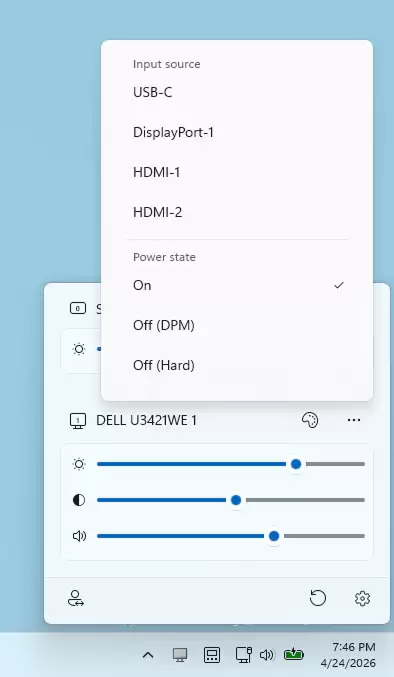
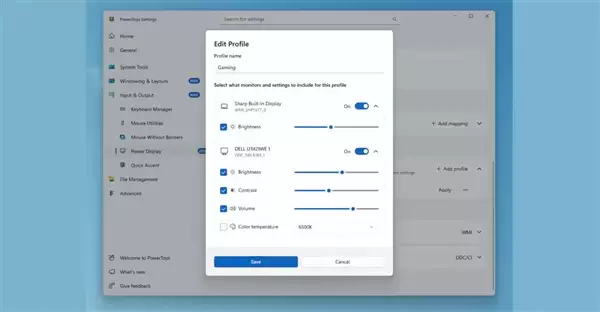
另一项新工具“显示器控制面板”,则是一个集成于系统托盘区的硬件控制中心。点击其图标即可唤出功能丰富的快捷面板。只要您的显示器支持DDC/CI等控制协议,您就可以直接通过软件界面,使用鼠标或键盘快速调节亮度、对比度、扬声器音量等基础参数,乃至色彩模式、色温、输入源切换等高级设置,无需再摸索显示器机身上的物理按键。
此外,该工具支持创建并保存多种预设模式,例如专为设计工作准备的“sRGB修图模式”或适合影音娱乐的“高对比观影模式”,实现一键快速切换。它还能与Windows系统的深色/浅色主题实现智能联动,当系统主题变更时,显示器设置亦可自动同步调整,体验无缝衔接。
对于多显示器用户而言,该工具解决了一个常见痛点:当某台显示器信号意外中断时,无需手动关闭显示器电源再重启,直接通过此面板控制显示器的电源状态即可快速恢复信号识别,操作更加优雅高效。
除了这两项核心新增功能,本次0.99.0版本也对PowerToys套装内的多个经典工具进行了重要升级。例如,效率启动器“命令面板”、桌面分区工具“桌面坞”、键位映射工具“键盘管理器”均获得了稳定性与性能改进。特别值得一提的是,屏幕缩放与标注工具ZoomIt现已支持滚动长截图功能;而“图片尺寸调整器”则完成了底层架构的重构,从旧的WPF框架全面迁移至现代化的WinUI 3框架,带来了更流畅的运行速度与更美观的视觉界面。