
iPhone 11在使用过程中,如果突然提示“存储空间已满”,随后自动关机并卡在白苹果界面无法启动,这种情况确实令人焦虑。许多用户的第一反应是连接iTunes恢复,但这会彻底清空手机内所有未备份的数据,如珍贵照片和微信聊天记录,代价高昂。
难道没有既能修复iPhone白苹果问题,又能完美保留手机数据的方法吗?答案是肯定的。本文将详细介绍两种有效的解决方案,特别是第二种数据无损修复方法,很可能成为你的关键救星。
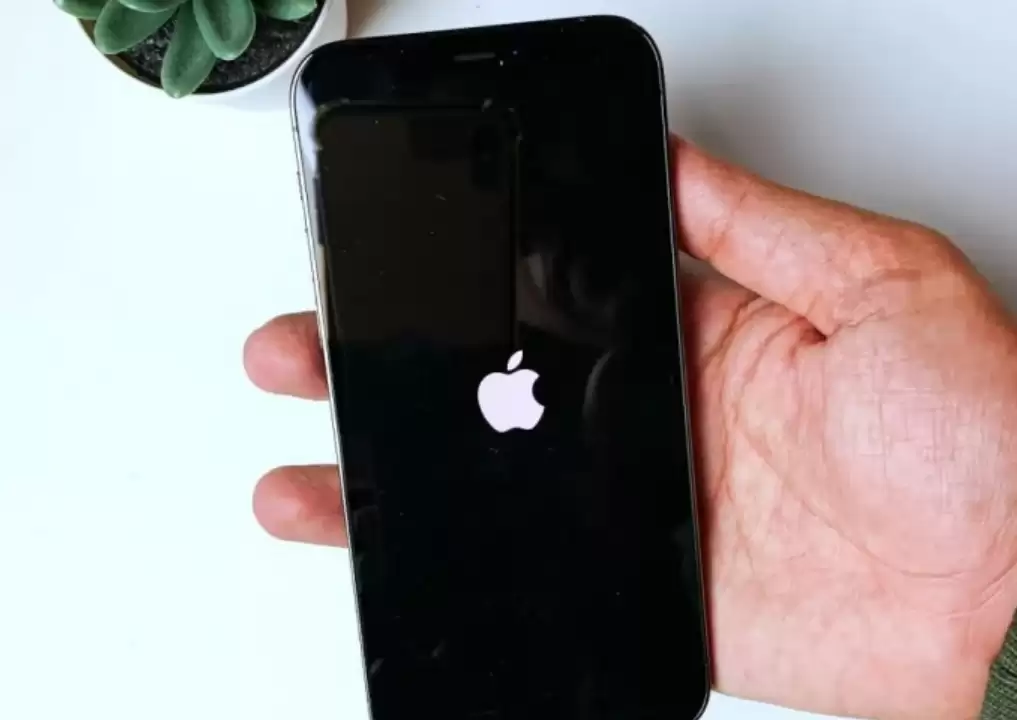
面对iPhone 11开不了机、卡在苹果logo界面的情况,请不要慌张。按照以下步骤操作,有很大机会在保住资料的前提下成功修复手机。
方法一:强制重启iPhone
当iPhone 11出现白苹果、黑屏、死机或无限重启时,强制重启应是首要尝试的步骤。这是解决iOS系统临时性故障最安全、零成本的操作,不会删除任何数据。
全面屏iPhone(包括iPhone 11、12、13等系列)的强制重启操作统一如下:先快速按下并释放音量增键,再快速按下并释放音量减键,最后长按侧边电源键(关机键)约10-15秒,直到屏幕上出现苹果logo后再松开。之后等待设备正常启动即可。
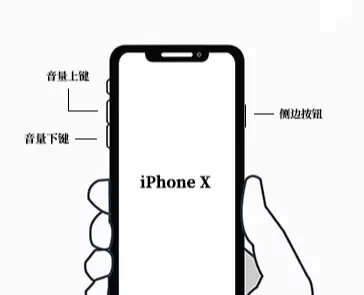
如果强制重启后iPhone 11成功进入系统,请立即备份重要文件,并彻底清理手机存储空间。如果设备仍然卡在白苹果界面无法开机,则说明系统故障较为严重,需要采用下面更专业的修复工具进行深度处理。
方法二:使用专业iOS系统修复工具(无损数据)
针对因系统崩溃、更新失败、存储爆满导致的iPhone白苹果问题,使用专业的iOS修复软件是更安全高效的选择。以市面上口碑较好的牛学长苹果手机修复工具为例,它能修复白苹果、黑屏、恢复模式循环、升级错误等超过150种iOS系统问题。
其核心优势在于提供“标准修复”模式。该模式在修复iPhone系统故障时,不会清除设备上的任何现有数据,完美解决了用户无法提前备份的难题。整个修复过程在本地电脑离线完成,操作简单,三步即可解决,安全且保护隐私。
具体操作步骤如下:
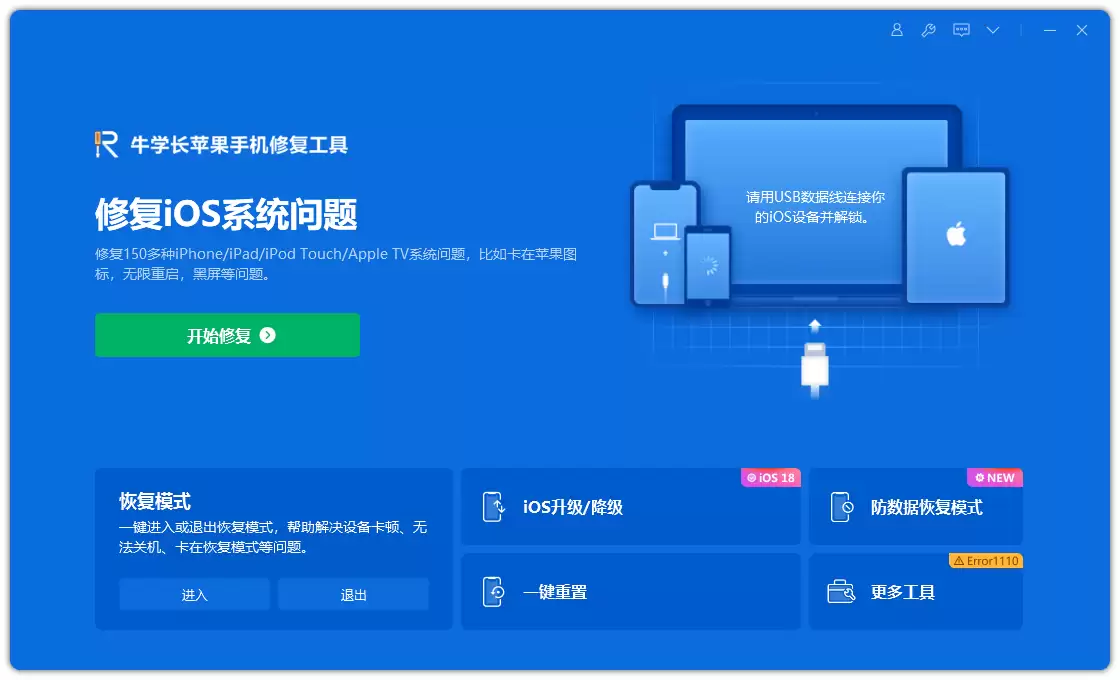
第一步:在电脑(Windows或Mac)上下载并安装专业的iOS系统修复工具。使用原装或MFi认证数据线,将卡在白苹果状态的iPhone 11连接到电脑。启动软件,选择主界面上的“iOS系统修复”功能。
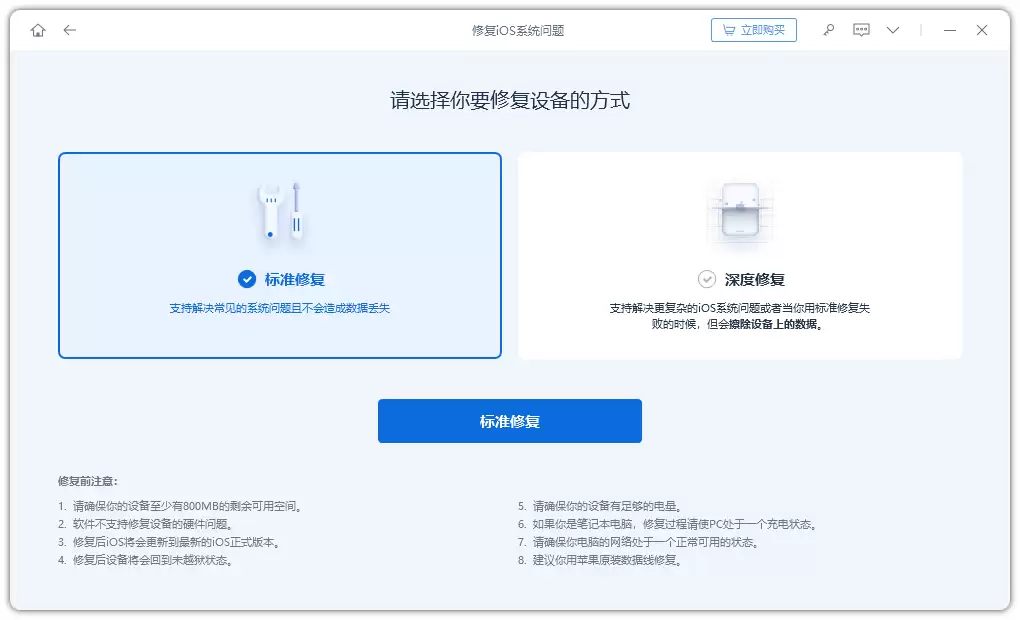
第二步:软件会自动识别你的iPhone 11型号。确认信息后,在提供的两种修复模式中,务必选择“标准修复”模式,然后点击“开始修复”按钮。
第三步:根据软件界面提示,手动将iPhone 11进入恢复模式或DFU模式。工具会提供详细的图文指引,只需跟随步骤操作即可。
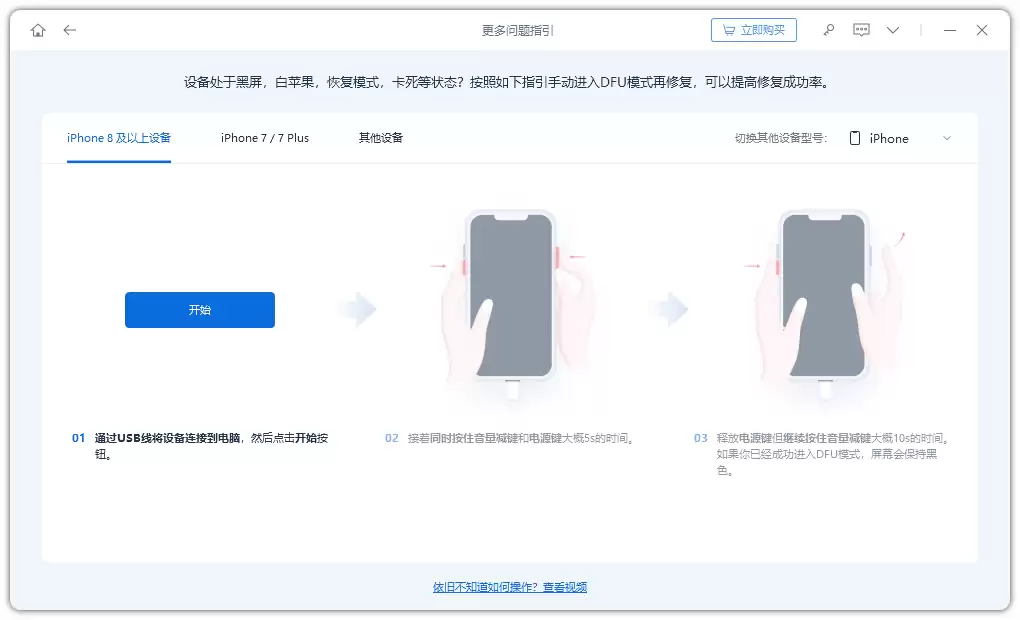
第四步:进入指定模式后,软件将自动下载匹配你iPhone 11型号及系统版本的固件包。请确保此过程网络连接稳定。
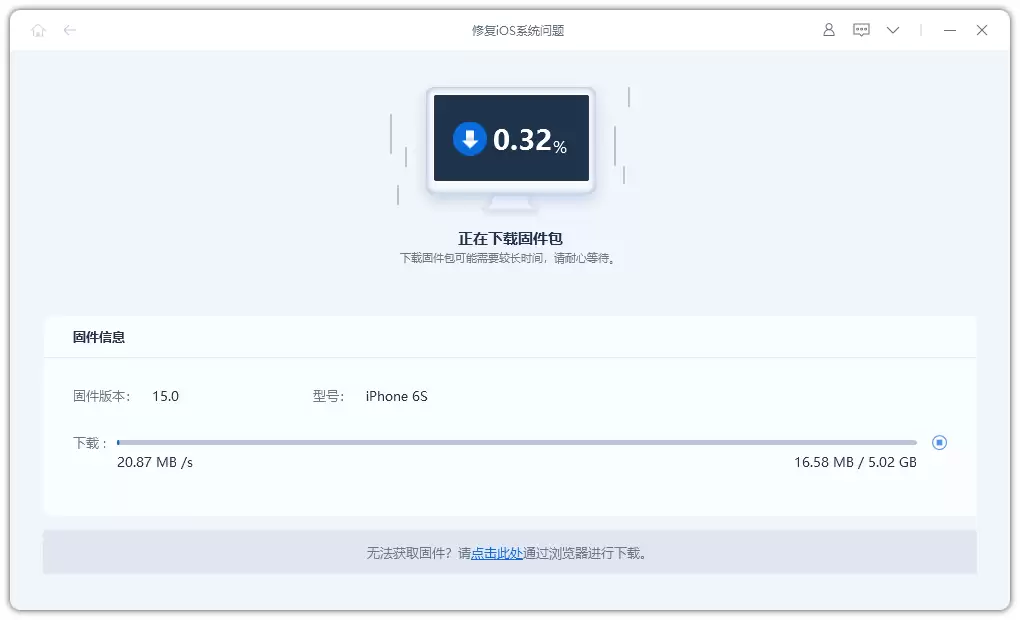
第五步:固件下载完成后,点击“开始标准修复”。工具将自动执行系统修复流程。整个过程大约需要10-15分钟,期间请确保数据线连接稳固,不要断开手机与电脑的连接。

修复完成后,界面会显示“修复成功”。你的iPhone 11将自动重启并恢复正常使用,手机内所有照片、联系人、App数据均会完整保留。
总结来说,当iPhone 11因存储空间不足导致白苹果无法开机时,优先尝试强制重启。若问题依旧,强烈推荐使用专业的iOS系统修复工具进行“标准修复”,这是目前在不丢失任何数据的前提下,解决iPhone白苹果、无法开机问题最可靠的方法。如果你的设备正遭遇此类困境,不妨立即按此指南尝试修复。


