
你的iPhone13是否曾在使用过程中突然黑屏并自动重启,或是彻底黑屏后无法再次开机?
近期,许多iPhone13系列用户都反馈了类似的设备异常。手机毫无预警地黑屏,确实会严重影响日常使用体验。
尤其是当iPhone13频繁出现黑屏重启,或是完全无法启动时,不少用户的第一判断是电池故障,从而选择检测或更换电池。然而,这有时并不能解决问题。考虑到iPhone13系列上市时间尚短,电池本身出现严重问题的概率相对较低。面对黑屏困扰,不必急于更换电池,可以先尝试以下这些系统性的排查与修复方案。
一、及时更新应用程序与系统
若你的iPhone13是在升级至iOS 15.1或15.2等较新系统版本后,才开始出现黑屏现象,则需要重点关注系统兼容性问题。新发布的iOS系统有时会与部分旧版应用程序存在兼容性冲突,严重时便会引发设备黑屏或闪退。
如果黑屏重启只是偶尔发生,或总是在运行某个特定应用时触发,那么问题的根源很可能就是该应用。最有效的解决策略,是确保你的iOS操作系统以及所有已安装的应用程序都更新至官方发布的最新版本。

二、排查iOS系统故障与Bug
如果你的iPhone13是在刷机、更新系统,甚至误点不明链接之后,才开始出现无故黑屏重启,那么问题极有可能源自系统层面。
iOS系统出现故障的表现形式多样,除了常见的黑屏,还可能伴随白苹果图标、无限重启循环、屏幕完全无响应等情况。
可以尝试按照以下步骤解决:
方法一:执行强制重启操作
这是应对iPhone突发性黑屏、白苹果、死机等状况的首选方案。操作简便,能有效解决多数因临时性系统卡顿或软件冲突导致的问题。若强制重启后手机暂时恢复正常,但问题仍反复出现,则需进行更深层次的排查。
iPhone13强制重启的具体操作步骤:
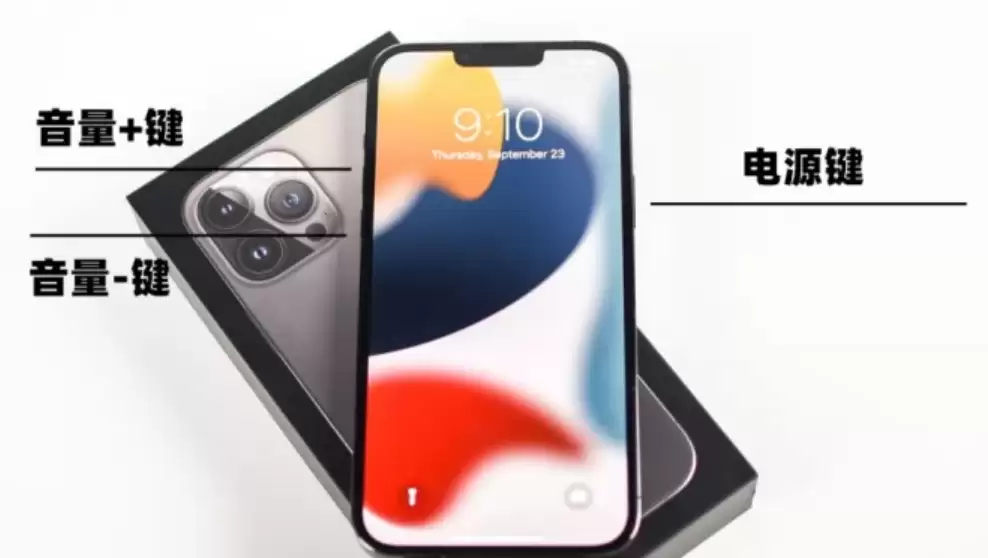
首先快速按下并松开音量增大键,接着快速按下并松开音量减小键,最后长按侧边的电源键(锁屏键)不放。持续按住直到屏幕上出现Apple标志,再松开电源键,等待设备完成启动过程即可。
方法二:使用专业工具进行系统修复
当强制重启无法解决问题时,我们可以借助一些专业的iOS系统修复工具。这类工具通常能够处理上百种不同的系统故障,例如设备卡在Apple标志界面、持续黑屏、无法开机、循环重启等。
操作流程也并不复杂:
第1步:在电脑上启动专业的修复工具(例如牛学长苹果手机修复工具),使用原装或MFi认证的数据线连接iPhone与电脑,然后在软件界面选择“修复iOS系统问题”功能。
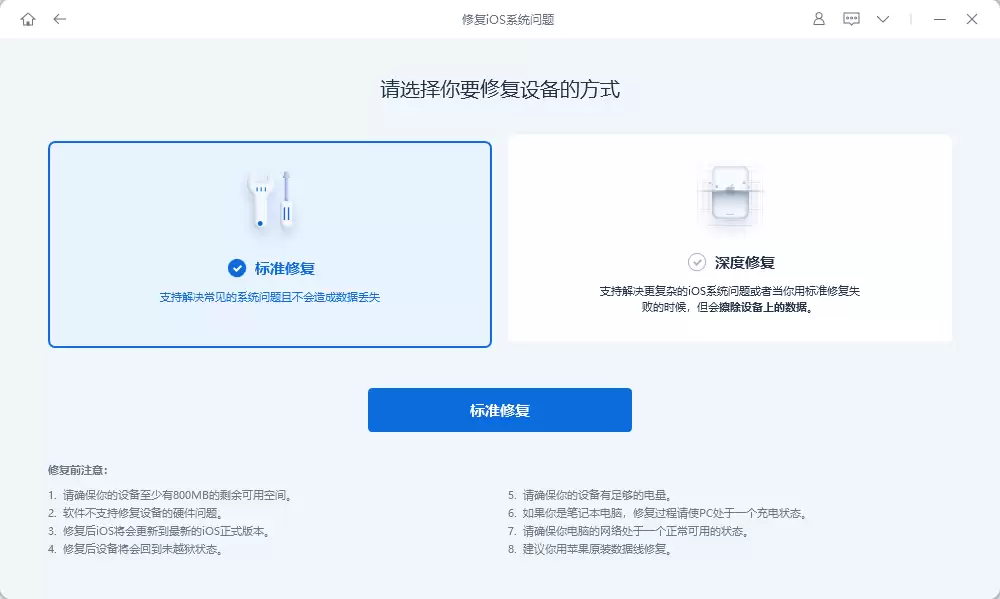
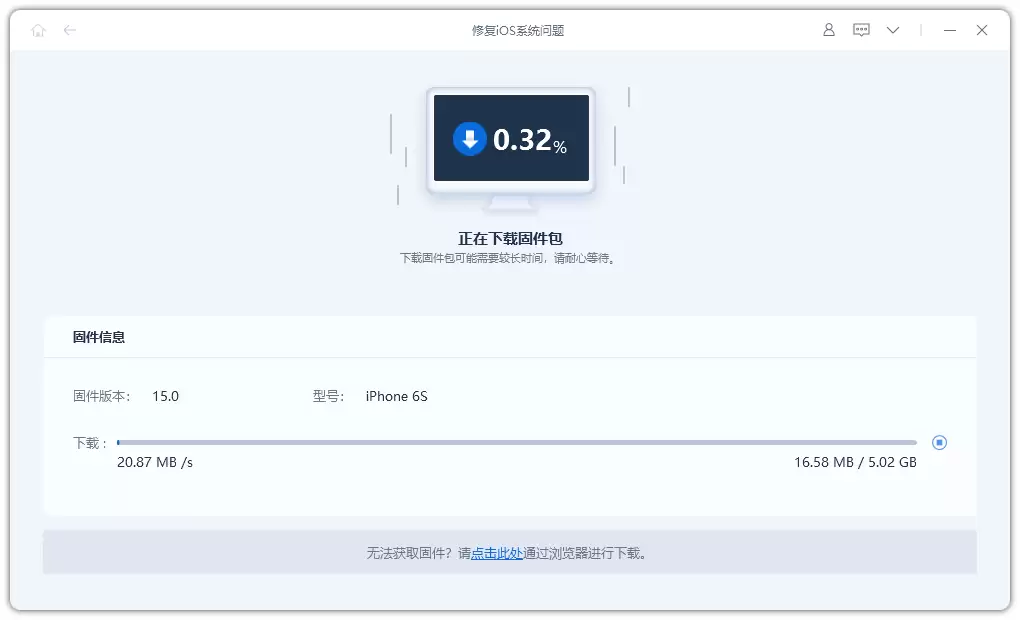
第2步:待软件成功识别到你的设备后,点击“下载固件”按钮。固件包下载完成后,点击开始修复。整个修复过程大约需要10分钟,期间请务必确保数据线连接稳定,不要断开。
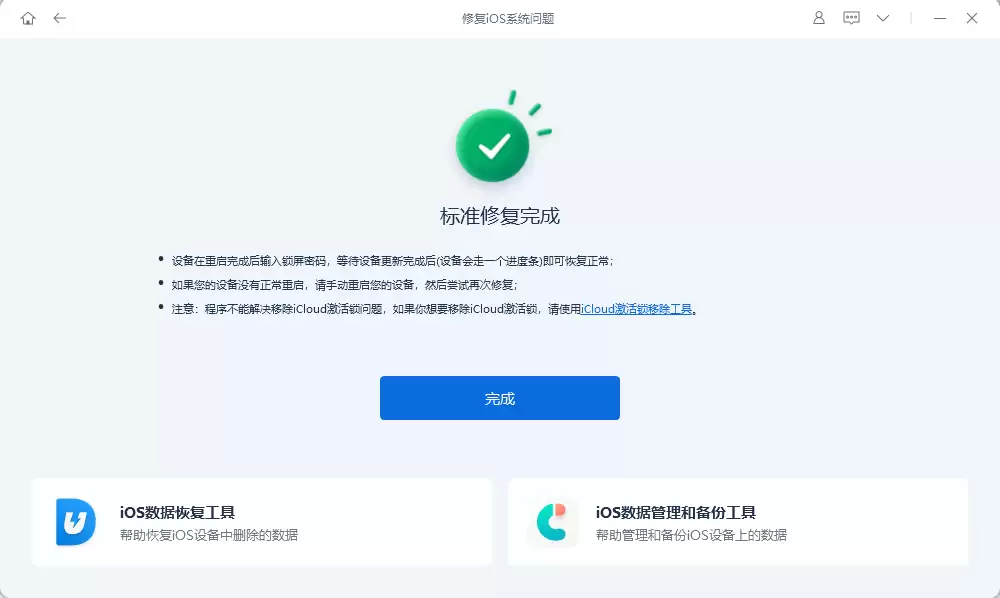
第3步:修复完成后,工具界面会显示“修复完成”的提示。请注意,默认的“标准修复”模式通常不会导致手机数据丢失。如果修复后设备仍然无法正常开机,可以尝试选择“深度修复”模式,但此模式会清除设备上的所有数据。因此,在进行深度修复前,务必通过iCloud或电脑上的iTunes进行完整数据备份。修复完成后,再从备份中恢复个人数据即可。
三、检查无线局域网助理功能
此方法源于众多网友的成功经验分享。问题的潜在根源可能与一项名为“无线局域网助理”的系统功能有关。
当此功能开启时,iPhone会在Wi-Fi信号较弱的情况下,自动在Wi-Fi网络与蜂窝移动数据之间进行切换。如果所处网络环境不稳定,这种频繁的切换可能导致系统资源调度异常,从而引发死机或意外重启。
检查方法非常简单:打开iPhone的【设置】应用,进入【蜂窝网络】选项,一直滑动到页面最底部,即可看到【无线局域网助理】的开关。如果它处于开启状态,建议先尝试将其关闭,观察问题是否得到缓解。
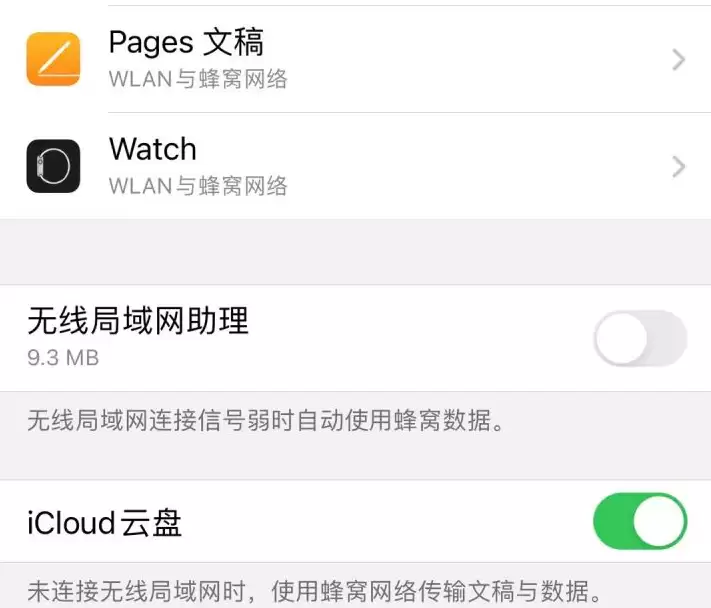
建议所有iPhone用户都可以检查一下此设置,作为一种预防性措施。
四、确认是否存在硬件故障
如果上述所有软件层面的排查和修复方法都已尝试,但你的iPhone13仍然频繁黑屏重启或无法开机,那么就需要考虑设备存在硬件故障的可能性。
例如,手机主板上的电池接口、CPU(中央处理器)、电源管理芯片、存储硬盘等核心部件发生故障,或者相关电路出现短路,都可能导致此类严重的黑屏问题。硬件问题通常无法通过软件操作自行修复。
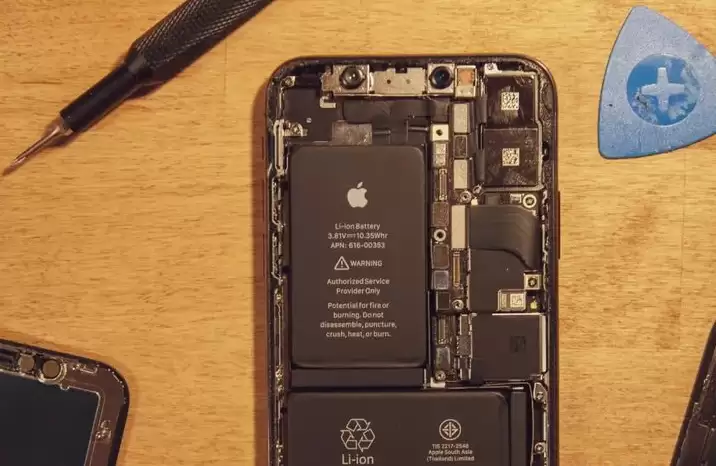
此时,最稳妥的做法是将设备送至苹果官方授权的维修服务点进行专业检测。特别是对于刚购买不久的新机,如果确认属于非人为的硬件质量问题,可以及时申请退换货或享受保修服务。当然,送检后也可能证实并无硬件问题,这样用户也能彻底放心。
以上便是针对iPhone13莫名黑屏、自动重启问题的一套完整解决思路。从软件设置、系统修复到硬件检测,遵循由易到难、由软及硬的顺序进行排查,绝大多数问题都能找到对应的解决方案。


