
在日常办公与家庭使用中,打印机是不可或缺的重要设备。想要快速、顺利地完成打印机驱动安装?使用360驱动大师来安装打印机驱动程序,是一个高效且可靠的选择。
安装前的准备工作
开始操作前,请先完成两项关键准备:首先,确认您的打印机电源已打开,并且已通过USB数据线或无线网络(Wi-Fi)与电脑成功连接。其次,建议您提前访问打印机品牌的官方网站,根据具体型号下载最新的官方驱动程序,并保存在电脑中备用。这一步至关重要,因为最新的驱动程序能确保打印机性能稳定、兼容性良好。
启动360驱动大师
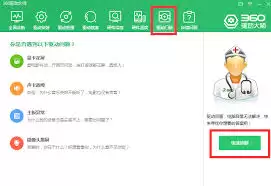
在电脑桌面找到360驱动大师的快捷方式,双击运行。如果您的电脑尚未安装此工具,需要先前往360官方网站下载并完成安装。
自动检测硬件设备
软件启动后,会自动对电脑连接的硬件设备进行全面扫描。稍等片刻,检测结果将显示在主界面。请重点关注“打印机设备”栏目,查看您的打印机是否已被正常识别。如果状态显示为“驱动未安装”,即可进行下一步操作。
一键安装打印机驱动
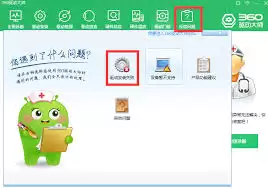
操作非常简单:直接点击打印机设备旁的“安装”按钮。随后,360驱动大师将自动匹配并下载适用于您打印机型号的最新驱动程序,并完成安装。请保持网络通畅,耐心等待安装过程完成,不要中途关闭程序。安装结束后,根据软件提示重新启动电脑,以确保驱动程序完全生效。
配置打印机参数
电脑重启后,进入系统“控制面板”,找到“设备和打印机”或“打印机和扫描仪”(不同Windows版本名称可能略有不同)。在设备列表中,您应该能看到新安装的打印机图标。为了日后使用方便,建议右键点击该图标,选择“设置为默认打印机”。这样,系统在执行任何打印任务时都会优先调用这台设备。
打印测试页验证

最后一步是验证安装结果。在“设备和打印机”界面中,右键点击您的打印机,选择“打印测试页”。如果安装成功,打印机将输出一张包含系统信息和测试图案的页面,这标志着打印机驱动安装与设置已全部完成。
综上所述,通过360驱动大师安装打印机驱动的全过程清晰明了、操作简便。无论是为新购置的打印机安装驱动,还是为更换设备后重装驱动,这套方法都能提供一条高效可靠的路径,帮助您快速恢复顺畅的打印体验。


