
在CAD设计项目中,高清参考图像的引入能够为方案深化提供直观的视觉依据。浩辰CAD作为一款专业的工程设计软件,其处理光栅图像的功能十分完善。本文将系统讲解如何将高清图片清晰、准确地导入浩辰CAD图纸,并使其与设计内容无缝结合,从而提升图纸的专业性与信息完整性。
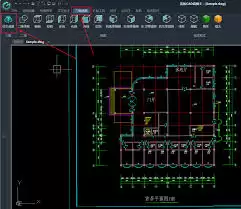
首先,前期准备是关键。确保选用的图片本身具有足够的分辨率和清晰度,这是保证最终效果的基础。若原图质量不佳,建议先使用Photoshop等图像软件进行预处理,避免插入CAD后因缩放导致像素化模糊,影响图纸输出质量。
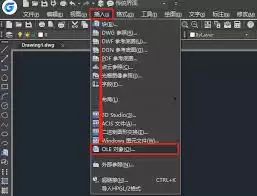
准备好图像文件后,启动浩辰CAD软件。操作入口清晰明了:在软件上方菜单栏点击“插入”选项卡,从下拉列表中找到“光栅图像参照”功能并执行。该命令专用于将外部图片文件链接或嵌入到当前绘图环境中。
执行命令后,将弹出“选择参照文件”窗口。在此界面中,导航至存放目标图片的文件夹,选中文件后点击“打开”。
随后,进入重要的“图像”参数设置界面。您可以在此对图片的插入属性进行精确配置:
- 插入点:可直接输入X、Y、Z坐标值,或勾选“在屏幕上指定”,返回绘图区域用鼠标点击确定放置位置。
- 缩放比例:这是控制图像尺寸的核心参数。建议选择“统一比例”,并输入适当的缩放因子。例如,“1”表示按原尺寸插入,“0.5”表示缩小至50%。需结合图纸已有图元的比例进行设定,确保视觉协调。
- 旋转角度:若图片方向需要校正,可在此输入旋转角度值(如90、180),实现插入时自动旋转对齐。
对话框中还提供了一些高级设置选项,以应对特定需求:
- 图像剪裁:如果仅需引用图片的局部区域,可勾选“插入时剪裁”。确认插入后,系统会引导您绘制剪裁边界,快速截取所需部分。
- 显示效果调整:当图片的明暗、对比度与CAD背景不协调时,可通过“颜色管理”中的亮度、对比度等滑块进行调节,使图像在图纸中显示更清晰、融合更自然。
所有参数确认无误后,点击“确定”。高清图片便会按照设定呈现在图纸的指定位置。
插入后的图片将作为一个整体的光栅图像对象。如需调整位置、大小或显示范围,操作十分灵活:直接选中图像,拖动其周边的夹点即可实现快速移动或缩放。如需重新剪裁或修改高级属性,双击图像或右键选择“图像调整”,即可再次打开参数对话框进行修改。
总结来说,从准备高清素材,到通过“插入—光栅图像参照”命令调用,再到精确设置插入点、比例与旋转,最后利用剪裁与显示优化功能进行后期完善——掌握这一完整流程,您就能高效地将各类高清图片转化为CAD图纸中的优质参考底图。这不仅能丰富设计表达层次,也显著提升了绘图工作的准确性与效率。


