
想要让视频作品在众多内容中脱颖而出,精心添加的特效往往是关键一步。剪映内置了丰富而强大的特效库,操作直观易懂。本文将为您详细解析,如何在剪映中为视频片段添加并精细调整特效,从而显著提升视频的视觉吸引力。
首先,启动剪映应用并导入您的视频素材,进入主编辑界面。请留意底部功能菜单栏,找到并点击【特效】图标,即可开启您的视频特效制作流程。
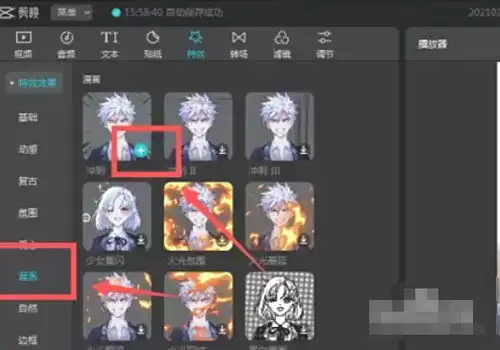
浏览与选择特效分类
点击进入【特效】功能后,您将看到一个分类清晰的特效资源库。主要类别包括“画面特效”、“人物特效”、“氛围特效”等。下面我们以最常用到的“画面特效”为例,进行具体操作演示。
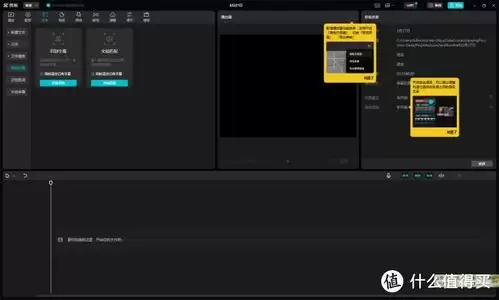
如何添加画面特效到视频
进入“画面特效”类别后,您会看到更精细的风格划分,例如模糊、光影、复古、分屏等。点击您喜欢的风格,如“模糊”,其下会展开“高斯模糊”、“动感模糊”等具体效果选项。选中心仪的效果后,长按并将其直接拖拽到视频轨道上,覆盖您希望应用该特效的片段位置。整个过程类似于在时间轴上添加音频或贴纸,非常简单快捷。
精细调整特效参数
成功添加特效只是基础步骤,若要实现理想的视觉效果,通常需要进行参数微调。在视频轨道上选中已添加的特效片段,编辑区上方通常会弹出对应的参数调节面板。例如,对于模糊类特效,您可以滑动“强度”滑块控制模糊程度;部分动感模糊还支持调整方向,以模拟运动轨迹。对于光影类特效,则可以自定义光线强度、颜色色调、照射角度等。通过这些个性化设置,您可以将通用特效模板转化为契合视频主题的专属视觉效果。
控制特效持续时间与节奏
特效的时长控制至关重要,它直接影响视频的节奏和情绪表达。在时间轨道上,每个特效片段都可以通过拖动其左右边缘来调整长度。如果您需要一闪而过的闪光效果,就将片段缩短;若想营造一段持续的怀旧胶片颗粒或梦幻光晕氛围,则将片段拉长以覆盖相应的视频区间。这为您提供了精确到帧的特效时间管理能力。
总结来说,掌握“选择分类、添加至轨道、调整参数、控制时长”这四个核心步骤,您就能在剪映中熟练运用各类画面特效。无论是日常Vlog记录,还是需要强烈视觉风格的创意短片,恰到好处的特效都能极大增强视频的专业质感与艺术表现力。立即尝试这些技巧,探索特效如何为您的视频创作注入全新活力。


