
显示器突然黑屏进入休眠状态,确实是个令人困扰的常见问题。不过别着急,大多数情况都能通过系统排查解决。本文将为您梳理一套完整的故障排除流程,从简单到复杂,帮助您快速定位问题根源,恢复显示器正常工作。
首先,最基础也最容易被忽视的一步:检查物理连接。请务必确认显示器与主机之间的视频线缆(如HDMI、DP或VGA线)两端均已插牢。接口松动是导致信号传输中断、进而触发显示器黑屏休眠的典型原因。建议将线缆两端重新插拔一次,确保接触稳固,同时检查线材本身有无明显弯折或破损痕迹。
排除了连接问题后,下一步是检查供电系统。请确认显示器的电源线已牢固连接,并且电源插座供电正常。您可以尝试更换一个插座,或重新插紧电源线。同时,也请观察电脑主机的电源指示灯是否亮起,确保主机本身供电无虞,因为主机异常也可能导致无信号输出。
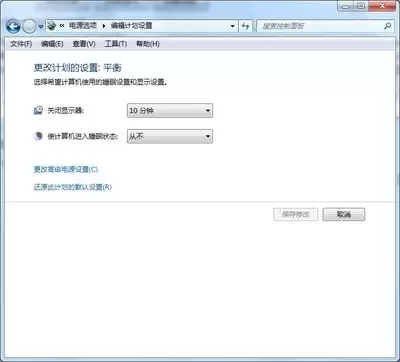
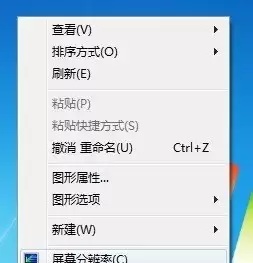
如果连线和供电均无异常,那么我们需要转向软件与系统设置进行排查。请进入电脑的操作系统显示设置界面,重点检查两项:一是屏幕分辨率是否设置过高,超出了显示器自身的物理支持范围,这会导致黑屏;建议调整为显示器推荐的分辨率。二是检查系统的电源与睡眠设置,查看“关闭显示器”或“使计算机进入睡眠状态”的时间是否设置过短,适当延长这些时间或暂时禁用相关节能选项,可以有效判断是否为误休眠。
倘若上述常规方法均无效,问题可能指向硬件故障。此时,显卡是首要怀疑对象。您可以尝试将这台显示器连接到另一台确认正常的电脑上,如果显示正常,则基本可判定原电脑的显卡存在驱动问题或硬件损坏。更新显卡驱动或联系专业人员进行检修是必要的步骤。当然,显示器自身的内部电路或背光模块损坏也有可能,但这需要专业的维修技术进行诊断。

总结来说,当显示器黑屏休眠时,请保持冷静,按照“连接检查 → 电源确认 → 系统设置调整 → 硬件故障排查”的顺序逐步进行。绝大多数非硬件问题都能在前三步得到解决。如果最终确认是显卡或显示器本体等硬件故障,强烈建议不要自行拆机维修,以免扩大损失,寻求官方售后或专业维修服务是最安全可靠的选择。希望这份详细的排查指南能助您高效解决问题,找回清晰的显示画面。