
在Linux服务器运维实践中,为大容量磁盘进行分区是一项基础且关键的操作。然而,许多运维人员都曾遇到一个令人困惑的问题:为系统挂载了一块4TB甚至更大容量的硬盘,完成格式化与挂载后,使用df -h或lsblk命令查看,却发现可用空间仅有2TB左右,剩余的大量存储空间似乎“不翼而飞”。
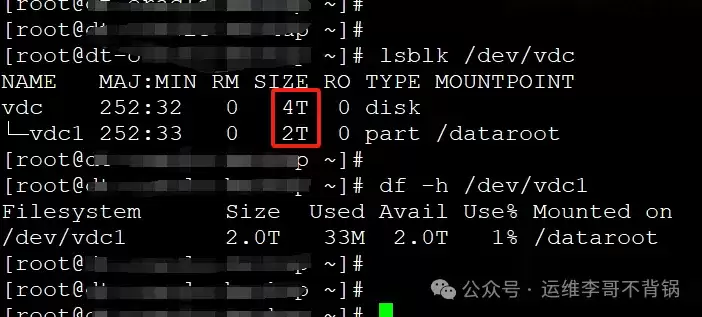
这并非系统故障或灵异事件,其根本原因通常指向了磁盘分区表格式的选择错误。
1. 问题根源解析
这一现象本质上是MBR(主引导记录)分区格式的“历史容量限制”所导致。许多管理员习惯使用fdisk工具或自动化脚本快速初始化磁盘。若未在操作中明确指定,系统默认创建的分区表类型很可能就是MBR。
MBR分区表标准诞生于数十年前,其设计架构中的寻址能力上限仅为2TiB(约合2.2TB)。对于超过此容量的硬盘,超出部分将无法被操作系统识别和寻址,导致存储空间被“闲置”或“浪费”。
要透彻理解此限制,对比MBR与其继任者GPT(GUID分区表)的核心差异至关重要。GPT作为现代分区标准,几乎突破了容量限制,并提供了更优的数据冗余与完整性校验机制。
2. 大容量磁盘分区正确方案
针对超过2TB的大硬盘,有两种主流且可靠的配置方案:
- 将整块磁盘直接格式化为文件系统,完全跳过创建分区表的步骤。
- 采用GPT分区表,先进行分区划分,再格式化各个分区。
以下将详细拆解这两种方案的具体操作步骤。
操作前重要警告:下述所有操作仅适用于全新磁盘或已完全备份数据的空盘。分区与格式化过程将永久清除磁盘上所有现有数据,请务必提前确认并做好数据备份。
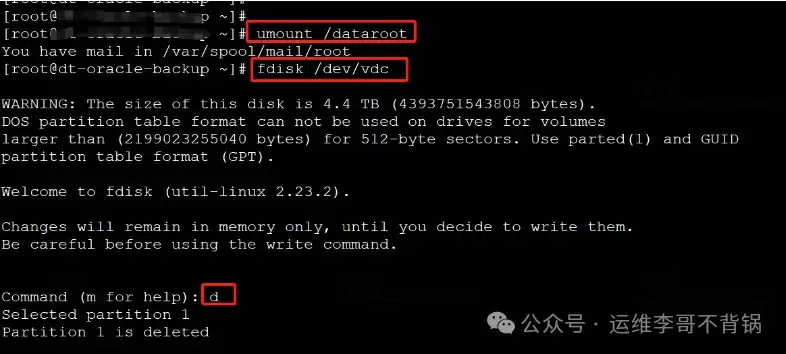
(1) 方案一:整盘直接格式化
此方法最为简洁高效,适用于将整块硬盘作为单一存储卷使用的场景。假设目标磁盘/dev/vdc已无任何旧分区信息,处于可用状态。
首先,使用lsblk命令确认磁盘设备及容量:
[root@localhost ~]# lsblk /dev/vdc
NAME MAJ:MIN RM SIZE RO TYPE MOUNTPOINT
vdc 252:32 0 4T 0 disk接着,直接使用mkfs命令对设备进行格式化(此处以高性能的XFS文件系统为例,-f参数表示强制执行):
[root@localhost ~]# mkfs.xfs /dev/vdc -f然后,创建挂载目录并执行挂载:
[root@localhost ~]# mount /dev/vdc /dataroot最后,为实现系统重启后自动挂载,需将挂载配置写入/etc/fstab文件。
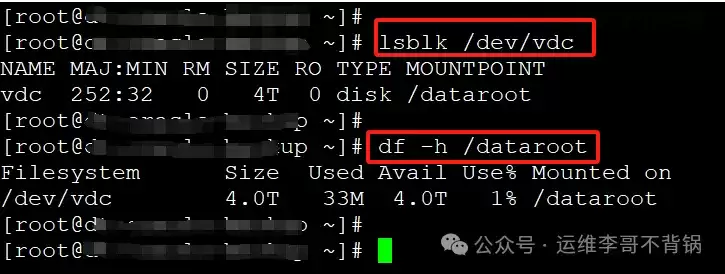
完成以上步骤后,再次执行df -h命令,即可看到完整的4TB容量已成功挂载至/dataroot目录。此方案步骤少,执行速度快。
(2) 方案二:使用parted创建GPT分区
如果你需要对磁盘进行更精细的管理(例如划分多个独立分区或逻辑卷),则创建GPT分区表是更规范、更灵活的选择。推荐使用功能强大的parted工具。
启动parted并指定目标磁盘:
[root@dt-oracle-backup ~]# parted /dev/vdc在parted交互式命令行中,首先将磁盘的分区表类型设置为gpt:
(parted) mklabel gpt
Warning: The existing disk label on /dev/vdc will be destroyed and all data on this disk will be lost. Do you want to continue?
Yes/No? yes
随后,创建一个占用全部磁盘空间的主分区(文件系统类型标记为xfs,起止位置为0%到100%):
(parted) mkpart primary xfs 0% 100%
(parted) print # 打印当前分区信息以确认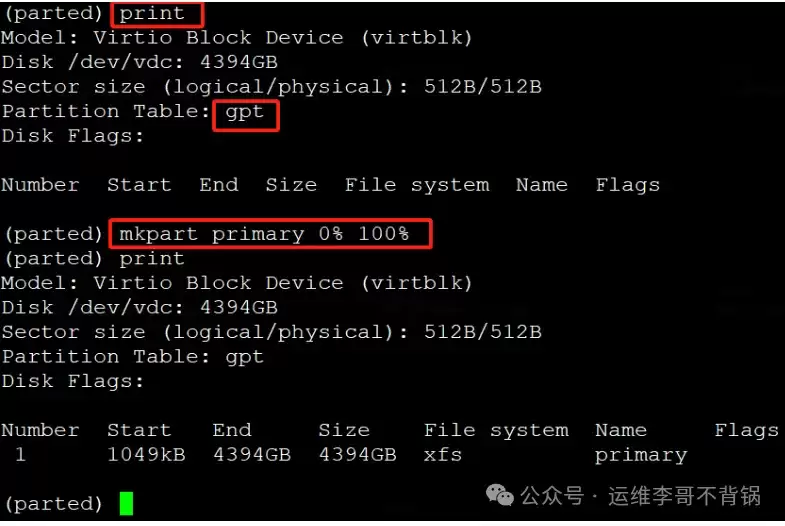
执行前双重确认:
- 确认目标磁盘数据已备份,此操作不可逆。
- 确认
/dev/vdc已替换为你的实际磁盘设备标识符(可通过lsblk或fdisk -l命令核实)。

退出parted工具后,对新建的分区(设备名通常变为/dev/vdc1)进行格式化:
[root@localhost ~]# mkfs.xfs /dev/vdc1 -f创建挂载点并完成挂载:
mkdir /dataroot
mount /dev/vdc1 /dataroot
查看挂载结果:

同样,为配置开机自动挂载,需编辑/etc/fstab文件。强烈建议使用分区的UUID(可通过blkid /dev/vdc1命令获取)而非设备名进行配置,以避免设备名变动导致挂载失败:
UUID=你的磁盘UUID /dataroot xfs defaults 0 23. 关键注意事项与常见误区
为避免在Linux磁盘分区管理中再次踩坑,请牢记以下几点:
- 注意工具默认行为:传统
fdisk工具默认创建MBR分区,除非你显式选择GPT格式(部分新版本已支持)。对于大容量硬盘分区,建议优先选用parted或gdisk等原生支持GPT的工具。 - 留意系统引导兼容性:若计划从这块大于2TB的硬盘引导操作系统,必须确保服务器主板固件(BIOS/UEFI)支持从GPT磁盘启动。传统BIOS可能仅支持从MBR磁盘引导。
- 切勿遗漏关键步骤:使用
parted时,务必先执行mklabel gpt命令创建GPT磁盘标签,然后再进行分区操作。若跳过此步直接mkpart,创建的分区仍将受限于MBR规范,无法突破2TB限制。


