近期,许多苹果用户在社区和论坛中反馈,遇到了iPhone面容ID无法正常激活或使用的困扰。作为设备解锁与移动支付的核心验证方式,面容ID失灵确实影响日常使用体验。别担心,本文将为你系统梳理面容ID失效的常见原因,并提供从基础排查到深度修复的完整解决方案。
哪些iPhone机型支持面容ID?
首先,请确认你的iPhone型号是否在官方支持列表内。面容ID功能并非所有iPhone都具备,它主要应用于以下较新机型:
若你使用的是iPhone X、iPhone XR、iPhone XS、iPhone XS Max、iPhone 11全系、iPhone 12全系、iPhone 13、iPhone 13 mini、iPhone 13 Pro或iPhone 13 Pro Max,则你的设备支持面容ID,可继续按步骤排查故障。
检查面容ID设置状态
即使机型支持,若相关设置未开启或配置有误,面容ID也可能无法工作。
请进入iPhone的“设置”应用,找到“面容ID与密码”选项(进入前需验证锁屏密码)。在此界面中,请重点确认:一、是否已成功录入面部信息;二、确保“iPhone解锁”与“Apple Pay”等需要使用面容ID的功能开关均已启用。
重新设置面容ID
若你从未设置过面容ID,需先完成初始录入。若已设置但出现识别故障,重新录入往往是有效的解决步骤。
操作路径为:“设置”>“面容ID与密码”,验证密码后选择“重设面容ID”,随后按照屏幕动画指引完成面部扫描即可。
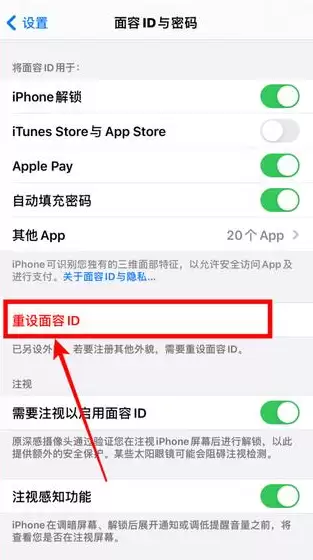
在录入或重设面容ID过程中,请注意以下关键细节:
确保iPhone刘海区域的前置原深感摄像头未被保护膜、灰尘或污渍遮挡。
面部识别时,请勿佩戴口罩、围巾或帽子等大面积遮盖物。
将设备置于距离面部约25-50厘米(一臂左右)的范围内进行扫描,避免过近或过远。
尝试重启iPhone设备
若确认机型支持且设置无误,问题仍存在,可尝试重启设备。重启能清除临时系统缓存与轻量级软件故障,是解决各类iOS异常的基础操作。重启后,再次尝试使用面容ID查看是否恢复。
使用专业工具修复系统故障
若以上常规方法均无效,则可能是iOS系统底层文件损坏或冲突导致。此时,可考虑借助专业的iOS系统修复工具进行深度处理。
这类工具通常支持修复多种系统异常,包括面容ID无法激活、设备黑屏、白苹果、更新失败等。它们兼容全系列iPhone机型与最新iOS版本,操作相对安全。
标准修复流程一般如下:
1. 在电脑端下载并安装修复工具。启动软件后,选择对应的修复模式(如“标准修复”模式)。
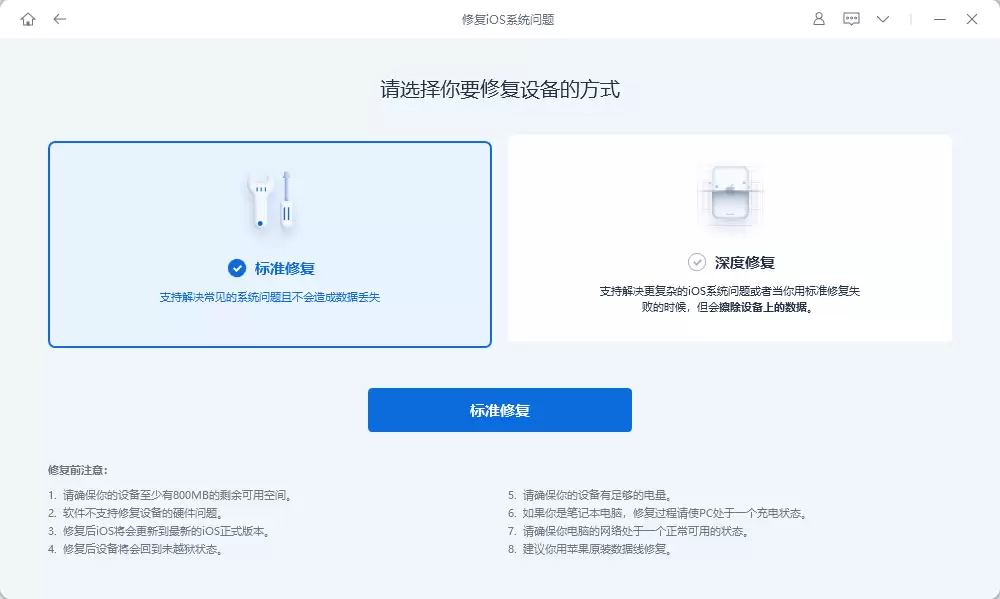
2. 通过原装数据线将iPhone连接至电脑。待软件识别设备后,点击“下载”按钮获取匹配的固件版本。
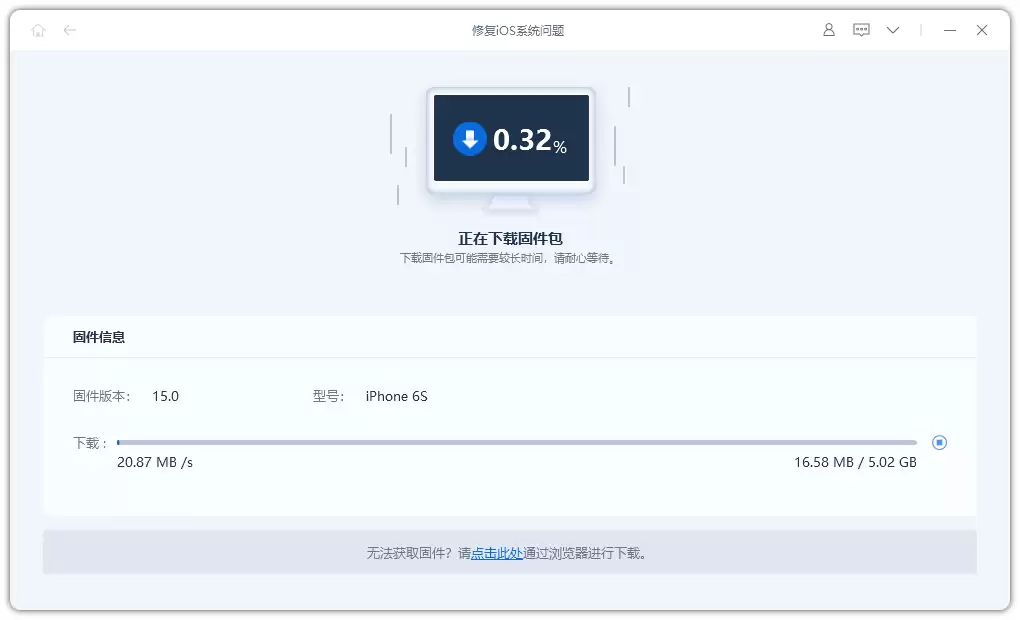
3. 固件下载完成后,点击“开始修复”。程序将自动完成系统修复,过程中请保持设备连接。修复结束后设备将自动重启,此时可重新设置并测试面容ID功能。