近期,许多iPhone 13用户反映手机屏幕出现触控失灵问题,具体表现为点击屏幕无反应或需要多次触碰才能响应。这一现象在海外科技社区和论坛中也引发了广泛讨论,表明该问题并非孤立个案。
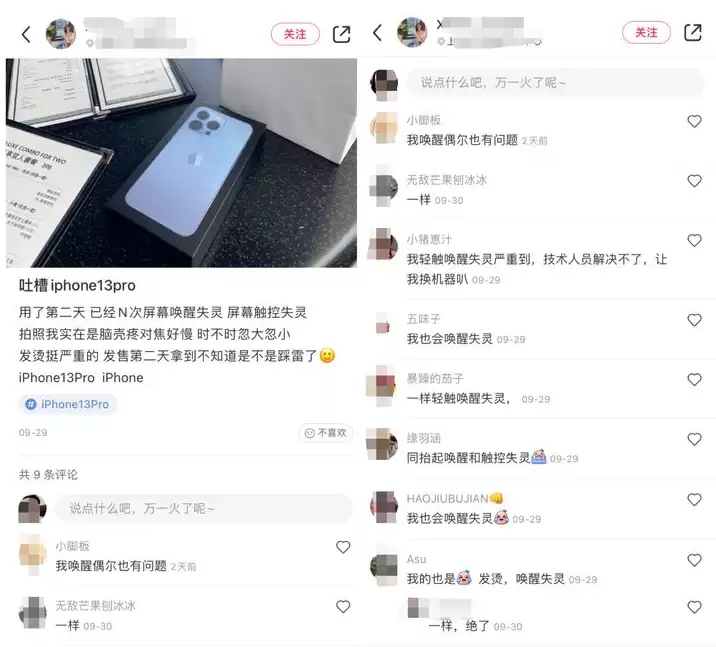
起初,用户普遍怀疑是iPhone 13硬件存在质量问题。然而,值得注意的是,部分将旧款iPhone升级至iOS 15系统的用户也遇到了类似的触摸屏故障。这一情况提示,问题的根源更可能与iOS系统更新有关,而非特定批次的硬件瑕疵。目前,苹果公司尚未就此发布官方声明或推出针对性修复方案。
若您的iPhone 13也遭遇了触控不灵的情况,不必急于送修。不妨先尝试以下两种经过验证的解决方法,大多数情况下可以自行恢复设备正常使用。
方法一:强制重启设备
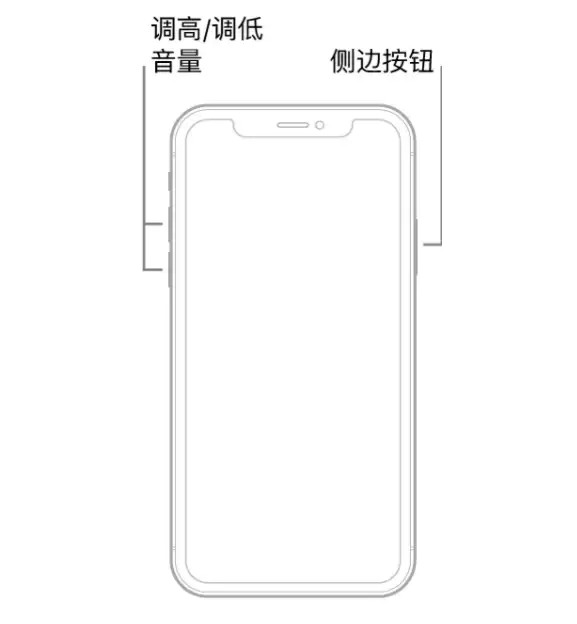
强制重启是解决iPhone各类临时性故障的通用方案,对于间歇性的屏幕触摸失灵尤为有效。操作流程如下:
首先快速按下并释放音量增大键,接着快速按下并释放音量减小键,最后长按侧边电源键不放。持续按住直至屏幕出现苹果Logo图标,此时松开按键,等待设备完成重启即可。
方法二:使用iOS系统修复工具
如果强制重启后,iPhone 13触控问题仍然频繁出现,则可能是系统底层存在错误数据或冲突。此时,建议借助专业的iOS修复软件进行深度系统修复。这类工具通常能有效处理白苹果、黑屏、卡在恢复模式以及触控失灵等多种系统异常。
具体操作步骤分为以下几个阶段:
第一步,在您的电脑(Windows或Mac)上下载并安装一款可信的苹果手机修复工具。启动软件后,使用原装或MFi认证的数据线将iPhone 13连接到电脑。
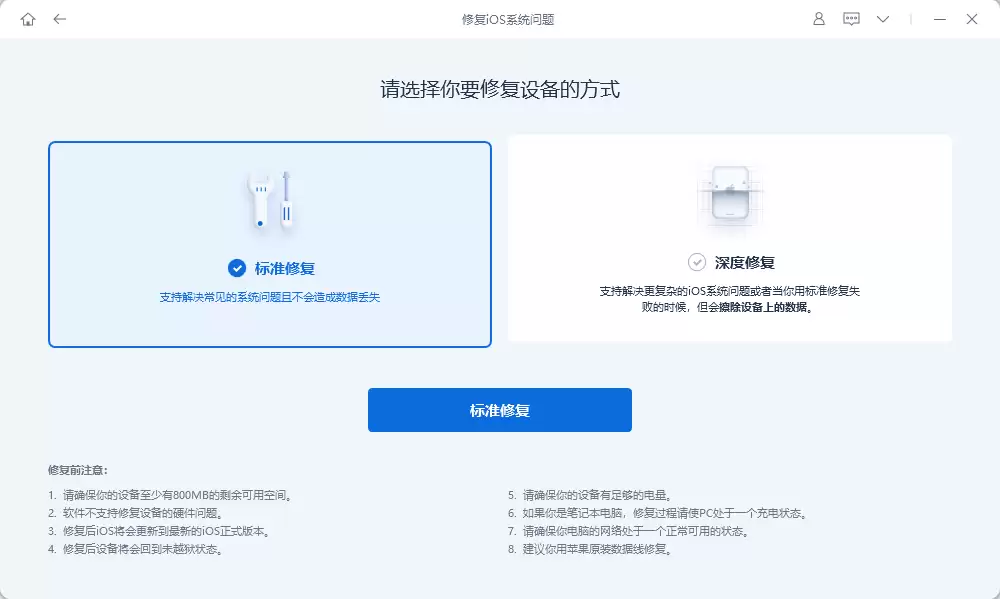
待软件成功识别设备后,在主界面点击“开始”按钮。软件通常会提供“标准修复”和“深度修复”两种模式。针对iPhone 13触摸屏失灵问题,建议优先选择不会丢失个人数据的“标准修复”模式。
随后,软件将自动下载与您设备型号完全匹配的最新版iOS固件。点击“下载”按钮并耐心等待完成。您也可以提前手动下载好固件文件,然后通过界面上的“选择”按钮导入本地固件包。
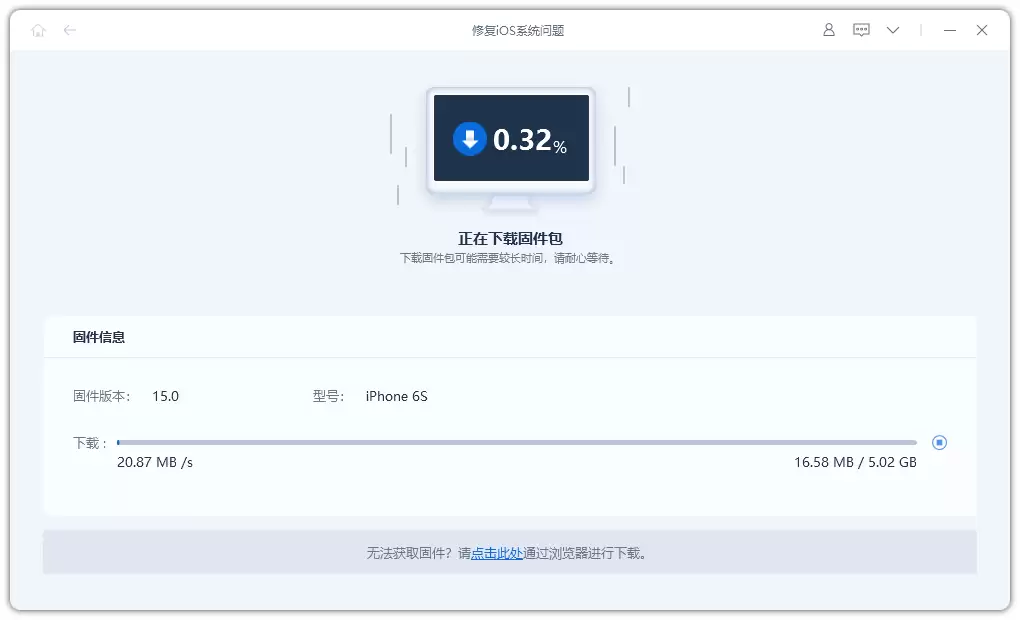
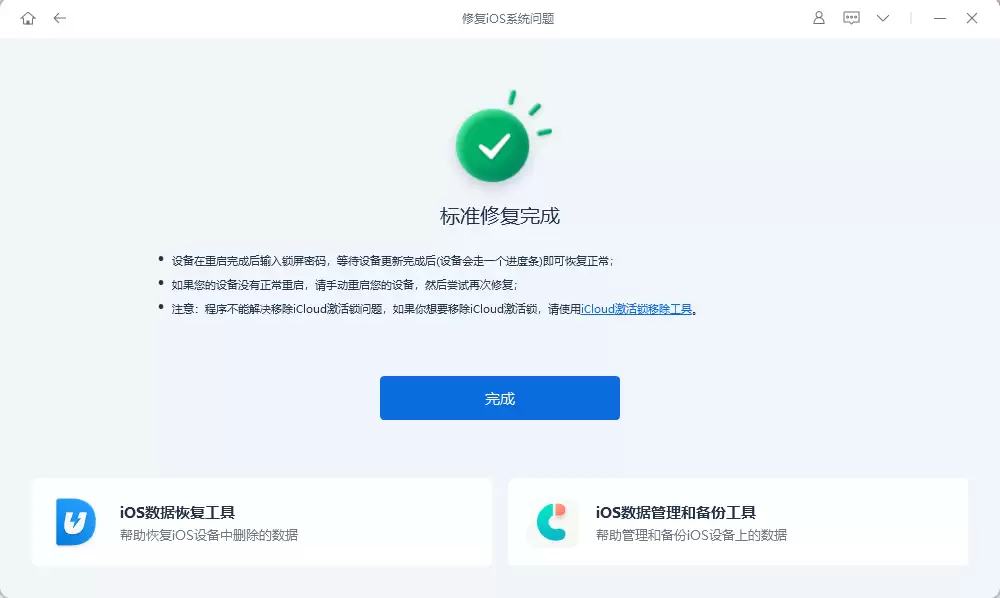
固件准备完成后,点击“开始修复”按钮。整个修复进程通常耗时约10分钟,期间请保持设备连接稳定。修复结束后,您的iPhone 13将自动重启并恢复正常触控功能。