
当您的iPad Air 3屏幕突然显示“不可用”或“已停用”时,确实会令人感到焦虑。这通常意味着设备因连续输入错误密码而触发了苹果的安全锁定机制,导致所有操作被禁止。请不必过于担心,这属于系统层面的保护措施,核心解决方案是通过电脑将设备恢复至出厂设置,此过程会清除所有数据。本文将详细介绍两种经过验证的有效方法,您可以根据手边的工具和偏好进行选择。
方法一:使用专业工具进行解锁
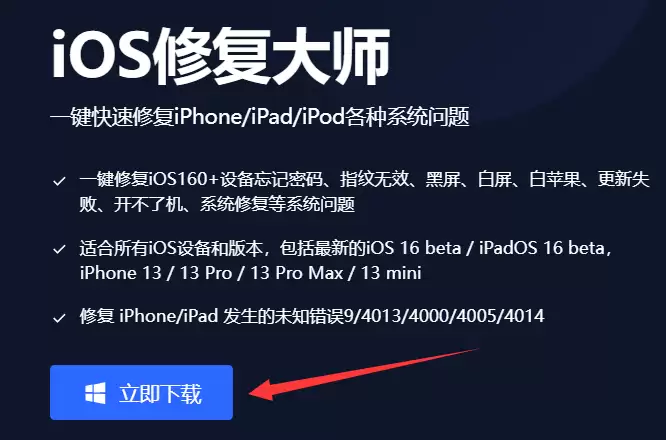
如果您希望操作流程更直观、自动化程度更高,选择一款专业的iOS系统修复工具是高效的选择。这类软件通常提供清晰的图形界面,能一步步引导您完成整个解锁过程。
第一步:获取并启动工具
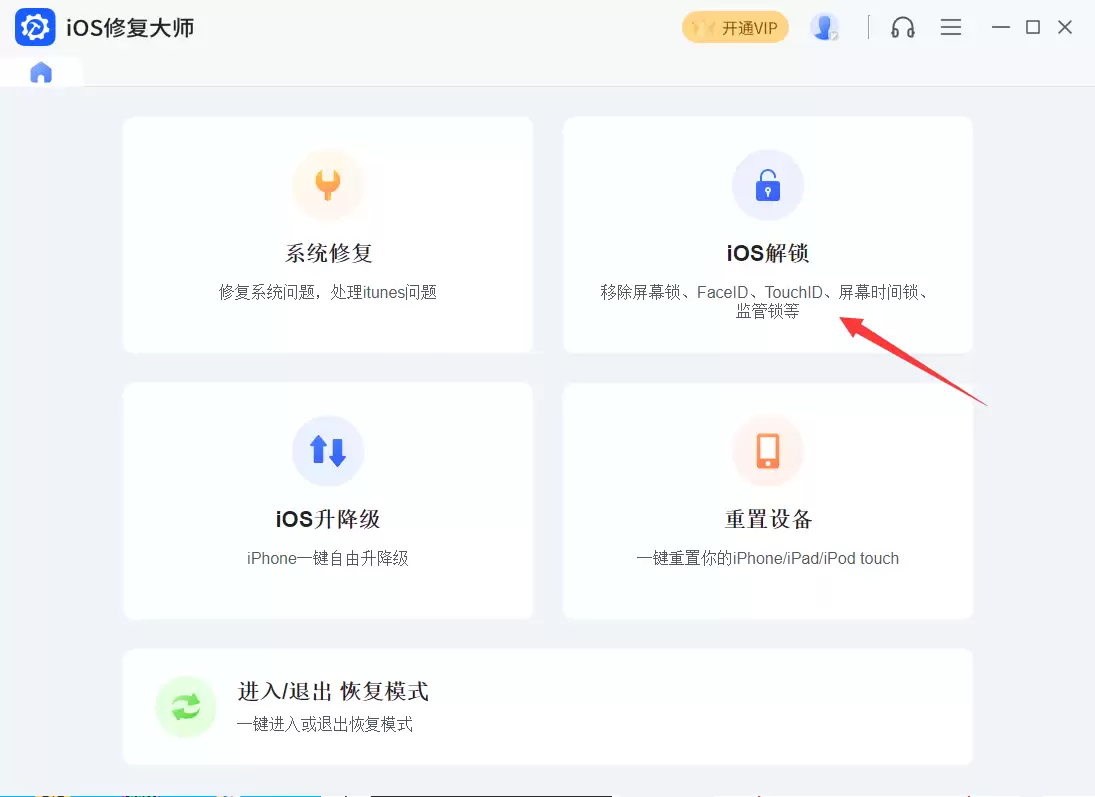
首先,请在一台可用的电脑上下载并安装一款信誉良好的iOS系统修复软件。完成安装后启动程序,通常需要登录账户。在主界面中,找到并点击类似“移除屏幕锁定”或“解锁iOS设备”的功能模块。
第二步:连接设备并进入恢复模式
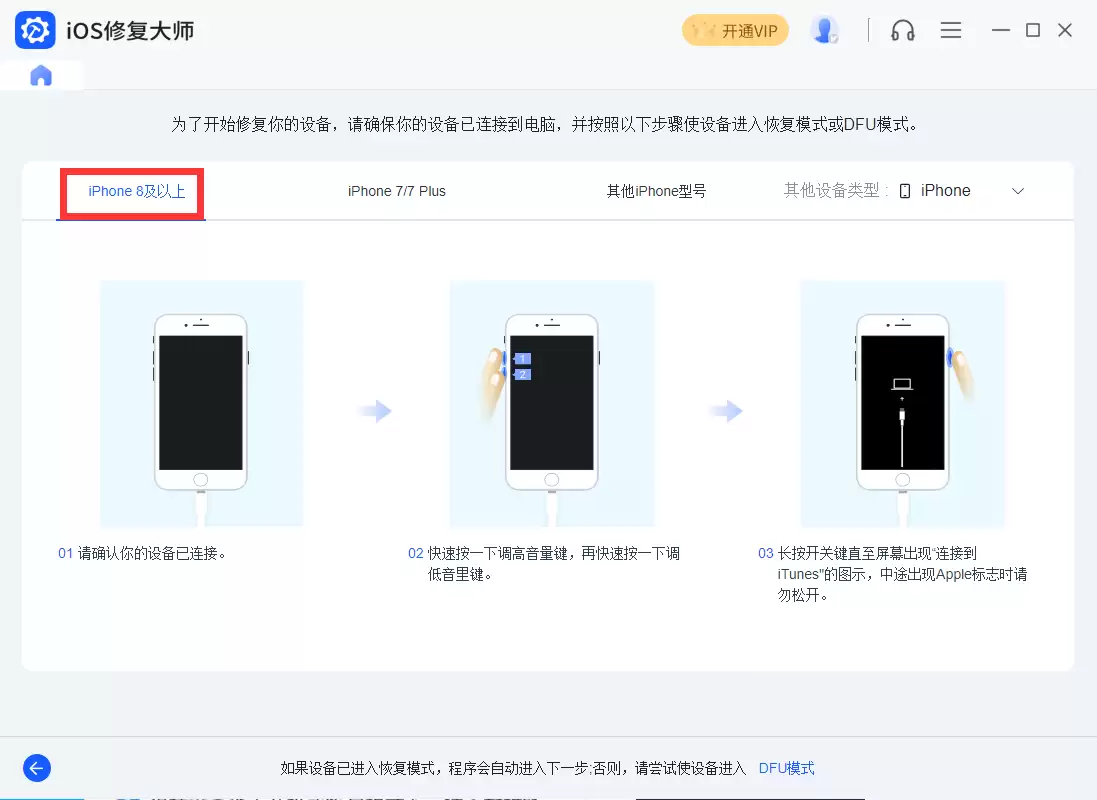
使用原装或MFi认证的数据线,将锁定的iPad Air 3连接到电脑。接下来是关键步骤:根据软件提示,手动将设备置于DFU模式或恢复模式。不同设备型号的操作方式略有不同,软件通常会提供详细的图文或视频指引。
请务必注意:此操作将彻底抹掉设备上的所有内容和设置。如果设备此前已登录Apple ID,解锁后在激活时仍需验证该ID的账户密码。
第三步:跟随指引完成修复
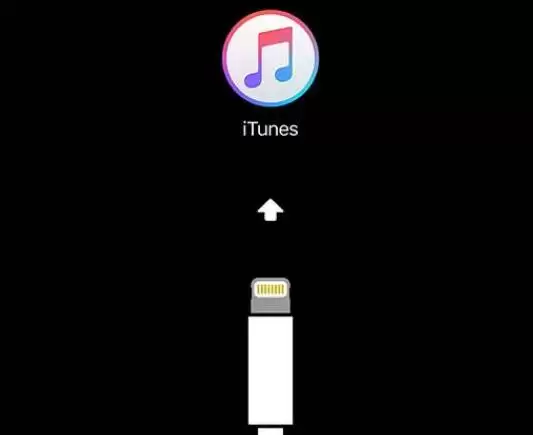
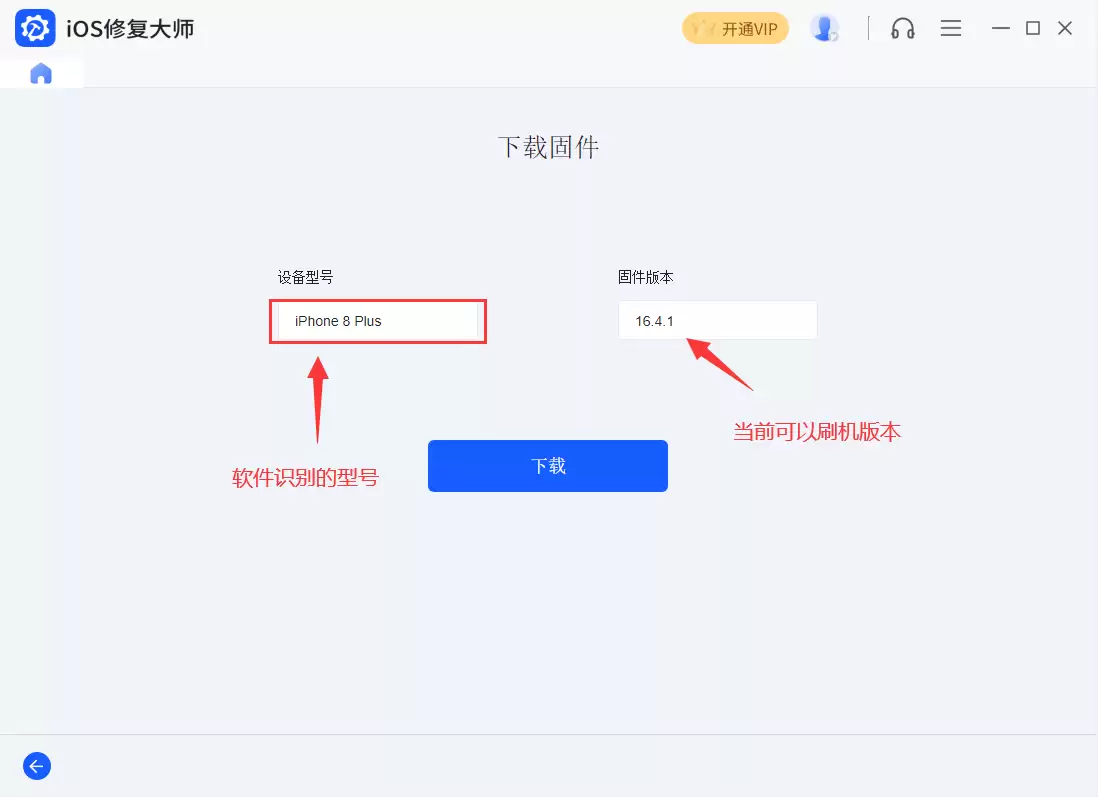
成功进入DFU模式后,设备屏幕通常会保持黑屏或显示连接iTunes的图标。此时,电脑上的软件应能正确识别到您的iPad Air 3型号信息。
当设备进入DFU模式后,一般是黑屏或者手机显示itunes图标连接;可以参考下图:
软件会自动检测并列出可用的官方固件版本,您只需点击“下载”按钮即可。下载速度取决于您的网络环境,请保持耐心等待。
第四步:执行解锁并等待完成
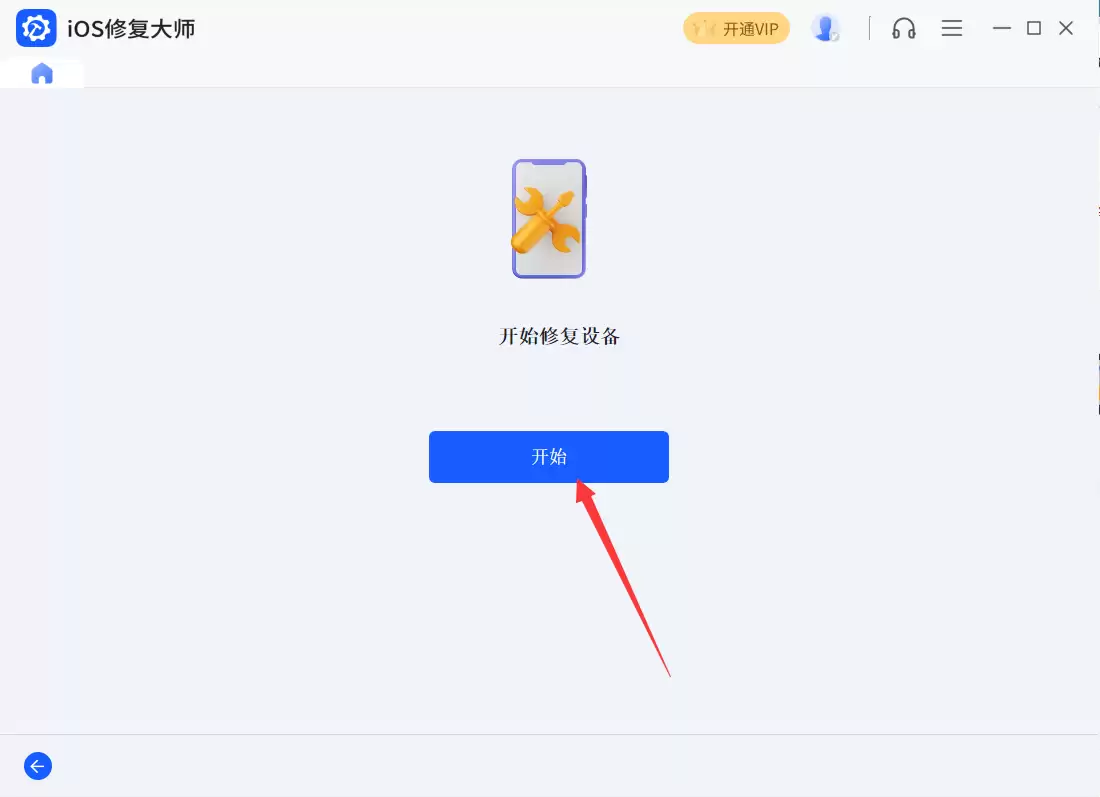
固件下载完毕后,点击“开始修复”或类似按钮,工具便会自动执行刷机和解锁流程。在整个过程中,请确保iPad与电脑的连接稳定,切勿随意拔插数据线或操作设备。
当软件界面提示“修复成功”或“解锁完成”时,您的iPad Air 3将自动重启并进入初始激活界面。至此,屏幕密码锁定已被成功移除。

方法二:通过iTunes恢复
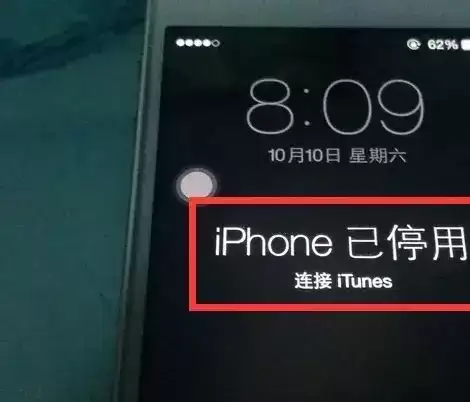
如果您更信赖苹果官方的解决方案,使用iTunes(或macOS上的访达)进行恢复是标准操作。尤其当设备屏幕直接提示“iPhone已停用,连接iTunes”时,此方法即为苹果官方推荐的解决路径。需要再次提醒,该方法同样无法保留设备内的任何数据。
操作流程如下:
1. 首先,将您的iPad Air 3完全关机。随后,在电脑上启动最新版本的iTunes(若为macOS Catalina或更高版本,则打开“访达”应用)。
2. 根据iPad Air 3的型号,按住特定的按键组合(通常为“顶部按钮”与“音量减键”,或带有Home键的型号需使用“Home键”与“电源键”),将设备强制进入恢复模式。此时屏幕应显示数据线指向iTunes的图标。
3. iTunes或访达会检测到一台处于恢复模式的iPad,并弹出一个选项窗口。直接点击“恢复”按钮,程序将自动下载匹配的固件,并将您的iPad Air 3彻底恢复至出厂状态。
整个流程结束后,您的iPad Air 3便解除了“已停用”状态。您可以将其作为新设备进行设置,或者如果您曾通过iCloud或iTunes进行过备份,也可以选择从备份中恢复个人数据。两种方法最终都能有效解决iPad屏幕锁定的问题,您可以根据自身情况选择最便捷的一种进行操作。


