
Win11文件资源管理器右键刷新和打印功能在最新预览版中恢复
对于广大Windows 11用户而言,文件资源管理器右键菜单中缺失的“刷新”功能,一直是一个影响操作效率的痛点。微软在Win11系统中对右键菜单进行了界面重构,将“刷新”、“打印”等多项传统高频选项移入了“显示更多选项”的二级菜单,这一设计改变让许多习惯传统操作的用户感到不便。如今,最新的系统预览版带来了好消息,这一备受争议的设计似乎正在被修正。
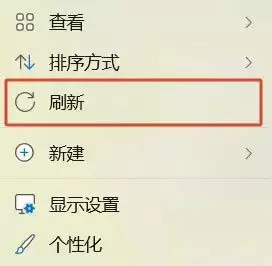
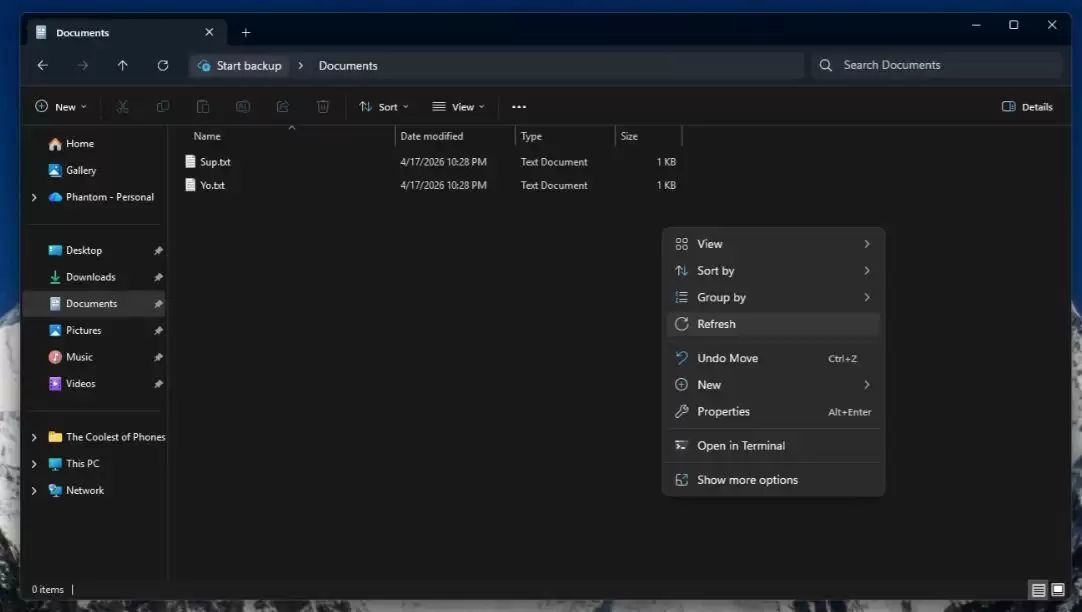
根据最新的Windows 11预览版更新,此前被隐藏的“刷新”选项已正式回归文件资源管理器的右键主菜单。同时,“打印”功能也不再需要用户进行二次点击,而是直接与“刷新”并列显示在右键菜单的醒目位置。这两项改动显著提升了用户进行文件管理和打印操作的便捷性,是微软倾听用户反馈的直接体现。
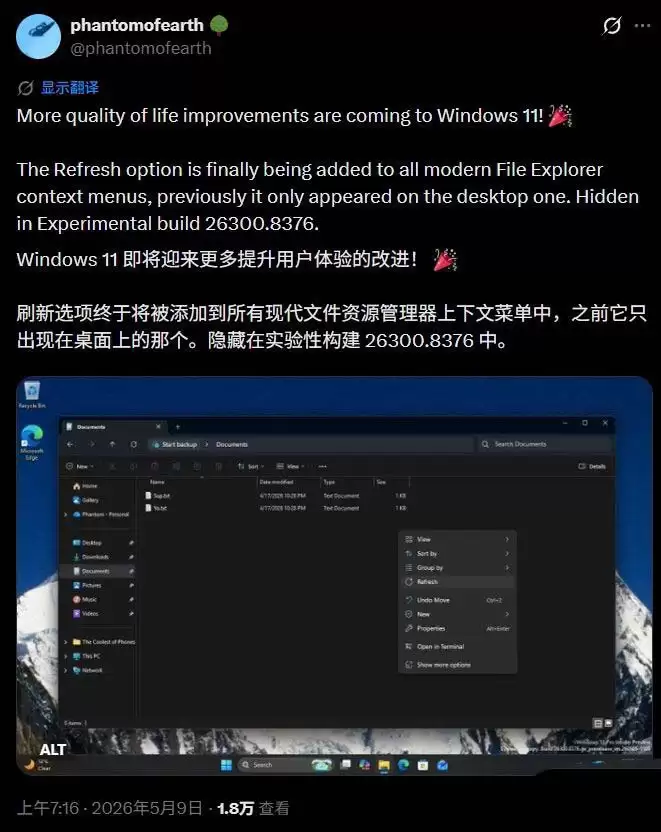
知名爆料者PhantomOfEarth于5月9日发布的系统截图证实了“刷新”功能确实已经回归主菜单。需要提醒用户的是,在当前发布的预览版本中,该功能可能仍处于A/B测试或隐藏状态,大多数普通用户可能需要等待后续更稳定的公开版本推送,才能直接体验到这一优化。
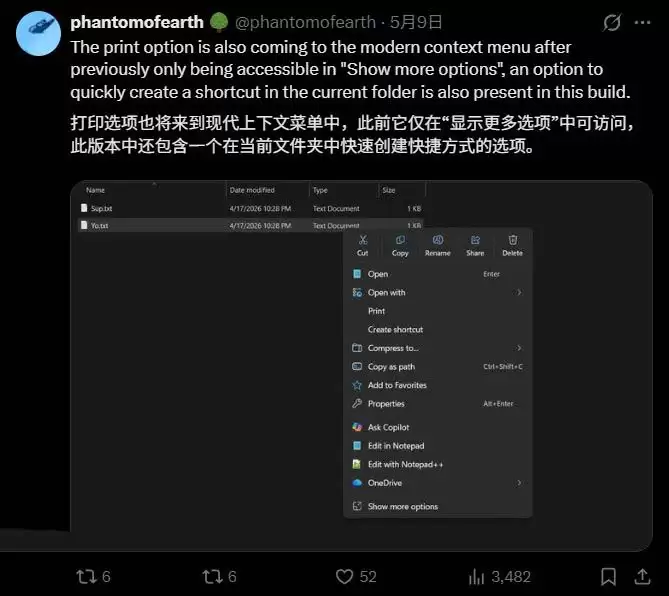
除了“刷新”和“打印”的回归,新版Windows 11的右键菜单还新增了一项“创建快捷方式”的快速入口。这一新增选项进一步丰富了右键菜单的实用功能集合,使得用户无需进入属性设置或通过其他复杂路径,即可快速为文件或文件夹创建桌面快捷方式,整体操作逻辑更加人性化。
这一系列看似细微的界面优化,实则与微软Windows团队的整体战略调整密切相关。今年3月,Windows业务负责人帕万·达武鲁里(Pavan Davuluri)曾公开表示,微软将积极响应用户社区的反馈,其核心目标是将Windows 11打造成全球最稳定、最可靠的操作系统。因此,这些基于用户传统习惯和操作效率的细节改进,正是该战略逐步落地的信号。
尽管微软官方对外发布信息通常较为审慎,但多方内部消息显示,此次体验优化是系统性的。据悉,微软内部正在推进一项旨在全面提升Windows 11系统体验的长期路线图,目标是在2026年底至2027年期间,让系统达到一个更成熟、更理想的状态。
这项内部代号为“Windows K2”的计划,预计从2025年下半年开始逐步实施。其核心目标之一,就是解决近年来因过度集成AI功能而导致的系统臃肿、基础稳定性下降等问题,以切实回应外界对Windows 11的批评。从这个宏观视角来看,右键菜单向经典设计的“回归”,或许只是整个Windows 11系统向更高稳定性、更强实用性方向演进的一个开端。
相关攻略
微软在Windows11测试版中引入“低延迟配置文件”功能,旨在解决UI响应迟滞问题。该功能通过系统自动指令CPU瞬时提升频率,以加速高优先级任务响应。测试显示,启用后开始菜单与右键菜单响应速度最高提升70%,应用启动速度亦加快约40%。此功能对功耗与温度影响甚微,目前仅限测试版通过特定工具手动开启。
快速访问不显示或内容异常时,可依次设置默认启动为主页、启用最近使用文件和常用文件夹选项、拖放固定文件夹、清除历史记录,必要时修改注册表LaunchTo值为1。这些方法从常规设置到深度调整,能解决快速访问的各种显示问题。
Windows11中NTFS自动压缩功能可能导致文件访问变慢或兼容性问题。可通过文件资源管理器取消单个文件压缩属性,或使用compact exe命令行工具批量处理。高级用户可通过组策略或修改注册表彻底禁用该功能,也可在格式化非系统分区时取消默认压缩选项。操作前请确认目标并备份数据。
Windows 11专业版、企业版及教育版用户,最简单可靠的移动硬盘加密方法是直接启用系统内置的BitLocker To Go功能。该功能原生集成于操作系统,无需安装第三方软件,仅需在文件资源管理器中右键目标设备、选择“启用BitLocker”,设置符合安全规范的密码(建议12位以上,含大小写字母、
鼠标指针安装后不生效?根源与系统级解决方案 给鼠标换个个性化的指针,结果安装后毫无反应?这背后的根本原因,其实是系统没能正确加载或识别您的自定义光标方案。通常情况下,这可以归结为几个技术环节的“掉链子”:可能是Windows主题设置忘了启用、 cur或 ani文件格式本身不兼容、管理员权限不足导致注
热门专题
热门推荐
Mac自带的“预览”应用可便捷调整图片尺寸。通过“调整大小”工具精确修改像素,勾选“比例缩放”避免变形。使用“裁剪”工具框选区域以改变有效显示尺寸。利用“导出”功能可生成指定尺寸的副本而不影响原图。
航天计算技术正迎来一次里程碑式的升级。美国国家航空航天局(NASA)近日联合美国微芯科技公司(Microchip),正式启动了名为“高性能航天计算”的研发项目。该项目的核心目标,是研制一款片上系统(SoC),其运算性能预计将达到当前航天专用处理器的百倍以上。 根据NASA的规划,这款高性能航天芯片将
在银河麒麟系统上,若游戏或图形应用出现卡顿、帧率低或崩溃,可能是未开启Vulkan硬件加速。针对不同显卡,可采取相应方法启用。对于AMD或Intel集成显卡,可通过终端安装并验证mesa-vulkan-drivers包;对于已安装NVIDIA专有驱动的用户,需确保系统正确加载VulkanICD文件。操作主要适用于银河麒麟桌面操作系统V10及后续版本。
在银河麒麟操作系统上构建高效数值计算与数据分析平台,Julia语言凭借其脚本语言的易用性与编译语言的高性能,成为科学计算领域的理想选择。若您已完成麒麟系统的基础配置,但发现Julia环境尚未就绪,这通常是由于系统未预装或缺少关键依赖库所致。本文将系统梳理在银河麒麟OS上安装Julia语言的几种主流方
Mac连接多显示器后,需在系统设置的“显示器”选项中调整逻辑排列以匹配物理布局。拖动屏幕缩略图对齐实际位置,关闭“镜像显示器”以启用独立排列与分屏功能。可设定主显示器并进行微调,通过快捷键或拖拽窗口实现流畅分屏操作。


